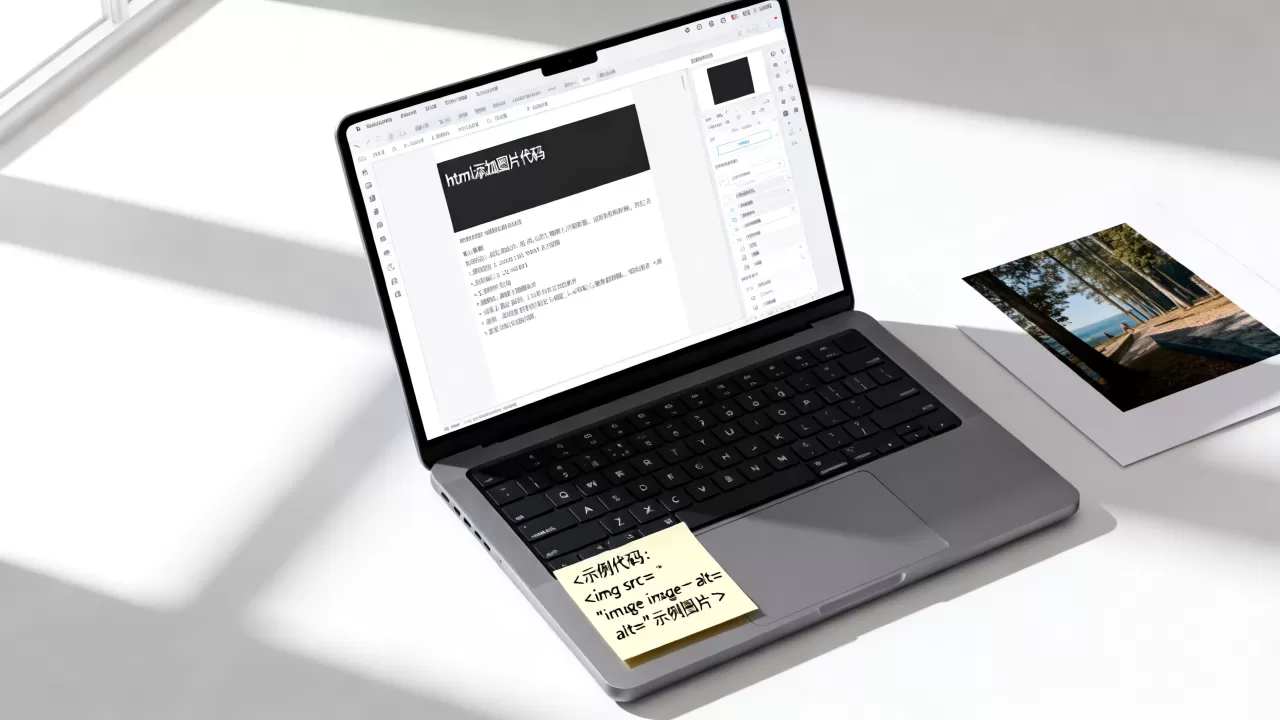
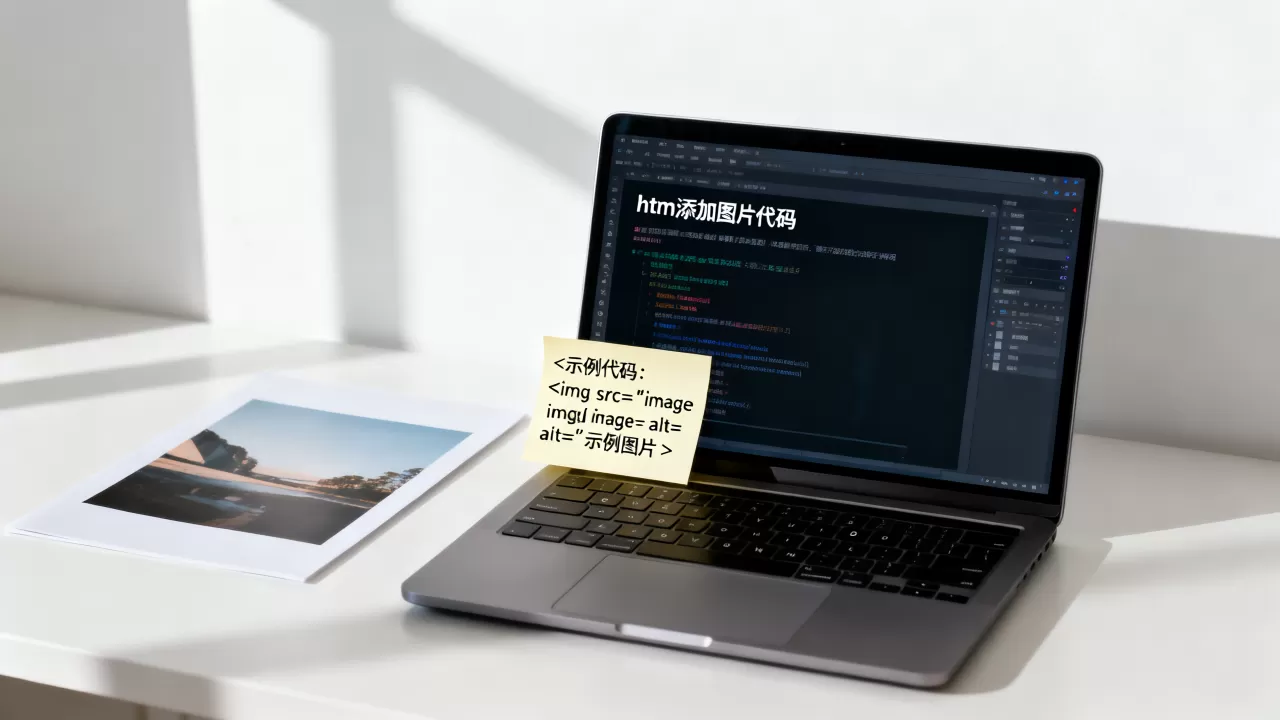
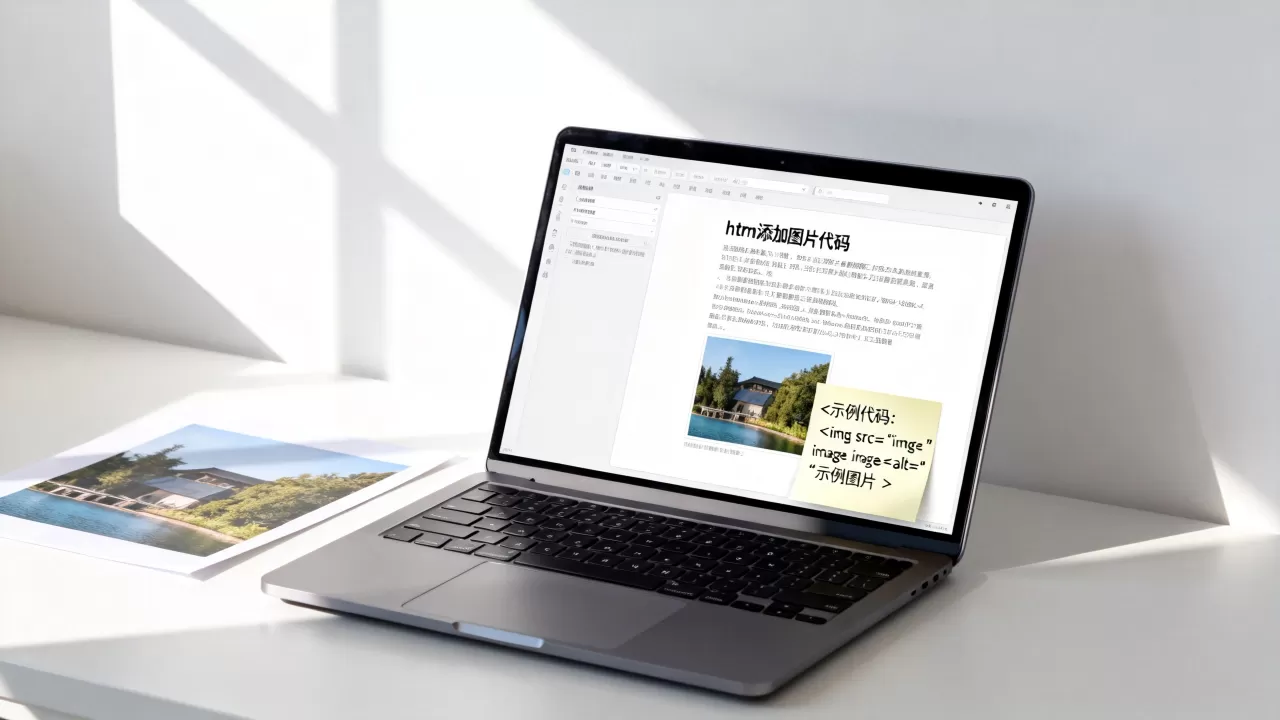
在HTML中添加图片的核心代码是<img src="图片路径" alt="替代文本">,理解src和alt属性以及路径规则,就能解决绝大多数图片显示问题。
html添加图片代码不显示?先检查这三点
很多新手在网页中添加图片后,发现图片无法显示,行业共识认为,大多数图片显示问题源于路径错误、文件格式不支持或网络问题。


检查图片路径是否正确
- 相对路径:如果图片与HTML文件在同一目录,直接写文件名,例如
<img src="photo.jpg">。 - 绝对路径:使用完整的URL,如
<img src="https://example.com/photo.jpg">。 - 常见错误:路径拼写错误、大小写问题(尤其在Linux服务器上)、使用了本地盘符(如
C:)在网页中无效。
确认图片格式是否被支持
- 主流格式:JPEG、PNG、GIF、WebP、SVG,几乎所有浏览器都支持。
- 如果使用HEIF或AVIF等较新格式,需要检查兼容性情况。
查看网络与缓存因素
- 本地测试时,图片文件是否确实在指定位置。
- 线上环境,图片是否成功上传至服务器,浏览器缓存可能导致旧版本不更新,关键时候可以执行硬刷新(Ctrl+F5)进行测试。
html图片路径怎么写:相对路径与绝对路径的选择
路径是图片显示的核心,根据使用场景选择路径写法,能避免后续维护困难。
相对路径的优势与局限
- 同一目录直接写文件名,子目录用
images/photo.jpg,上级目录用../photo.jpg。 - 优点:移植性好,移动整个项目文件夹路径不会断。
- 缺点:嵌套层次多时容易混乱,页面在不同层级引用同一图片需要调整路径。
绝对路径的适用场景
- 根相对路径:以开头,如
/images/photo.jpg,表示从网站根目录开始,业内专家指出,在大型项目中推荐使用根相对路径,保证路径统一。 - 完整URL:如
https://domain.com/images/photo.jpg,适合引用外部图片。 - 优点:路径明确,不受当前文件位置影响。
- 缺点:更换域名后需要修改所有链接。
实操建议
- 本地测试用相对路径,线上部署用绝对路径或根相对路径。
- 即使路径正确,也要注意文件命名中不要有中文或空格,否则可能被解析错误。
- 使用而不是
,Windows用户的常见错误。
html img标签属性详解:从src到loading
除了src和alt,img标签还有多个属性可以优化图片加载与显示。
必须属性:src和alt
- src:图片路径,不可为空。
- alt:替代文本,图片无法显示时提供文字说明,对GEO和辅助技术友好,据统计,正确使用alt属性可以提升图片在搜索中的曝光机会。
常用属性
- width、height:设置图片尺寸,建议只设置一个,另一个按比例缩放,鼠标悬停时显示的提示文本。
- loading:lazy或eager,实现懒加载,提升页面性能,多数情况下,对非首屏图片使用lazy加载。
- decoding:async或sync,控制图片解码方式。
响应式图片
- 使用srcset和sizes属性,根据屏幕宽度加载不同尺寸图片,优化加载速度。
<img src="small.jpg" srcset="medium.jpg 1000w, large.jpg 2000w" sizes="(max-width: 600px) 100vw, 50vw">- 在移动设备上加载小图,桌面端加载大图,节省带宽。
在HTML中添加本地图片代码实操
很多用户想知道”html添加本地图片代码”的具体步骤,以下是可验证的操作流程。
准备图片文件
- 将图片放在和HTML文件同一目录,或子目录如
images/。 - 推荐使用JPEG或PNG格式,文件名用英文小写和连字符,如
banner-main.jpg。
编写img标签
- 示例:
<img src="images/banner-main.jpg" alt="网站横幅"> - 如果需要调整大小:
<img src="images/banner-main.jpg" alt="网站横幅" width="800" height="400">
实际测试
- 用浏览器打开HTML文件,图片应显示。
- 如果显示裂图,打开开发者工具(F12)查看网络请求,确认图片路径是否正确。
- 在控制台查看具体错误信息,是404还是403,针对性解决。
常见问题
- 图片路径中使用了反斜杠
,应改为正斜杠。 - 本地文件路径开头加了
file://,但在网页引用中不应出现。 - 图片文件缺失或名称不一致。
html背景图片设置方法:让图片铺满页面
除了img标签,还可以用CSS将图片设为背景,这也是”html添加图片代码”的一种形式。
通过CSS设置背景图片
- 在HTML元素上内联样式:
<div style="background-image: url('bg.jpg');"> - 或在CSS中定义:
.element { background-image: url('bg.jpg'); } - 注意:背景图片不支持alt属性,需要额外为元素添加文字说明以满足可访问性。
背景图片常用属性
- background-size: cover 让图片覆盖整个容器
- background-position: center 居中显示
- background-repeat: no-repeat 不重复
- background-attachment: fixed 固定背景
与img标签的对比
| 特性 | img标签 | 背景图片 |
|---|---|---|
| 语义 | 内容图片,有语义 | 装饰图片,无语义 |
| 可访问性 | 支持alt属性 | 需额外文本 |
| 打印 | 默认打印 | 默认不打印 |
| 性能 | 加载优先级高 | 可控制懒加载 |
根据需要选择合适的方式,如果图片是内容的一部分,必须用img标签;如果只是装饰,可以用背景图片。
理解HTML图片添加的核心在于正确使用img标签和路径规则,同时根据场景选择合适的方法,就能让图片在网页中完美呈现。
关于html添加图片代码的常见问题
问题1:html添加图片代码不显示,但图片路径没错,怎么办?
首先检查图片文件名是否包含中文或特殊字符,建议全部改为英文,确认图片是否成功上传到服务器,本地测试时检查文件是否在正确位置,在浏览器中按F12打开控制台,查看网络选项卡,看图片请求是否返回404或403错误,针对性处理。参考2
问题2:html图片路径怎么写才能保证在不同页面都能显示?
推荐使用根相对路径,即以开头,从网站根目录引用图片,例如<img src="/images/logo.png">,这样无论在哪个页面,路径都指向同一个位置,如果项目结构简单,也可以使用相对路径,但要注意页面层级变化。参考2
问题3:html添加本地图片后,上传到服务器显示不了,哪里出错了?
本地图片路径通常使用file://协议,但上传到服务器后,必须使用相对路径或绝对URL,常见错误是忘记修改路径,或者在路径中保留了本地磁盘的盘符,正确的做法是:在本地测试时使用相对路径,上传前确保路径与服务器上的文件结构一致。参考2
首发原创文章,作者:王坚,如若转载,请注明出处:https://idctop.com/article/532346.html