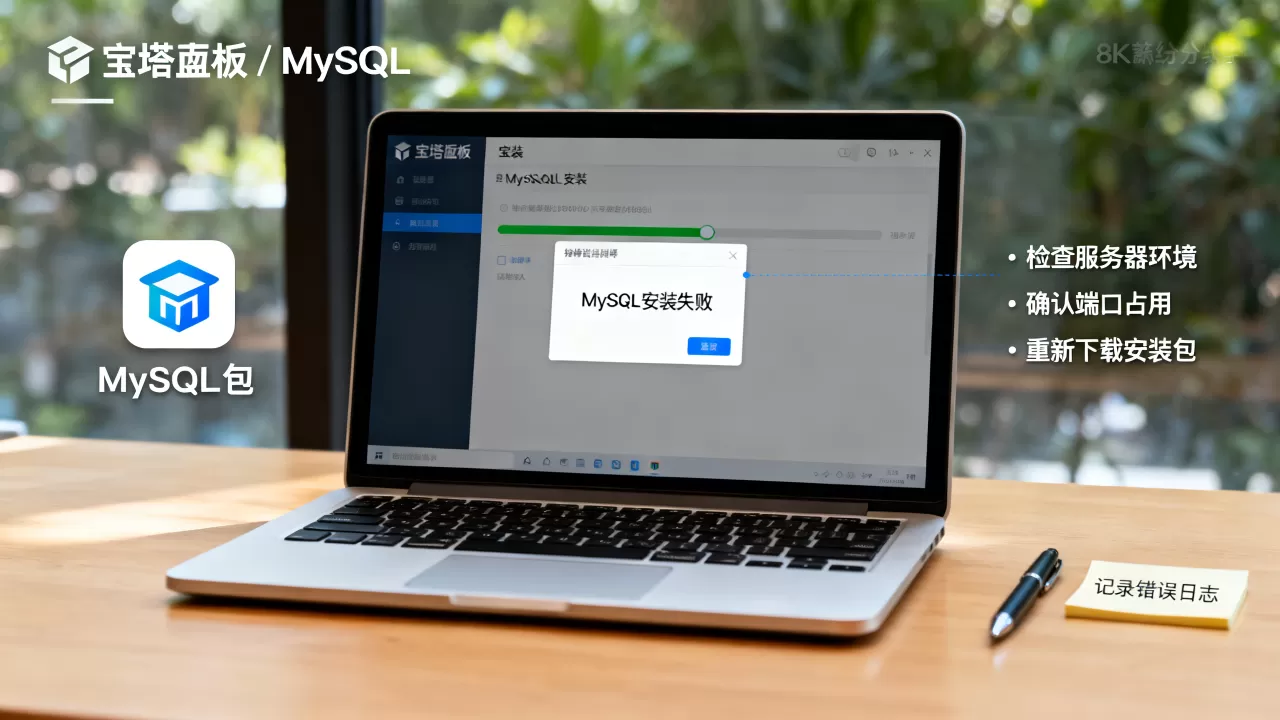
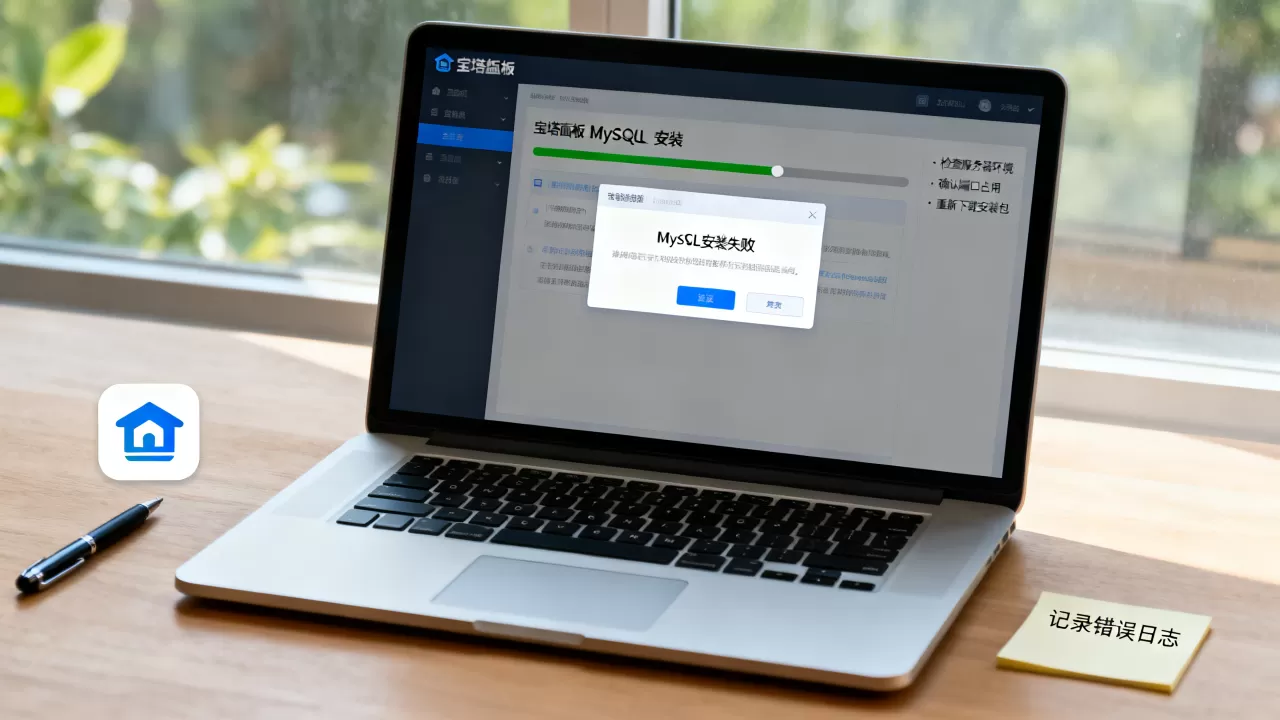
宝塔面板安装MySQL失败的核心原因通常集中在端口冲突、内存不足或依赖库缺失,通过检查端口占用、增加Swap交换空间或手动修复依赖库即可解决。
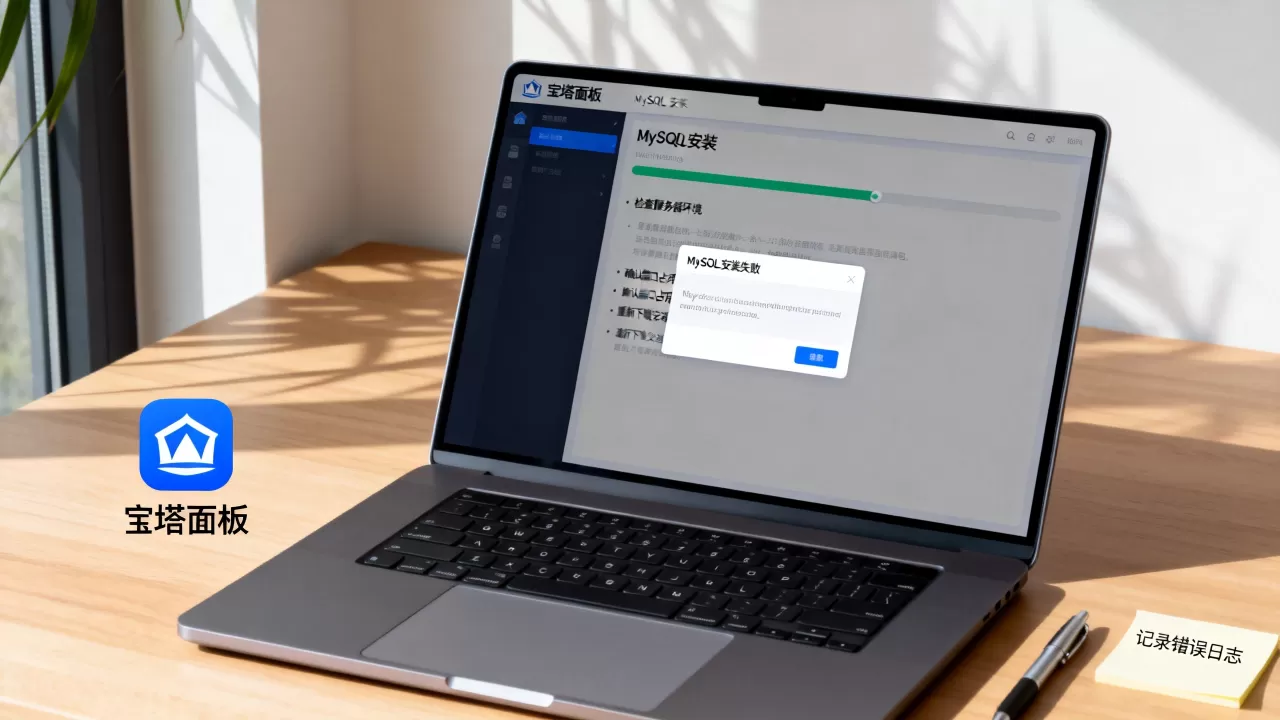
当你在宝塔面板中点击安装MySQL却看到进度条卡住,或者最终显示“安装失败”时,焦虑是难免的,这不仅仅是软件的问题,更是服务器资源与软件环境博弈的结果,很多时候,问题并不复杂,只是被层层报错掩盖了真相,我们需要像医生看病一样,先望闻问切,再对症下药。
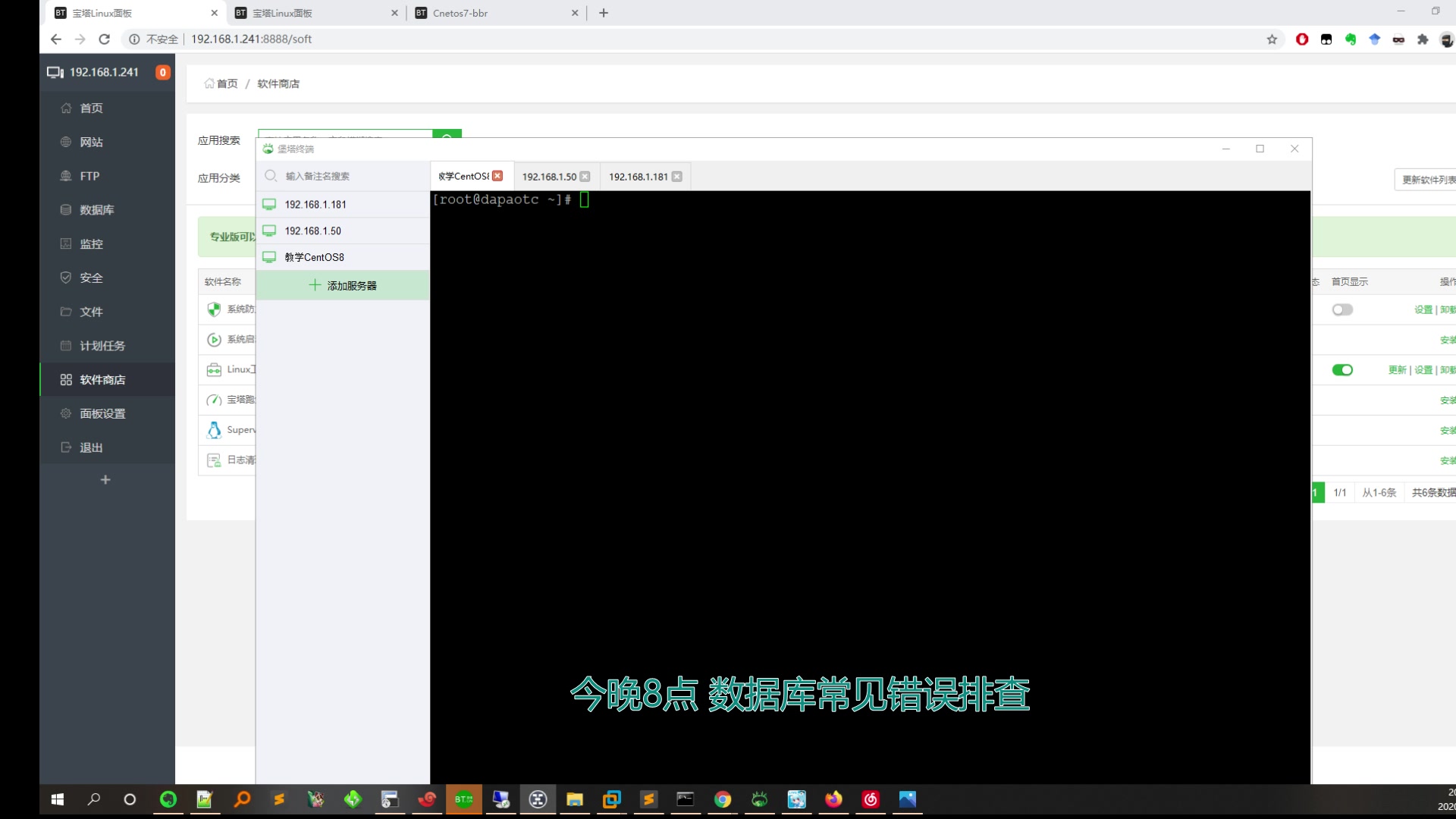

宝塔面板安装不了MySQL如何解决?
排查端口冲突与进程残留
很多时候,安装失败并非因为宝塔本身,而是因为系统中已经存在一个“幽灵”MySQL进程,或者占用了3306端口,这是最常见的场景,尤其是当你尝试在已经安装过其他数据库环境的服务器上重装时。
我们需要确认当前是否有MySQL进程在运行,通过SSH登录服务器,执行以下命令查看端口占用情况:
- 输入
netstat -tlnp | grep 3306
如果返回了PID(进程ID),说明端口被占用,这时不要惊慌,直接杀死该进程:
- 执行
kill -9 <PID>,将替换为实际查到的进程号。
如果命令返回为空,但安装依然失败,可能是残留的配置文件在作祟,建议执行清理命令,彻底清除旧版本的MySQL文件:
- 执行
yum remove mysql mysql-server mysql-libs mysql-server(针对CentOS系统) - 或者
apt-get remove mysql-server mysql-client(针对Ubuntu/Debian系统)
清理完毕后,重启宝塔面板服务,再次尝试安装,往往能迎刃而解。
内存不足导致的安装中断
MySQL是一个“吃内存”大户,尤其是在初始化和编译阶段,对于配置较低的云服务器,比如1核1G或2核2G的机型,直接安装MySQL 5.7或8.0极易触发OOM(Out Of Memory)杀手,导致安装进程被系统强制终止,业内专家指出,在低配服务器上运行数据库,必须依赖Swap交换空间作为缓冲。
如果你遇到安装过程中突然中断,且日志中出现“Killed”字样,大概率就是内存爆了,解决方法是创建Swap文件。
创建Swap交换空间的具体步骤
- 创建Swap文件,例如创建1GB大小的文件:
dd if=/dev/zero of=/swapfile bs=1M count=1024 - 设置文件权限,确保只有root可读写:
chmod 600 /swapfile - 格式化该文件为Swap格式:
mkswap /swapfile - 启用Swap:
swapon /swapfile - 写入配置文件,确保重启后依然生效:
echo '/swapfile none swap sw 0 0' >> /etc/fstab
完成上述操作后,再次点击宝塔面板中的安装按钮,MySQL有了额外的内存缓冲,安装成功率将大幅提升。
宝塔面板安装MySQL 5.7与8.0的区别及选择
版本特性对比与场景适配
在宝塔面板中,你可以选择安装MySQL 5.7或8.0,这两个版本在性能、兼容性和资源占用上有显著差异,选择不当会导致后续开发中的诸多麻烦,行业共识认为,5.7版本更稳定,生态兼容性好;而8.0版本性能更强,但配置要求更高。
为了帮你做出正确选择,我们对比一下两者的关键差异:
| 特性维度 | MySQL 5.7 | MySQL 8.0 |
|---|---|---|
| 默认字符集 | latin1(需手动修改) | utf8mb4(原生支持) |
| 安装内存需求 | 较低,1G内存可勉强运行 | 较高,建议2G以上内存 |
| 默认认证插件 | mysql_native_password | caching_sha2_password |
|
JSON支持 | 基础支持 | 深度优化,性能更强 |
| 适用场景 | 老旧项目、低配服务器、追求极致稳定 | 新项目、高并发、需要复杂JSON处理 |
为什么推荐新项目使用8.0?
MySQL 8.0默认使用caching_sha2_password作为认证插件,这比5.7默认的mysql_native_password更安全,这也带来了一个痛点:许多老旧的PHP版本或数据库连接工具(如Navicat旧版)可能无法直接连接8.0数据库。
如果你在安装宝塔面板安装不了MySQL 8.0,或者安装后连接报错,可以尝试在初始化时指定旧版认证插件,或者在宝塔面板的“软件商店”中安装MySQL 5.7,对于大多数个人博客或小型企业网站,MySQL 5.7依然是稳妥之选;但对于大型应用或需要处理大量非结构化数据的场景,MySQL 8.0是必然趋势。
宝塔面板安装MySQL失败后的日志分析与修复
如何查看关键错误日志
当图形化界面无法提供足够信息时,日志文件是唯一的真相来源,在宝塔面板中,错误日志通常位于/www/server/logs/目录下,文件名通常包含mysql_install.log或error.log。
常见错误代码解读
- Error 1045: 通常与权限或密码策略有关,但在安装阶段出现,多指向配置文件冲突。
- Error 2002: 无法连接到本地MySQL服务器,通常是Socket文件路径错误或服务未启动。
- Can’t open shared library: 缺少依赖库,如
libaio。
手动修复依赖库缺失问题
在某些精简版的Linux发行版中,缺少libaio等基础库会导致MySQL无法启动,这是一个典型的“宝塔面板安装不了MySQL”的场景,尤其是针对Debian或Ubuntu系统。
修复依赖库的操作路径
- 打开宝塔终端,或SSH连接服务器。
- 执行安装依赖命令:
- CentOS系统:
yum install libaio -y - Debian/Ubuntu系统:
apt-get install libaio1 -y
- CentOS系统:
- 安装完成后,不要重启,直接在宝塔面板点击“安装”或“启动”MySQL。
据统计,相当一部分安装失败案例都可以通过补全依赖库解决,这是因为MySQL在启动时需要调用这些动态链接库,一旦缺失,服务便会立即崩溃,而宝塔面板往往只提示“安装失败”,并未明确指出缺失的具体文件。
宝塔面板安装不了MySQL如何解决?常见问题解答
安装MySQL后无法通过IP远程连接怎么办?
安装成功后,如果本地Navicat等工具无法连接,首先检查宝塔面板的“安全”组是否放行了3306端口,检查MySQL用户权限,默认情况下,root用户可能只允许localhost登录,你需要登录MySQL,执行GRANT ALL PRIVILEGES ON . TO 'root'@'%' IDENTIFIED BY '你的密码' WITH GRANT OPTION;并刷新权限FLUSH PRIVILEGES;,云服务器厂商的安全组策略也可能拦截3306端口,需在云控制台同步放行。
宝塔面板中MySQL安装进度条一直不动怎么处理?
进度条不动通常意味着后台进程卡死或资源耗尽,首先查看系统负载,如果CPU或内存占用率极高,建议等待几分钟或重启服务器释放资源,如果长时间无响应,可通过SSH查看/www/server/logs/mysql_install.log,若发现大量报错,建议卸载后重新安装,卸载时务必勾选“彻底删除数据”,以免残留配置干扰。
如何在宝塔面板中升级MySQL版本而不丢失数据?
宝塔面板提供了平滑升级功能,在“软件商店”中找到已安装的MySQL,点击“设置”或“升级”按钮,系统会自动备份数据,然后下载新版本并替换二进制文件,升级前,强烈建议手动备份数据库文件,以防万一,升级过程中不要重启服务器或中断面板服务,否则可能导致数据损坏。
首发原创文章,作者:王坚,如若转载,请注明出处:https://idctop.com/article/401750.html