在Windows系统上安装OpenSSL最稳妥的方式是通过官方提供的预编译二进制包或Chocolatey包管理器进行安装,安装完成后需在环境变量中配置路径即可直接使用。
对于许多开发者、运维人员以及需要处理HTTPS证书、加密通信协议的技术人员来说,OpenSSL几乎是绕不开的基础工具,它不仅仅是一个库,更是互联网安全通信的基石,很多初次接触Windows环境的朋友在面对命令行工具时,往往会被各种版本选择、路径配置搞得晕头转向,只要理清逻辑,整个过程并不复杂,本文将剥离那些晦涩的理论,直接带你走进实操环节,解决“OpenSSL怎么安装”这个核心痛点,并涵盖后续的配置与验证步骤。


Windows环境下OpenSSL安装方案对比
在深入具体步骤之前,我们需要明确一点:Windows平台并没有像Linux那样内置OpenSSL,安装方式的选择直接决定了后续使用的便捷程度,目前业内主流的方案主要有两种:手动安装预编译二进制包和使用包管理器自动安装。
手动安装预编译二进制包
这是最传统也最通用的方法,OpenSSL官方并不直接提供Windows原生安装包,而是提供由Shining Light Productions等第三方维护的预编译版本,这种方式的优势在于控制权完全掌握在你手中,你可以自由选择版本,且不需要安装额外的依赖环境。
具体操作路径如下:
- 获取安装包:访问OpenSSL的官方下载页面或可信的第三方镜像源,对于大多数国内用户,建议寻找国内镜像站或GitHub上的Release页面,以确保下载速度。
- 选择架构:务必注意区分32位(Win32)和64位(Win64)版本,现代Windows系统绝大多数为64位,选择错误会导致后续调用失败。
- 解压与放置:将下载的.zip或.tar.gz文件解压到一个不含中文和特殊字符的路径下。

C:OpenSSL-Win64
C:Program Files,因为该目录权限管理严格,容易引发权限报错。 - 配置环境变量:这是最关键的一步,右键点击“此电脑”->“属性”->“高级系统设置”->“环境变量”,在“系统变量”中找到
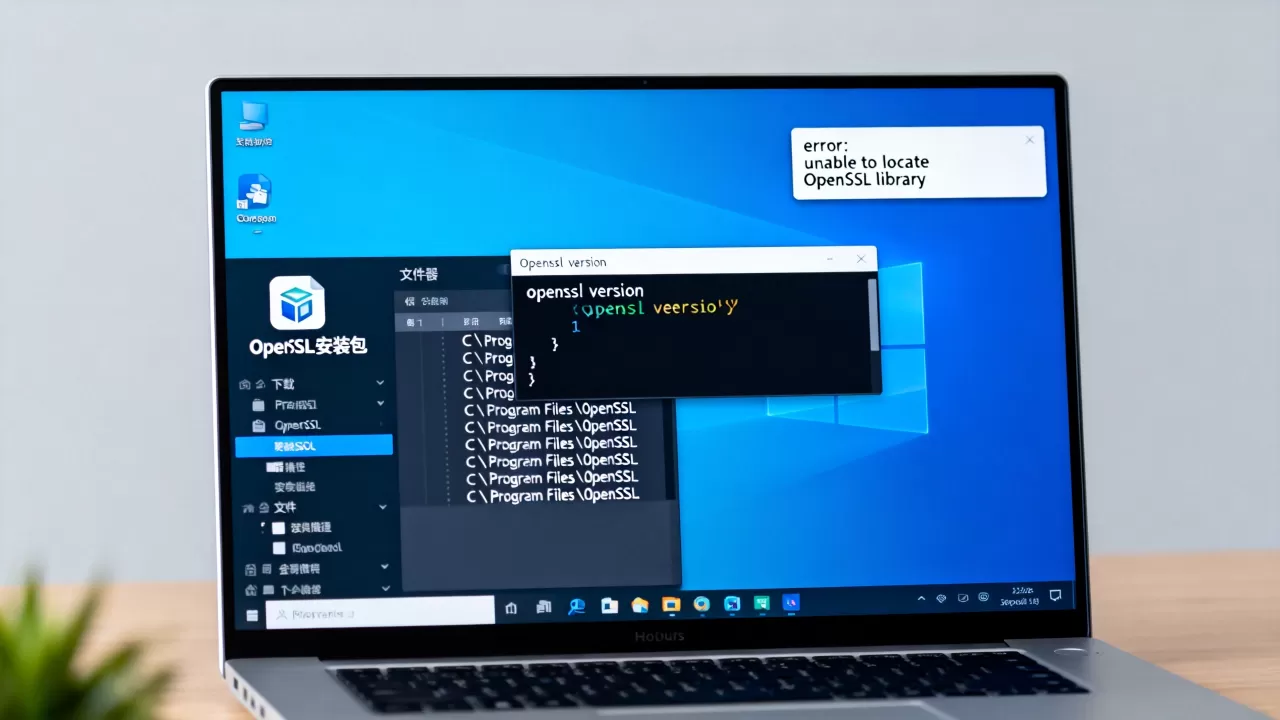
Path,点击“编辑”,新建一条条目,填入你解压后的bin目录路径,如C:OpenSSL-Win64bin。 - 验证安装:打开命令提示符(CMD)或PowerShell,输入
openssl version,如果返回版本号,说明安装成功。
使用Chocolatey包管理器安装
对于熟悉命令行工具链的开发者来说,使用Chocolatey是更高效的选择,Chocolatey是Windows上的包管理器,类似于Linux的apt或yum,它的好处是自动化程度高,且便于版本管理和卸载。
如果你尚未安装Chocolatey,可以通过管理员权限运行PowerShell执行以下命令:
Set-ExecutionPolicy Bypass -Scope Process -Force; [System.Net.ServicePointManager]::SecurityProtocol = [System.Net.ServicePointManager]::SecurityProtocol -bor 3072; iex ((New-Object System.Net.WebClient).DownloadString('https://community.chocolatey.org/install.ps1'))
安装完成后,只需一条命令即可搞定OpenSSL:
choco install openssl.light
这种方式无需手动配置环境变量,Chocolatey会自动处理路径注册,对于需要频繁切换项目环境或搭建CI/CD流水线场景,这种方式优势明显。
OpenSSL安装后的核心配置与验证
安装只是第一步,确保系统能正确识别并调用OpenSSL才是关键,很多用户反馈“安装后无法识别命令”,90%的原因都出在环境变量配置或路径问题上。
环境变量配置的常见陷阱
在手动安装模式下,环境变量配置极易出错,请注意以下几点:
- 路径末尾不要加分号:在编辑Path变量时,新增的条目末尾不要手动添加,系统会自动处理分隔符。
- 优先级问题:如果系统中安装了多个版本的OpenSSL(例如通过Anaconda或Git Bash附带),系统可能会调用错误的版本,可以通过在CMD中输入
where openssl来查看系统优先调用的路径,如果路径不是你期望的安装目录,需要调整Path列表中该条目的顺序,将其移至顶部。 - 重启终端:修改环境变量后,必须关闭并重新打开CMD或PowerShell窗口,新配置才会生效,这是一个常被忽视的细节。
验证安装是否成功
配置完成后,不要急于进行复杂的加密操作,先进行基础验证,在终端中输入以下命令:
openssl version
正常的输出应类似:
OpenSSL 3.1.4 24 Oct 2026
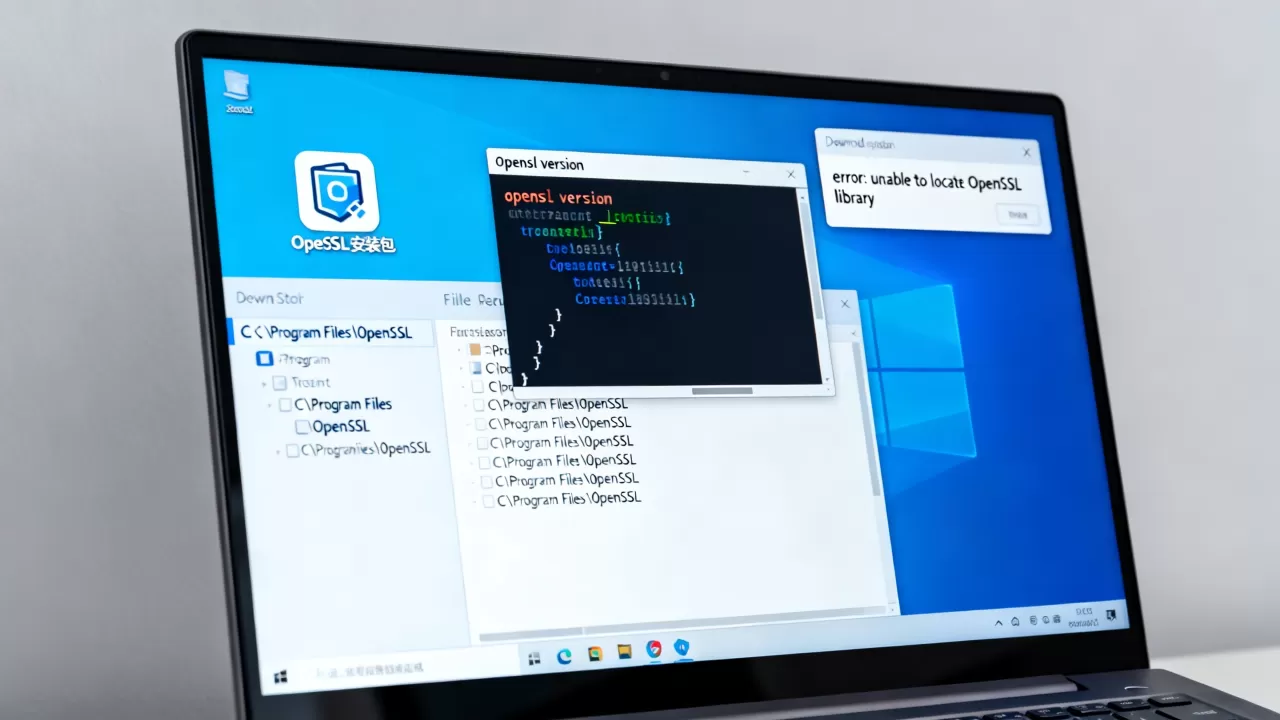
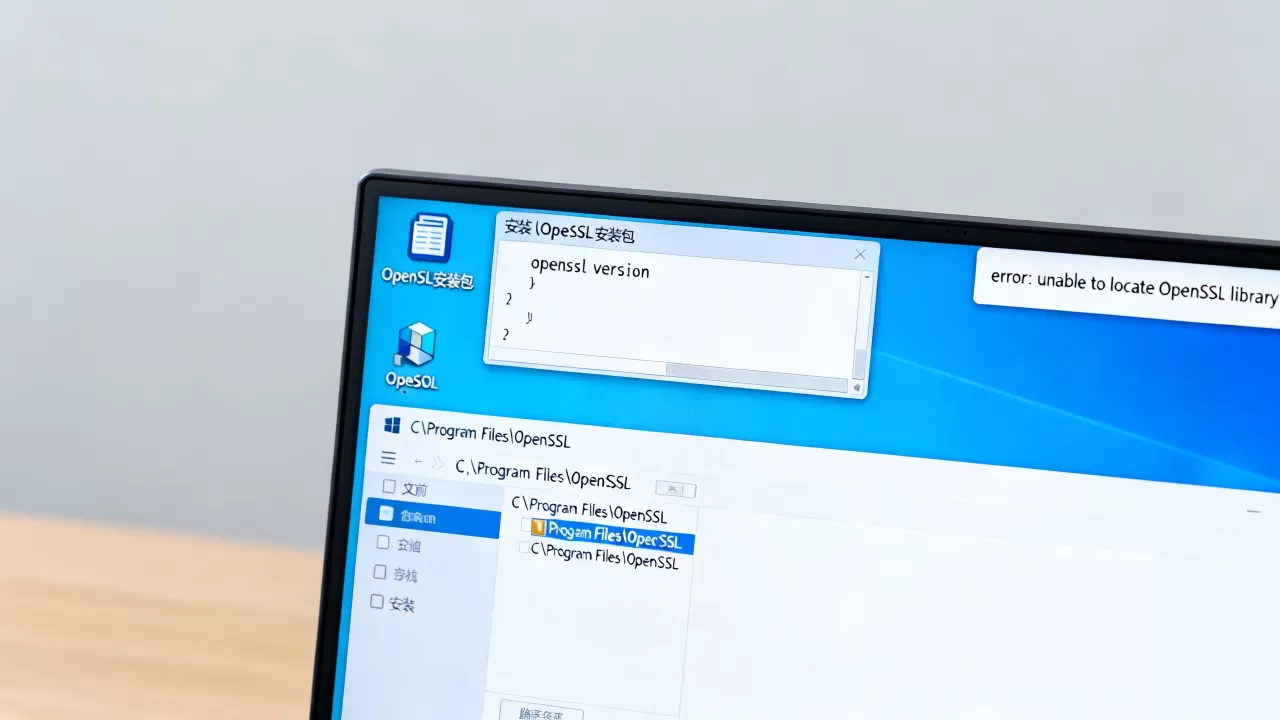
如果提示“openssl不是内部或外部命令”,请检查上述环境变量步骤,如果输出了版本号,但后续命令报错,可能是动态链接库(DLL)缺失,确保你的bin目录与对应的dll文件在同一层级,或者将dll路径也加入系统Path。
常见应用场景与问题解决
了解如何安装后,我们来看看实际使用中可能会遇到的典型场景,这些问题往往比安装本身更让初学者头疼。
证书生成与转换
OpenSSL最核心的用途之一是处理SSL/TLS证书,生成一个自签名的测试证书:
openssl req -x509 -newkey rsa:4096 -keyout key.pem -out cert.pem -days 365
这条命令会生成一个RSA 4096位的私钥(key.pem)和证书(cert.pem),有效期为一年,在实际生产环境中,你会更多遇到证书格式转换的需求,比如将PEM格式转换为PKCS#12格式:
openssl pkcs12 -export -out certificate.pfx -inkey key.pem -in cert.pem
排查HTTPS连接问题
当网站HTTPS访问失败时,OpenSSL是强大的诊断工具,你可以使用以下命令测试服务器的证书链和加密套件:
openssl s_client -connect example.com:443
通过观察输出结果,你可以判断证书是否过期、域名是否匹配、以及服务器支持的加密算法是否符合安全标准,业内专家指出,定期使用此类命令检查生产环境证书状态,能有效避免因证书过期导致的服务中断。
版本兼容性问题
随着OpenSSL 3.0系列的普及,API发生了一些不兼容的变更,如果你在编译某些老旧软件时遇到链接错误,可能是由于版本差异导致的,在这种情况下,建议查阅具体软件的文档,确认其支持的OpenSSL最低版本,对于大多数日常应用,使用最新的稳定版(如3.1.x系列)是最佳选择,因为它们包含了最新的安全补丁。
关于OpenSSL安装与维护的Q&A
Windows安装OpenSSL常见问题解答
OpenSSL在Windows上免费吗?
OpenSSL本身是开源软件,遵循Apache 2.0或BSD-style许可证,完全免费使用,无论是个人开发还是商业项目,都可以合法使用,需要注意的是,部分第三方提供的预编译包可能包含额外的商业支持服务,但这不影响核心工具的免费属性。
如何卸载Windows上的OpenSSL?
如果是通过手动解压安装的,直接删除安装目录(如`C:OpenSSL-Win64`)并从系统环境变量Path中移除对应路径即可,如果是通过Chocolatey安装的,可以在管理员权限的PowerShell中运行`choco uninstall openssl.light`进行彻底清理。
OpenSSL 1.1.1和3.0有什么区别?
OpenSSL 3.0引入了硬件加速支持(通过Providers架构)和更强的加密算法默认配置,1.1.1版本已进入维护末期,不再接收新功能更新,仅修复严重安全漏洞,对于新项目,强烈建议直接使用3.0及以上版本,以获得更好的性能和安全性。
首发原创文章,作者:王坚,如若转载,请注明出处:https://idctop.com/article/401854.html