在数字化交互的深层逻辑中,鼠标、触控板及触控笔等输入设备构成了人机沟通的物理桥梁,它们不仅是点击屏幕的工具,更是用户意图转化为数字指令的核心执行者,这些设备充当了电脑的手指,其性能的优劣与设置的合理性,直接决定了办公效率、创作精度以及长期使用的健康舒适度,要实现极致的数字体验,必须从硬件选型、参数调校及人体工学三个维度进行深度优化。


鼠标:精准定位与效率倍增的核心
鼠标作为桌面端最主流的指点设备,其核心价值在于精准的定位能力与高效的操作逻辑,选择合适的鼠标并正确设置参数,是提升生产力的第一步。
-
DPI与灵敏度的科学调校
DPI(每英寸点数)决定了鼠标光标在屏幕上的移动速度,对于高分辨率屏幕,如4K显示器,建议将DPI设置在1000至1600之间,以减少手臂的物理移动幅度;而在进行FPS游戏或精细修图时,则需要降低DPI至400-800以获得像素级的控制感,专业用户应使用驱动软件,为不同场景配置独立的DPI档位,实现一键切换。 -
轮询率的性能释放
轮询率指鼠标向电脑报告位置的频率,单位为Hz,普通办公鼠标多为125Hz,而专业电竞或设计鼠标通常支持1000Hz,将轮询率提升至1000Hz意味着每秒报告1000次,能将操作延迟降低至1毫秒以内,使光标移动轨迹如丝般顺滑,彻底杜绝丢帧现象。 -
人体工学设计的长期价值
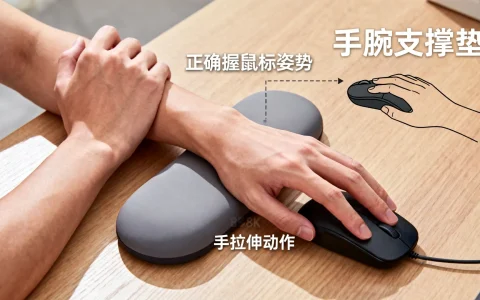
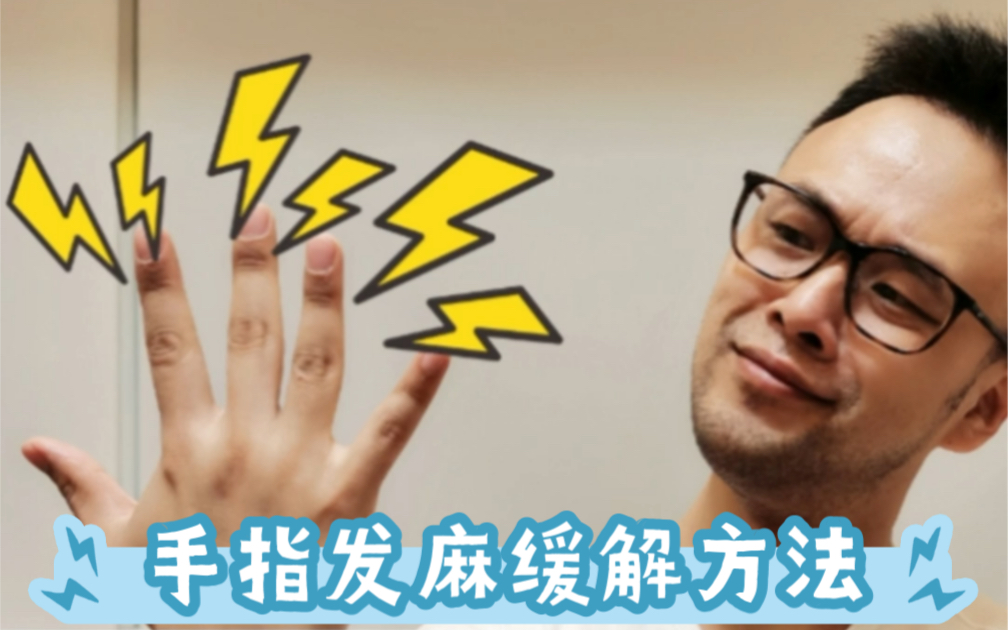
长期使用普通鼠标会导致手腕“尺侧偏”,增加患腕管综合征的风险,垂直鼠标将握手姿势改为垂直握手状态,有效减少前臂肌肉的扭转;而轨迹球鼠标则通过手指滚动球体来控制光标,完全消除了手臂移动的需求,对于重度用户,投资符合人体工学的鼠标是保障职业健康的必要支出。
触控板:手势交互与便携办公的艺术
在笔记本电脑领域,触控板已不再是鼠标的廉价替代品,而是具备了独立交互逻辑的高精度设备,现代触控板通过压力感应与多指手势,构建了直观的操作体系。
-
压感技术的应用
高端触控板(如Force Touch技术)通过压电传感器检测按压力度,而非物理按键的下陷,这种设计不仅实现了触控板整体的一体化,更支持“用力按下”这一二级操作,例如在预览邮件时用力按下即可快速打开链接,在拖拽文件时提供模拟的触觉反馈。 -
多指手势的高效流
熟练掌握多指手势能极大减少对快捷键的依赖。
- 双指滑动:实现网页或文档的垂直/水平滚动。
- 三指上滑:进入任务控制视图,快速切换窗口。
- 三指轻扫:在不同全屏应用间切换。
- 四指捏合:一键启动Launchpad或查看所有桌面。
建议用户在系统设置中自定义这些手势,将最常用的操作映射到最顺手的肌肉记忆上。
-
材质与表面处理
玻璃触控板相比塑料材质具有更低的摩擦系数和更高的耐久度,其表面通常经过疏油涂层处理,即使在手指潮湿的情况下也能保持精准追踪,定期清洁触控板表面,是维持其手感如新的关键维护措施。

触控笔:创意还原与无纸化书写
对于设计师、插画师及需要频繁批注的用户,触控笔是电脑的手指最自然的延伸,它将传统书写习惯完美移植至数字屏幕。
-
压感级数的决定性作用
压感级别决定了笔触的粗细变化能被识别出多少个阶梯,目前主流专业触控笔已支持4096级压感,这意味着从极其轻柔的笔触到重笔涂抹,过渡极其自然,能够完美模拟铅笔、毛笔等真实工具的物理特性。 -
倾斜感应与防误触
高级触控笔内置陀螺仪,支持倾斜功能,通过调整笔身与屏幕的角度,可以像使用素描铅笔一样,利用笔侧画出宽大的阴影线条,优秀的防误触算法允许用户将手掌自然搁置在屏幕上书写,而不必担心触发意外指令。 -
延迟与笔尖材质
数字书写体验的终极敌人是延迟,目前顶级的触控笔技术已将延迟控制在9毫秒以内,基本实现了“所写即所见”,笔尖材质通常采用耐磨的硬质塑料或类纸材质涂层,后者能提供适当的阻尼感,减少在光滑玻璃上书写时的“打滑”感。
综合解决方案与交互优化
要构建最完美的数字交互体验,单一设备的优秀是不够的,需要系统级的整合与个性化设置。
-
跨设备协同的生态构建
利用现代操作系统或第三方软件(如Synergy、Logitech Flow),实现一套键盘鼠标控制多台电脑,用户只需将鼠标移动到屏幕边缘,光标即可自动跨越至另一台电脑的屏幕,甚至支持跨设备直接复制粘贴文本和文件,彻底打破物理设备的边界。 -
自定义按键与宏命令
无论是鼠标的侧键还是触控笔的快捷键,都应被充分利用,将复杂的组合键(如Ctrl+Shift+Alt+S)定义为单个按键操作,或录制宏命令一键处理重复性工作,是提升专业效率的高级技巧。 -
定期校准与固件更新
硬件厂商会通过固件更新优化传感器算法和修复连接Bug,定期检查并更新鼠标或触控板的固件,配合系统自带的校准工具,能确保设备始终处于最佳工作状态。

相关问答模块
问题1:为什么在使用鼠标一段时间后,手指和手腕会感到酸痛,该如何解决?
解答: 这种现象通常被称为“鼠标手”或重复性劳损(RSI),主要原因是长时间保持同一姿势导致肌肉和神经受压,解决方法包括:1. 调整座椅和桌面高度,使前臂自然放平,手腕保持中立位;2. 切换至垂直鼠标或轨迹球鼠标,改变受力肌肉群;3. 遵循“20-20-20”法则,每使用20分钟电脑,休息20秒,远眺20英尺,并活动手腕手指。
问题2:在进行专业修图时,应该优先选择触控笔还是高精度鼠标?
解答: 这取决于具体的工作类型,如果是精细的蒙版涂抹、抠图或数字绘画,触控笔是绝对的首选,因为其压感和倾斜功能能提供更直观的控制力,且符合人类直觉的书写习惯,如果是进行调色、裁剪或需要大量点击菜单的操作,高精度鼠标配合自定义快捷键往往效率更高,很多专业人士会选择“笔+鼠”双修,根据任务流随时切换工具。
您在日常使用电脑时,是更习惯传统的键鼠操作,还是已经转向了触控板与触控笔的无缝交互?欢迎在评论区分享您的使用习惯与心得。
首发原创文章,作者:王坚,如若转载,请注明出处:https://idctop.com/article/46106.html