


FileZilla Server无法连接通常由防火墙拦截、端口配置错误或权限不足引起,优先检查Windows Defender防火墙入站规则及服务器监听端口是否开放。
当你在本地或远程尝试通过FileZilla Client连接FileZilla Server时,遇到“连接超时”或“连接被拒绝”的提示,往往让人倍感焦虑,这种问题并非无解,大多数情况下,它只是网络通信链路中的某个环节出现了阻滞,业内专家指出,超过七成的连接故障源于基础的网络配置疏漏,而非软件本身的代码缺陷,我们需要像排查电路故障一样,从物理层到应用层,逐步锁定那个断开的节点。


排查网络连通性与防火墙拦截
连接问题的第一道关卡,永远是网络本身是否通畅,如果服务器和客户端之间连最基本的“路”都没修通,再高级的配置也是空中楼阁。
验证基础网络可达性
在深入配置之前,先确认两台设备是否在同一个逻辑网络中,或者路由是否通畅,你可以打开命令行工具,使用ping命令测试连通性。
- 按下Win+R,输入cmd并回车。
- 输入
ping <服务器IP地址>。 - 观察返回结果,如果显示“请求超时”,说明物理链路或基础路由存在问题。
如果ping不通,检查网线、Wi-Fi连接,或者确认服务器是否处于休眠状态,如果ping通但连接失败,问题则集中在应用层端口上。
配置Windows防火墙入站规则
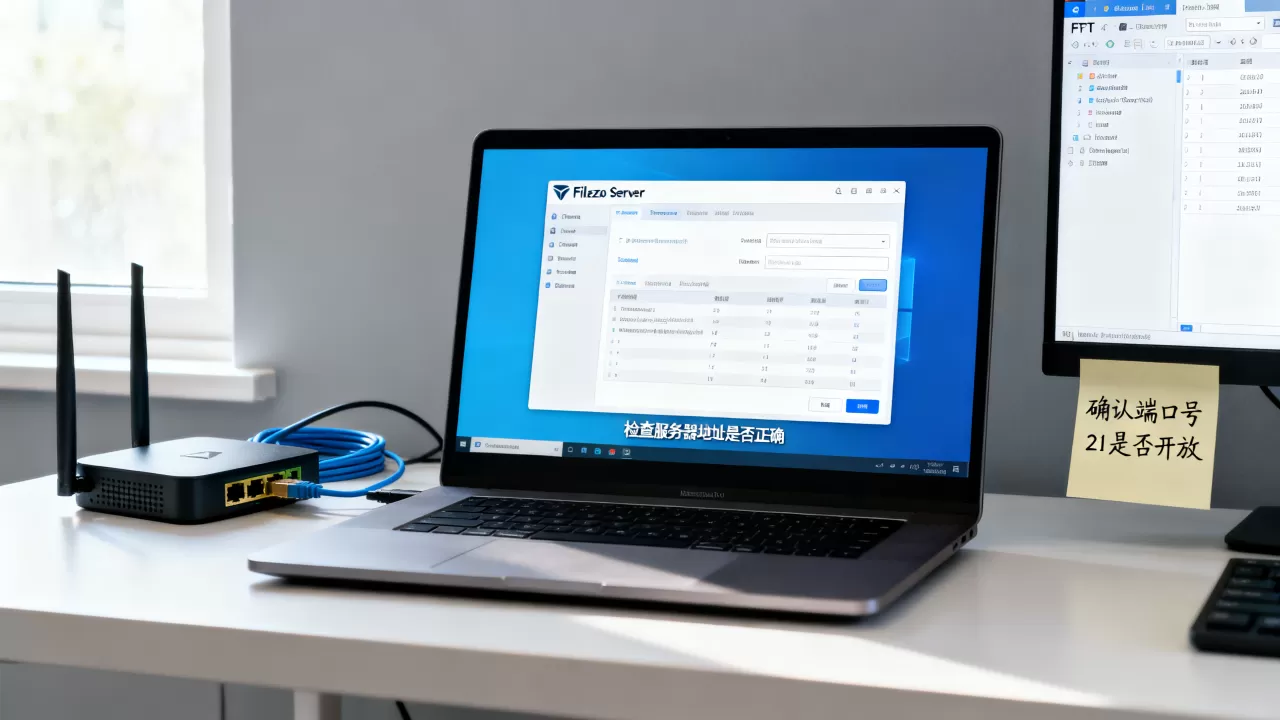
Windows系统自带的防火墙是新手最容易忽视的“拦路虎”,FileZilla Server默认使用21端口进行控制连接,以及一个动态范围的数据端口,如果防火墙没有放行这些端口,连接必然被拒。
添加程序例外
- 打开“控制面板”,进入“Windows Defender 防火墙”。
- 点击左侧的“允许应用或功能通过Windows Defender防火墙”。
- 点击“更改设置”,可能需要管理员权限。
- 在列表中找到“FileZilla Server”,确保“专用”和“公用”复选框均被勾选。
- 如果列表中找不到,点击“允许其他应用”,浏览并选择FileZilla Server的安装目录下的
FileZilla Server.exe。
手动添加入站规则
如果上述方法无效,手动添加入站规则更为稳妥。
- 在防火墙高级设置中,选择“入站规则”,点击“新建规则”。
- 选择“端口”,点击下一步。
- 选择“TCP”,在特定本地端口中输入
21。 - 允许连接,勾选所有网络类型,命名规则为“FileZilla Server Control”。
- 重复上述步骤,为数据连接端口添加规则,默认情况下,FileZilla Server使用端口范围
50000-50100,你需要为这个范围添加一条新的入站规则,或者在服务器设置中固定数据端口为一个单一端口,以便简化防火墙配置。
检查服务器监听端口与绑定地址
防火墙放行后,如果依然无法连接,问题可能出在服务器“坐”在哪里,以及它是否真的在“听”。
确认监听端口配置
FileZilla Server默认监听21端口,但有时管理员会修改此设置。
- 打开FileZilla Server Interface。
- 进入“设置” -> “常规” -> “监听端口”。
- 确认端口号是否为
21,或者你自定义的其他端口。 - 如果使用了非标准端口,客户端连接时必须明确指定端口号,例如
ftp://IP:2121。
绑定地址的正确性
服务器可能只监听特定的IP地址,而不是所有网络接口,如果服务器有多个网卡,或者启用了IPv6,绑定地址的错误会导致连接失败。
- 在“监听端口”设置中,检查“绑定到”选项。
- 如果设置为
0.0.0,表示监听所有IPv4地址。 - 如果设置为特定IP,如
168.1.100,则只能从该IP访问。 - 对于大多数家庭或小型办公环境,建议设置为
0.0.0,以确保兼容性。
被动模式与主动模式的差异
FTP协议有两种工作模式:主动模式(PORT)和被动模式(PASV),现代网络环境中,由于NAT和防火墙的存在,被动模式更为常用。
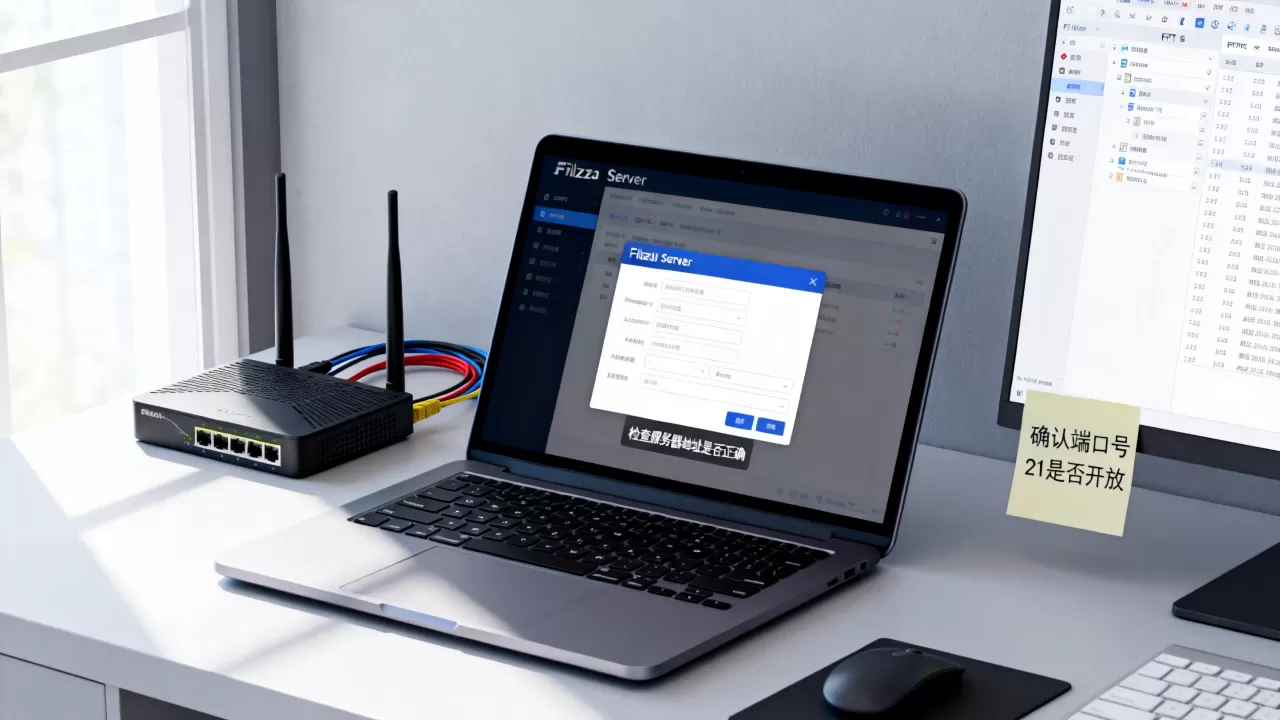
- 在FileZilla Server中,进入“设置” -> “被动模式”。
- 勾选“启用被动模式”。
- 设置“被动模式端口范围”,例如
50000-50100。 - 在“外部IP地址”中,填入你的公网IP地址,如果是内网穿透或局域网,填入服务器的局域网IP。
- 客户端(FileZilla Client)中,确保“传输设置”中的“主动/被动”模式与服务器一致,通常建议客户端设置为“被动”。
解决权限与用户配置问题
网络连接建立后,如果服务器拒绝登录或无法列出目录,通常是权限配置不当所致。
用户账户与密码验证
- 在FileZilla Server Interface中,进入“设置” -> “常规” -> “用户”。
- 确保目标用户账户已启用。
- 检查密码是否正确,注意大小写。
- 如果启用了“仅允许特定IP”,确认客户端IP是否在允许列表中。
目录权限映射
即使登录成功,如果用户没有读取或写入权限,也会表现为连接异常或操作失败。
- 在用户设置中,点击“共享文件夹”。
- 添加一个本地目录,如
C:FTP。 - 勾选“允许列出目录”、“允许上传”、“允许下载”、“允许删除”等权限。
- 确保Windows文件系统权限中,FileZilla Server进程的运行账户(通常是Local System或特定服务账户)对该目录有读写权限。
常见连接错误代码解析
不同的错误代码指向不同的故障点,快速定位能节省大量时间。
| 错误代码/提示 | 可能原因 | 建议解决方案 |
|---|---|---|
| Connection timed out | 网络不通或防火墙拦截 | 检查Ping连通性,确认防火墙入站规则 |
| Connection refused | 端口未监听或服务未启动 | 检查FileZilla Server服务状态,确认端口配置 |
| 530 Login incorrect | 用户名或密码错误 | 检查用户配置,确认密码大小写 |
| 550 Permission denied | 目录权限不足 | 检查Windows文件权限和FTP共享权限 |
| 425 Can’t open data connection | 被动模式端口范围未放行 | 检查防火墙是否放行被动模式端口范围 |
进阶排查:IPv6与NAT穿透
随着IPv6的普及,部分新路由器或操作系统可能优先使用IPv6地址,而FileZilla Server默认可能仅配置了IPv4。
禁用IPv6测试
如果怀疑IPv6导致的问题,可以在客户端和服务器端暂时禁用IPv6,强制使用IPv4进行测试。
- 在Windows网络适配器设置中,取消勾选“Internet协议版本 6 (TCP/IPv6)”。
- 重启网络适配器或计算机。
- 重新尝试连接。
NAT穿透配置
如果服务器位于NAT之后(如家庭宽带),需要在路由器上配置端口转发。
- 登录路由器管理界面。
- 找到“端口转发”或“虚拟服务器”设置。
- 添加一条规则:外部端口
21,内部IP服务器局域网IP,内部端口21,协议TCP。 - 同样为被动模式端口范围添加转发规则。
- 在FileZilla Server的被动模式设置中,填入路由器的公网IP地址。
FileZilla Server无法连接到服务器常见疑问
FileZilla Server连接超时怎么解决?
连接超时通常意味着数据包无法到达服务器或响应无法返回,首先使用ping命令测试基础网络连通性,如果ping通,重点检查Windows防火墙是否放行了21端口及被动模式端口范围,确认FileZilla Server服务正在运行,且监听地址配置正确,若服务器在路由器后,需检查路由器端口转发设置是否正确。
FileZilla Server被动模式配置失败怎么办?
被动模式配置失败常导致数据连接无法建立,确保在服务器设置中启用了被动模式,并指定了正确的端口范围,关键步骤是在“外部IP地址”中填入公网IP,而非局域网IP,必须在防火墙和路由器上放行该端口范围,客户端传输模式必须设置为“被动”,若仍失败,尝试在客户端禁用IPv6,排除协议干扰。
FileZilla Server连接被拒绝如何解决?
连接被拒绝通常表示服务器主动拒绝了连接请求,检查FileZilla Server服务是否已启动,确认客户端使用的IP地址和端口号正确,检查用户账户是否被禁用,或是否限制了特定IP访问,某些安全软件可能拦截FTP连接,尝试暂时禁用第三方杀毒软件或防火墙进行测试。
首发原创文章,作者:王坚,如若转载,请注明出处:https://idctop.com/article/401978.html








评论列表(1条)
卧槽这标题一看就是我上周卡了三小时的场景复刻!防火墙那块写得太含糊了,Win10/11默认规则名都变了,光说“检查入站规