


在Linux环境下查看WebLogic版本,最直接且准确的方法是通过执行java weblogic.version命令,或者检查$WL_HOME/server/lib目录下的weblogic.jar文件属性,这能确保你获取到精确的主版本、补丁级别及构建ID。
在运维和开发场景中,准确识别中间件版本是故障排查、安全加固和升级迁移的第一步,WebLogic作为Oracle旗下的核心应用服务器,其版本信息分散在多个配置文件中,若方法不当,极易误判,本文将结合Linux系统特性,深入解析多种查看路径,帮助你快速定位关键信息。


WebLogic版本查看方法:命令行与脚本实操
对于习惯终端操作的Linux管理员而言,命令行是最高效的工具,WebLogic提供了专门的工具类来输出版本信息,无需登录控制台即可快速获取数据。
使用java命令直接调用版本工具
这是业内公认最标准的查看方式,WebLogic安装后,会在bin目录下生成启动脚本,同时也保留了独立的Java类供查询使用。
- 进入WebLogic安装目录:首先切换到WebLogic的主安装目录,通常是
/u01/oracle/user_projects/domains/your_domain或/u01/oracle/Oracle/Middleware。 - 执行查询命令:在终端中输入以下命令:
java weblogic.version
或者指定完整的类路径(如果环境变量未配置):
java -cp $WL_HOME/server/lib/weblogic.jar weblogic.version
- 解读输出结果:系统会返回类似如下的信息:
WebLogic Server 12.2.1.4.0  Tue Nov 14 21:08:36 PST 2017 1887057
Use '--help' to display available WebLogic Server CLI options.
这里的关键数据是2.1.4.0,分别代表主版本、次版本、补丁级别和更新版本。
通过启动脚本获取版本信息
如果你无法直接调用weblogic.version类,或者环境受限,可以通过启动脚本来间接获取。
- 检查
startWebLogic.sh:打开WebLogic域的启动脚本,搜索weblogic.version或
VERSION
- 查看
setDomainEnv.sh:该脚本定义了WebLogic运行所需的环境变量,其中往往包含WL_VERSION或相关的版本标识符。
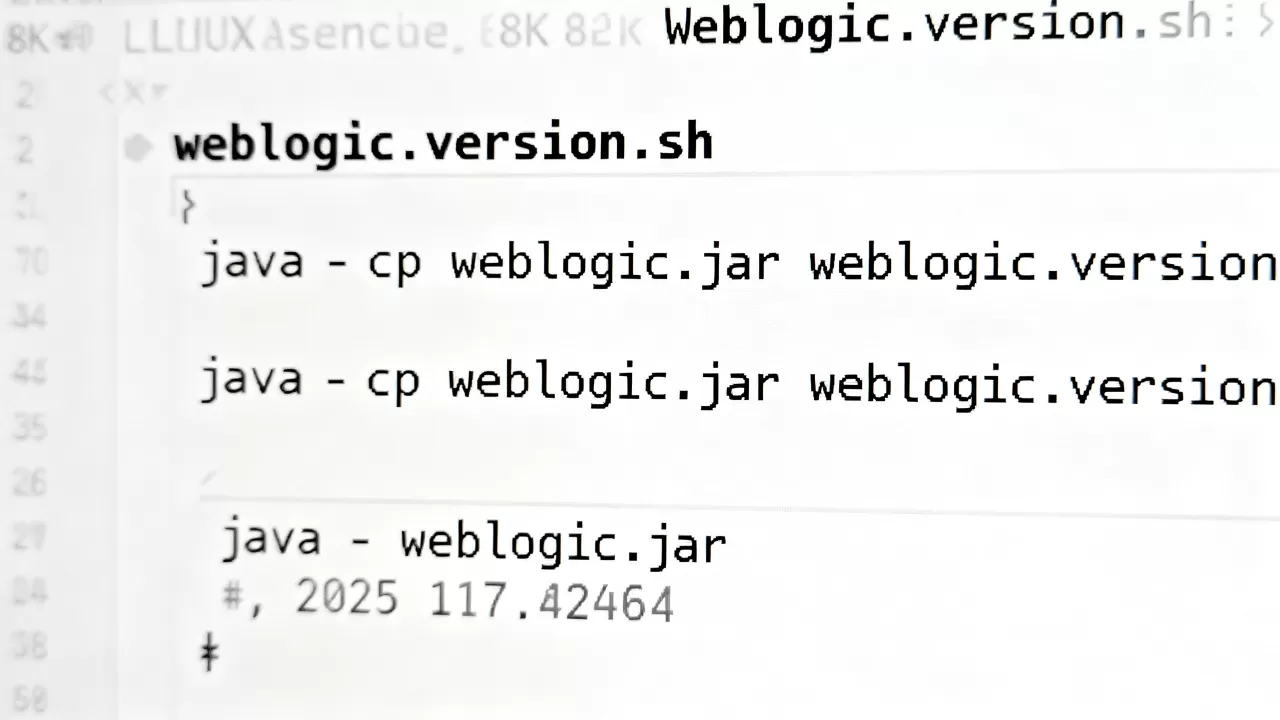
这种方法虽然不如直接执行命令直观,但在某些受限的生产环境中,通过读取脚本内容来推断版本是一种有效的替代方案。
WebLogic版本查看方法:文件系统与JAR包分析
当命令行工具不可用,或者需要验证JAR包的完整性时,直接检查文件系统是另一种可靠途径,这种方法特别适用于需要确认具体补丁包(PSU)安装情况的场景。
检查weblogic.jar文件属性
WebLogic的核心功能封装在weblogic.jar文件中,通过查看该文件的元数据,可以获取详细的版本信息。
- 定位JAR包:通常位于
$WL_HOME/server/lib/weblogic.jar。 - 查看MANIFEST.MF文件:
unzip -p $WL_HOME/server/lib/weblogic.jar META-INF/MANIFEST.MF | grep Implementation-Version
或者使用
jar命令:jar xf $WL_HOME/server/lib/weblogic.jar META-INF/MANIFEST.MF cat META-INF/MANIFEST.MF | grep Implementation-Version
输出结果将直接显示版本号,如
Implementation-Version: 12.2.1.4.0。
查看补丁安装目录
WebLogic采用模块化补丁机制,补丁通常安装在$WL_HOME/patch_<version>目录下。
- 检查补丁目录名称:目录名通常包含版本号,如
patch_wls_122140。 - 读取
patch-info.xml:在该目录下,存在一个patch-info.xml文件,其中记录了补丁的详细信息,包括补丁ID、适用版本和安装日期。
这种方法不仅能确认主版本,还能帮助你了解当前系统应用了哪些安全补丁,对于合规性检查尤为重要。
WebLogic版本查看方法:控制台与日志分析
除了命令行和文件系统,WebLogic的管理控制台和运行时日志也是获取版本信息的重要来源,这些方法更适合已经启动的WebLogic实例。
通过管理控制台查看
如果你拥有WebLogic管理控制台的访问权限,可以通过图形界面轻松查看版本。
- 登录控制台:使用管理员账号登录WebLogic Administration Console。
- 导航至服务器摘要:在左侧目录树中,点击
Domain Structure->Servers-> 选择目标服务器(如AdminServer)。 - 查看版本信息:在
Monitoring选项卡下,通常会有一个Server Status或Overview区域,显示当前服务器的版本信息。
这种方式直观易懂,适合非技术背景的管理人员快速确认环境状态。
分析启动日志文件
WebLogic在启动时会在日志中记录详细的版本信息。
- 定位日志文件:通常位于
$DOMAIN_HOME/servers/AdminServer/logs/AdminServer.log。 - 搜索版本关键字:
grep -i "weblogic server" $DOMAIN_HOME/servers/AdminServer/logs/AdminServer.log | head -n 5
日志开头通常会打印类似
<Nov 14, 2017 9:08:36 PM PST> <Notice> <WebLogicServer> <BEA-000395> <Following extensions directory contents added to the end of the classpath: ...>以及版本标识。
这种方法在排查启动失败问题时尤为有用,因为版本信息往往出现在错误堆栈之前。
不同WebLogic版本对比与选择建议
了解如何查看版本后,进一步理解不同版本的差异对于系统维护至关重要,WebLogic版本众多,从10g到14c,每个版本都有其特定的应用场景和支持周期。
主流版本特性对比
| 版本系列 | 主要特点 | 适用场景 | 支持状态 |
|---|---|---|---|
| 3.x | 经典稳定版,兼容性好 | 遗留系统维护 | 已停止主流支持 |
| 1.x
|
引入云原生特性 | 传统企业应用迁移 | 部分支持 |
| 2.x | 性能优化,微服务支持 | 现代Java应用部署 | 主流支持中 |
| 14c | 容器化优化,K8s集成 | 云原生架构 | 最新主流版本 |
据行业共识认为,12.2.1.4.0及14c版本是目前大多数新部署项目的首选,因其在安全性和性能上均有显著提升。
版本升级注意事项
在确认版本后,若计划升级,需注意以下几点:
- 兼容性检查:确保应用代码与新版本兼容,特别是Java EE规范的变更。
- 备份策略:升级前务必备份域配置和数据。
- 补丁应用:升级后应立即应用最新的补丁包,以修复已知漏洞。
WebLogic版本查看常见问题解答
WebLogic版本查看方法有哪些差异?
命令行方式最快且最准确,适合自动化脚本;控制台方式最直观,适合人工检查;文件分析方式最底层,适合验证补丁,建议优先使用命令行方式,若权限受限则使用文件分析。
如何确认WebLogic是否安装了最新补丁?
仅查看主版本不足以确认补丁状态,需执行java weblogic.version,观察输出中的补丁ID(如1887057),并与Oracle官方发布的最新补丁列表对比,检查$WL_HOME/patch_wls_<version>/patches目录下的文件列表也是有效手段。
WebLogic版本查看失败怎么办?
若执行java weblogic.version报错,首先检查JAVA_HOME是否正确指向WebLogic自带的JDK,确认CLASSPATH是否包含weblogic.jar,若仍无法解决,可尝试使用jar xf命令直接解压并查看MANIFEST.MF文件,这是最底层的验证方式。
首发原创文章,作者:王坚,如若转载,请注明出处:https://idctop.com/article/402170.html












评论列表(1条)
看了下这篇文章,讲检查的部分挺有意思,我之前一直没从这个角度想过,有点被点醒的感觉。说真的现在这种肯好好写的东西不多了,