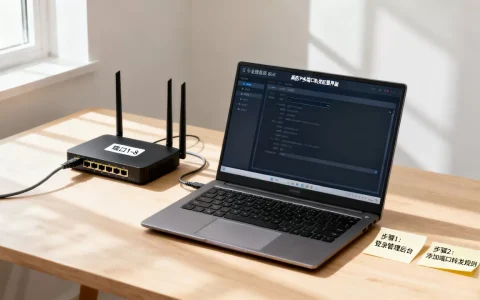
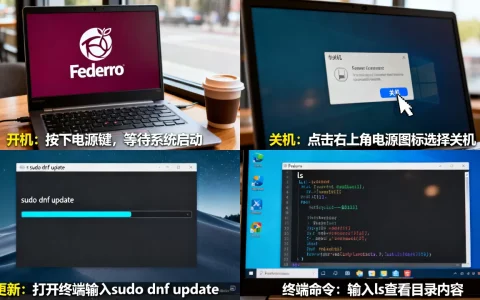
在Ubuntu上安装Gitea最推荐的方式是通过官方提供的二进制包或Docker容器,前者适合轻量级部署,后者便于版本管理和隔离,两者均能实现代码托管服务的快速上线。
对于许多中小型开发团队和个人开发者而言,GitHub或GitLab虽然功能强大,但往往伴随着高昂的服务器资源消耗或复杂的配置流程,Gitea作为一个轻量级、高性能且易于自托管的Git服务,成为了替代方案中的佼佼者,它由Go语言编写,占用内存极低,甚至在只有几百MB内存的VPS上也能流畅运行,这种特性使得Gitea在资源受限的环境下表现尤为出色,成为许多技术团队构建私有代码仓库的首选。


Ubuntu安装Gitea的核心方案对比
在选择具体的安装方式前,了解不同方案的优劣至关重要,业内专家指出,选择安装方式应基于服务器的实际配置和运维团队的熟悉程度,目前主流的方案主要有两种:直接使用预编译的二进制文件,以及使用Docker容器化部署。
二进制包安装 vs Docker部署
这两种方式各有千秋,适合不同的使用场景。
- 二进制包安装:这种方式直接下载编译好的可执行文件,无需安装额外的依赖环境(如Docker引擎),它的优点是极简,适合那些希望完全掌控系统环境、或者服务器资源极度紧张的用户,缺点是升级版本时需要手动替换文件并重启服务,维护成本相对较高。
- Docker部署:利用Docker容器运行Gitea,可以实现应用与宿主机的隔离,其最大优势在于升级方便,只需拉取新镜像并重启容器即可,数据持久化通过挂载卷实现,安全性更高,对于大多数现代Linux服务器,尤其是已经安装了Docker的环境,这是更推荐的方案。
为了更直观地对比,我们可以参考以下简要分析:
| 特性 | 二进制包安装 | Docker部署 |
|---|---|---|
| 资源占用 | 极低,仅运行单个进程 | 略高,需运行Docker守护进程 |
|
升级难度 | 手动下载替换,需重启服务 | 拉取新镜像,重启容器即可 |
| 环境依赖 | 无额外依赖,系统原生支持 | 需安装并配置Docker环境 |
| 数据隔离 | 数据文件在宿主机目录 | 通过Volume挂载,隔离性好 |
| 适用人群 | 极简主义者、嵌入式环境 | 现代运维团队、多应用混合部署 |

Ubuntu通过Docker安装Gitea详细步骤
鉴于Docker部署的便捷性和稳定性,以下将重点介绍如何在Ubuntu系统中通过Docker安装Gitea,这种方法是目前Ubuntu安装Gitea教程中最常见且被广泛验证的路径。
环境准备与Docker安装
确保你的Ubuntu系统已更新到最新状态,打开终端,执行以下命令更新软件包列表:
sudo apt update && sudo apt upgrade -y
如果尚未安装Docker,可以通过官方脚本快速安装,这种方法避免了手动处理依赖关系的麻烦。
curl -fsSL https://get.docker.com -o get-docker.sh
sudo sh get-docker.sh
安装完成后,将当前用户加入docker用户组,以便无需sudo即可运行docker命令:
sudo usermod -aG docker $USER
newgrp docker
创建数据目录与启动容器
Gitea需要持久化存储代码库、数据库和配置文件,建议在宿主机上创建一个专用目录,例如/home/gitea。
sudo mkdir -p /home/gitea
sudo chown -R 1000:1000 /home/gitea
这里需要注意,Gitea容器内部默认用户ID为1000,因此需要将宿主目录的所有权赋予该ID,以避免权限问题。
使用Docker命令启动Gitea容器,这条命令挂载了数据目录,并映射了80端口(HTTP)和22端口(SSH)。
docker run -d
  --name=gitea
  -p 3000:3000
  -p 2222:22
  -v /home/gitea:/data
  -e USER_UID=1000
  -e USER_GID=1000
  --restart=unless-stopped
  gitea/gitea:latest

参数解析:
-p 3000:3000:将容器的3000端口映射到宿主机的3000端口,用于访问Web界面。-p 2222:22:将容器的22端口映射到宿主机的2222端口,用于SSH克隆。-v /home/gitea:/data:将宿主机的/home/gitea目录挂载到容器的/data目录,确保数据不随容器删除而丢失。--restart=unless-stopped:设置容器在系统重启或异常退出时自动重启。
初始化配置与访问
容器启动后,打开浏览器访问http://你的服务器IP:3000,你将看到Gitea的安装向导页面。
在此页面中,你需要填写数据库设置、管理员账户信息以及应用基本配置,对于数据库,Gitea默认使用SQLite3,无需额外安装数据库服务,非常适合小型项目,如果你希望使用MySQL或PostgreSQL,可以在Docker中同时启动对应的数据库容器,并在Gitea配置中填写连接信息。
完成填写后,点击“安装Gitea”按钮,系统会自动创建数据库表结构并初始化管理员账户,安装完成后,你可以使用创建的管理员账户登录,开始创建仓库、管理用户等操作。
Ubuntu安装Gitea常见问题与优化建议
在实际部署过程中,用户可能会遇到一些常见的问题,了解这些问题的解决方案,有助于提升运维效率。
SSH连接配置
由于我们将容器的22端口映射到了宿主机的2222端口,因此在客户端使用SSH克隆仓库时,需要指定端口号。
git clone ssh://git@your_server_ip:2222/username/repo.git
确保宿主机的防火墙允许2222端口的入站连接,如果使用UFW防火墙,执行以下命令:
sudo ufw allow 2222/tcp
sudo ufw reload
性能优化与反向代理
对于生产环境,建议在前端配置Nginx作为反向代理,以支持HTTPS和更好的静态资源缓存,这不仅提升了安全性,还改善了用户体验。
据行业共识认为,使用Nginx反向代理可以有效减轻Gitea直接暴露在互联网上的安全风险,你可以安装Nginx并配置SSL证书,将域名解析指向服务器,然后通过Nginx将请求转发到Gitea容器的3000端口。

Gitea与其他代码托管平台的对比
在选择代码托管方案时,许多用户会在Gitea与GitLab对比中犹豫不决,GitLab功能丰富,集成了CI/CD、Issue追踪等全套DevOps流程,但资源消耗巨大,通常建议至少4GB内存的服务器才能流畅运行,相比之下,Gitea更加轻量,专注于代码托管本身,启动速度快,资源占用极低。
如果团队只需要基础的代码托管、Pull Request审查和简单的Issue管理,Gitea是性价比极高的选择,如果团队需要完整的DevOps流水线集成,且服务器资源充足,GitLab可能是更好的选择,这种Gitea和GitLab区别的核心在于资源需求与功能复杂度的权衡。
Ubuntu Gitea安装常见问题解答
Ubuntu安装Gitea后无法访问网页怎么办?
首先检查Docker容器是否正在运行,使用docker ps命令查看,如果容器状态为Exited,查看日志docker logs gitea以排查错误,确认宿主机的防火墙是否放行了3000端口,检查SELinux或AppArmor是否阻止了端口映射,必要时调整安全策略。
如何升级Ubuntu上的Gitea版本?
使用Docker部署时,升级非常简单,只需执行以下命令:
docker stop gitea
docker rm gitea
docker pull gitea/gitea:latest
# 重新执行之前的docker run命令启动新容器
数据目录通过挂载卷保留,因此升级过程不会丢失任何数据,如果是二进制安装,则需要下载新版本二进制文件,替换旧文件,并重启服务。
Gitea支持哪些数据库?
Gitea原生支持SQLite3、MySQL、PostgreSQL和MSSQL,对于个人用户或小型团队,SQLite3是默认且最便捷的选择,无需额外部署数据库服务,对于大型团队或高并发场景,建议使用MySQL或PostgreSQL以获得更好的性能和数据管理能力。
在Ubuntu上部署Gitea是一个简单且高效的过程,通过选择合适的安装方式,如Docker容器化部署,并结合合理的配置优化,你可以快速构建一个稳定、安全的私有代码托管平台,这不仅降低了运维成本,还赋予了团队对代码数据的完全控制权。
首发原创文章,作者:王坚,如若转载,请注明出处:https://idctop.com/article/402886.html