Fedora 打开即用,通过终端命令 dnf update 即可一键完成系统更新,其核心优势在于提供最新的开源软件栈与极高的系统稳定性平衡。
对于许多从 Windows 或 macOS 转向 Linux Fedora 往往是一个既熟悉又陌生的存在,它不像某些发行版那样追求极致的精简,也不像企业级系统那样保守滞后,Fedora 是红帽公司(Red Hat)的上游试验田,这意味着你能在这里第一时间体验到最前沿的技术,同时享受经过严格测试的稳定性,本文将带你从零开始,掌握 Fedora 的日常操作、系统维护以及终端进阶技巧,让你真正驾驭这台强大的开源机器。

Fedora 日常操作指南
启动与登录流程
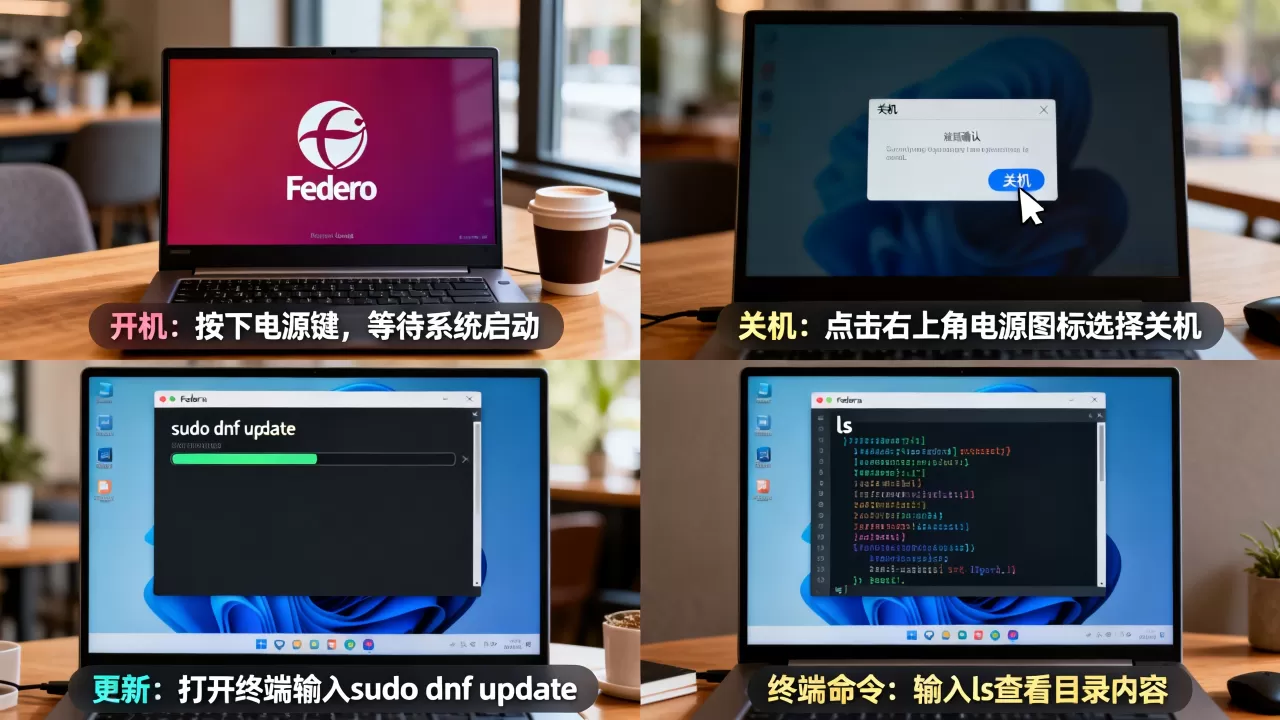
Fedora 的启动过程非常直观,通常遵循标准的 Linux 桌面环境逻辑,当你按下电源键,GRUB 引导加载器会短暂出现,随后进入 GNOME 桌面环境(默认界面)。
- 首次启动:如果是全新安装,系统会引导你进行初始设置,包括创建用户账户、连接 Wi-Fi 以及选择隐私设置。
- 日常登录:输入用户名和密码即可进入桌面,Fedora 默认启用了自动登录选项(可在设置中关闭),这大大提升了日常使用的便捷性。
- 多用户切换:在登录界面,你可以点击“未列出?”来输入其他用户的凭证,或者注销当前用户以快速切换身份。
安全关机与重启
在 Fedora 中,关机不再是简单的点击图标,理解其背后的逻辑有助于保护数据安全。
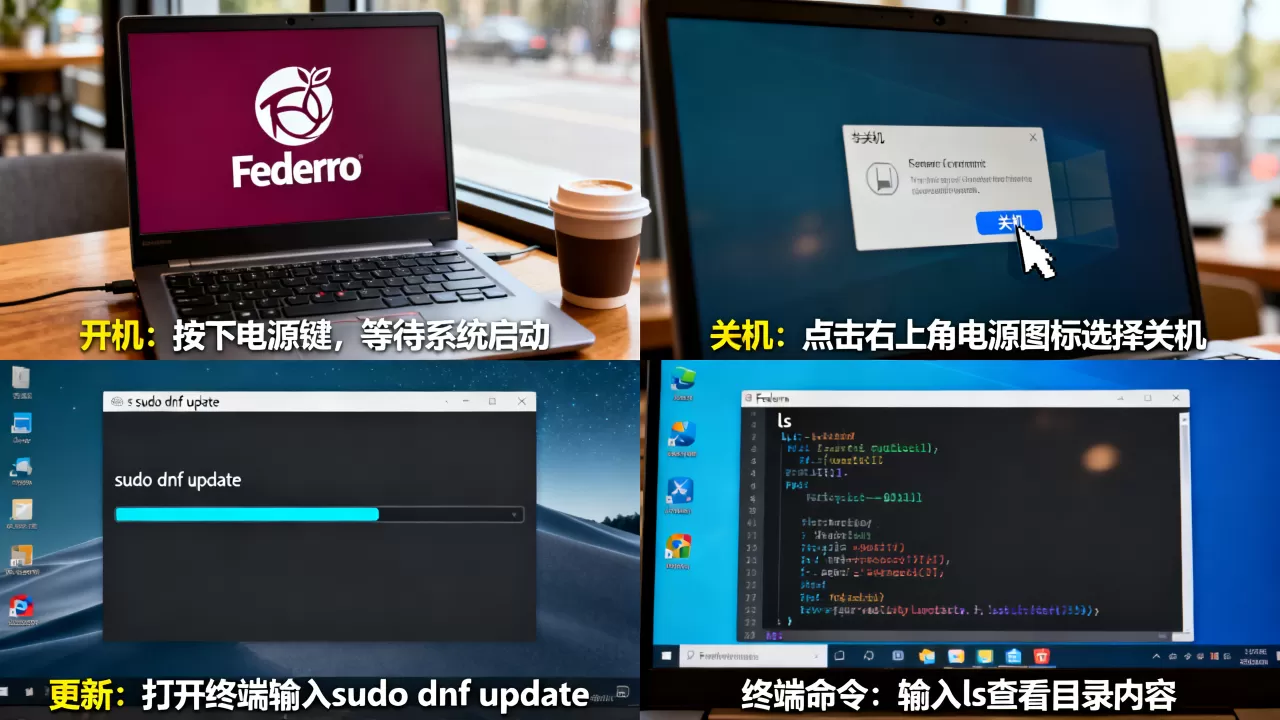
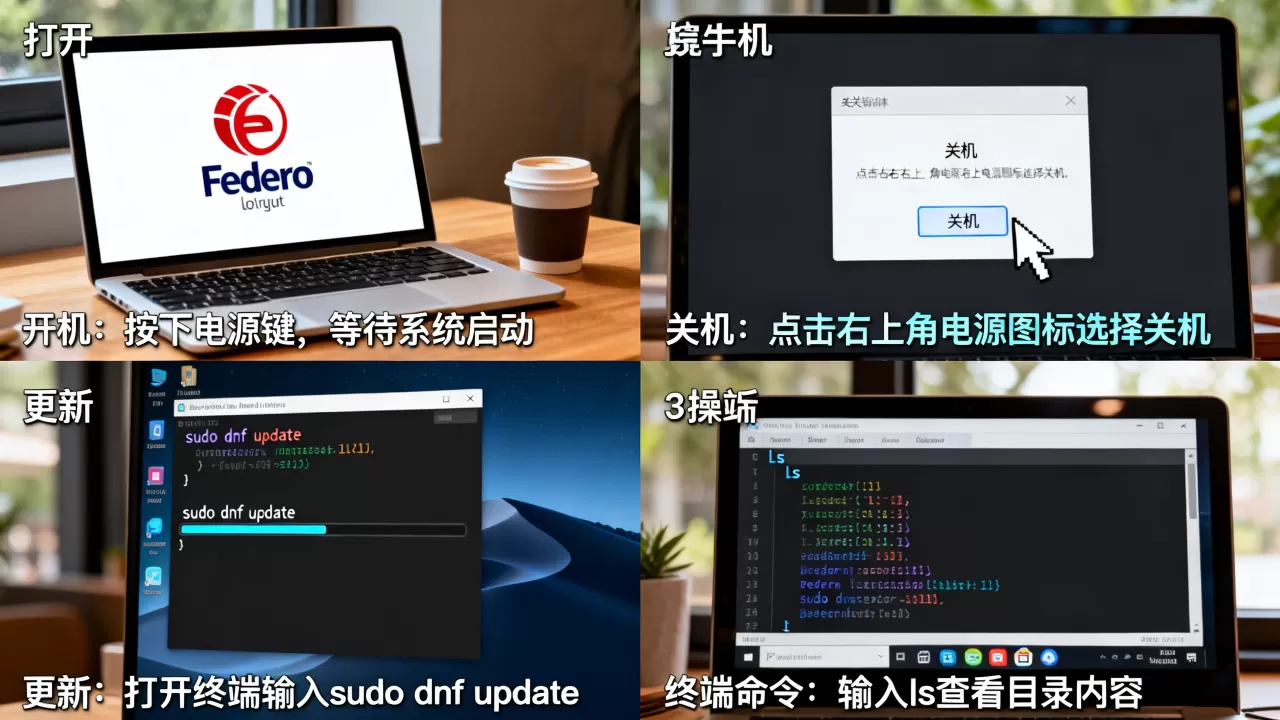
- 图形界面操作:点击右上角的系统菜单,选择“电源”图标,点击“关机”或“重启”,这是最安全的方式,系统会发送信号给所有正在运行的进程,允许它们保存数据并优雅退出。
- 强制关机:仅在系统完全无响应时使用,长按电源键 5-10 秒可强制切断电源,但这可能导致未保存的数据丢失或文件系统损坏,务必谨慎。
- 远程关机:如果你通过 SSH 连接到服务器,可以使用命令
sudo shutdown -h now立即关机,或sudo reboot重启。
系统更新与维护策略
为什么需要频繁更新?
Fedora 采用滚动更新与固定版本相结合的方式,作为上游发行版,它拥有最新的内核、驱动和应用程序,业内专家指出,保持系统更新是确保安全性与兼容性的关键。
- 安全补丁:Linux 内核和核心库(如 glibc、openssl)的安全漏洞修复通常会在更新中第一时间推送。
- 新功能体验:GNOME 桌面环境的重大版本升级、Wayland 显示协议的优化,往往在 Fedora 上最先落地。
- 驱动支持:随着硬件迭代,新的内核版本能更好地支持最新的显卡、网卡和外设。
使用终端进行系统更新
虽然 Fedora 软件中心(GNOME Software)提供了图形化的更新界面,但终端命令 dnf 是更高效、更可靠的选择。
- 打开终端:按下
Ctrl+Alt+T快捷键,或在应用菜单中搜索“终端”。 - 刷新软件源:执行
sudo dnf check-update,这条命令会列出所有可用的更新,但不会实际安装。 - 执行更新:输入
sudo dnf upgrade -y。-y参数表示自动确认所有提示,避免手动干预。 - 清理缓存:更新完成后,运行
sudo dnf autoremove清理不再需要的依赖包,释放磁盘空间。
对于追求极致稳定的用户,可以考虑使用 Fedora Silverblue 或 Kinoite 等变体,它们采用不可变文件系统,更新过程更类似于手机系统升级,回滚机制也更加完善。
终端命令实战技巧
基础文件管理
掌握基本的文件操作命令,能让你在图形界面之外高效工作。
- 查看目录内容:
ls -la显示所有文件(包括隐藏文件)的详细信息,包括权限、大小和修改时间。 - 切换目录:
cd /path/to/directory,使用cd ..返回上一级,cd ~回到主目录。 - 复制与移动:
cp source destination复制文件,mv source destination移动或重命名文件。
权限管理与用户操作
Linux 的核心安全模型基于用户权限,理解 sudo 和文件权限至关重要。
- 提升权限:大多数系统级操作需要 root 权限,在命令前加上

sudo
sudo nano /etc/hosts编辑主机文件。 - 查看权限:
ls -l输出的第一列显示了文件的权限。-rwxr-xr--表示所有者可读写执行,组用户可读执行,其他用户只读。 - 修改权限:使用
chmod命令。chmod 755 script.sh赋予脚本执行权限。
进程监控与资源管理
当系统变慢或程序无响应时,终端命令是排查问题的利器。
- 查看进程:
ps aux | grep process_name查找特定进程。 - 实时监控:
top或htop(需安装)实时显示 CPU、内存使用情况。htop界面更友好,支持鼠标操作。 - 终止进程:如果某个程序卡死,找到其 PID(进程ID),使用
kill -9 PID强制终止。
Fedora 与其他发行版的对比选择
新手友好度对比
对于刚接触 Linux 的用户,选择哪个发行版往往取决于个人偏好和技术背景。
| 特性 | Fedora Workstation | Ubuntu | Linux Mint |
|---|---|---|---|
| 软件版本 | 最新稳定版 | 长期支持版(LTS)为主 | 基于 Ubuntu,适度更新 |
| 桌面环境 | GNOME(现代化) | GNOME(默认) | Cinnamon(传统) |
| 包管理器 | DNF | APT | APT |
| 更新频率 | 高(每6个月) | 低(2年一次大版本) | 中 |
据行业共识认为,Fedora 适合那些希望体验最新技术、愿意承担轻微学习成本的用户,而 Ubuntu 则以其庞大的社区支持和长期稳定性,成为企业和服务器的首选,Linux Mint 则因其对 Windows 用户的友好过渡,成为新手的热门选择。
硬件兼容性
Fedora 对硬件的支持非常广泛,尤其是对于较新的 Intel 和 AMD 处理器,对于某些专有显卡驱动(如 NVIDIA),可能需要额外配置。
- NVIDIA 驱动安装:Fedora 默认使用开源 Nouveau 驱动,若需高性能图形处理,可通过“软件”应用中的“第三方软件源”一键安装闭源驱动。
- Wi-Fi 支持:大多数无线网卡即插即用,若遇到连接问题,可尝试安装
iwlwifi或rtw88等固件包。
常见问题解答
Fedora 更新后出现界面卡顿怎么办?
这种情况通常与显卡驱动或 Wayland 显示协议有关,尝试在登录界面选择“GNOME on Xorg”会话,这能兼容更多旧版显卡,确保已安装最新的内核和固件包,若问题依旧,可检查是否有第三方 GNOME 扩展冲突,尝试禁用所有扩展后逐一启用排查。
如何安装 .rpm 或 .deb 软件包?
Fedora 原生支持 .rpm 格式,你可以使用命令 sudo dnf localinstall package.rpm 进行安装,对于 .deb 包,Fedora 并不直接支持,建议通过 Flatpak 或 Snap 格式获取软件,或者寻找对应的 RPM 版本,推荐使用 Flatpak,因为它能提供更好的隔离性和兼容性。
Fedora 适合用于服务器部署吗?
虽然 Fedora Workstation 主要针对桌面用户,但 Fedora Server 版本专为服务器场景设计,提供了更精简的核心和专门的服务套件,对于生产环境,业内专家建议考虑 Red Hat Enterprise Linux (RHEL) 或 CentOS Stream,因为它们提供更长的支持周期和更严格的安全认证,Fedora 则适合作为开发测试环境,用于验证在 RHEL 上运行的应用程序。
掌握 Fedora 的基本操作与终端命令,不仅能提升你的工作效率,更能让你深入理解 Linux 系统的运作机制,从打开软件到更新系统,从文件管理到权限控制,每一步操作都是对开源精神的实践,随着你对 Fedora 的熟悉程度加深,你会发现它不仅仅是一个操作系统,更是一个强大的开发平台和生活助手。
首发原创文章,作者:王坚,如若转载,请注明出处:https://idctop.com/article/415509.html