SecureCRT连接交换机的核心在于正确配置SSH或Telnet协议、输入正确的IP地址及认证凭据,并选择对应的终端仿真模式,通常推荐优先使用加密的SSH连接以保障安全性。
在IT运维和网络管理的日常工作中,SecureCRT因其强大的稳定性和丰富的功能,成为了许多工程师的首选终端仿真程序,无论是管理Cisco、Huawei还是H3C的设备,掌握其连接技巧都是基础中的基础,很多新手在初次接触时,往往因为协议选择错误或端口配置不当而陷入“连接超时”或“认证失败”的困境,本文将通过实操视角,拆解从配置到排错的全流程,帮助你高效建立连接。


SecureCRT连接交换机前的关键准备
在打开软件之前,确保网络环境的连通性是第一步,业内专家指出,超过半数的连接失败并非软件问题,而是物理链路或基础网络配置存在疏漏。
网络连通性验证
在尝试连接前,务必确认你的PC与交换机处于同一网段,或者路由可达,你可以使用Windows自带的Ping命令测试目标交换机的管理IP,如果Ping不通,首先检查网线是否插好,交换机端口指示灯是否正常闪烁,以及PC的IP地址设置是否正确。
交换机基础配置
交换机必须开启远程管理功能,以华为交换机为例,需要在系统视图下配置VTY用户界面,并允许SSH或Telnet协议接入,对于H3C或Cisco设备,同样需要启用相应的服务并配置AAA认证或本地用户名密码,若未配置登录凭证,即使连接成功也无法进入命令行界面。
SecureCRT连接交换机详细步骤
这是操作的核心环节,SecureCRT提供了多种连接方式,其中SSH2因其加密特性,成为当前
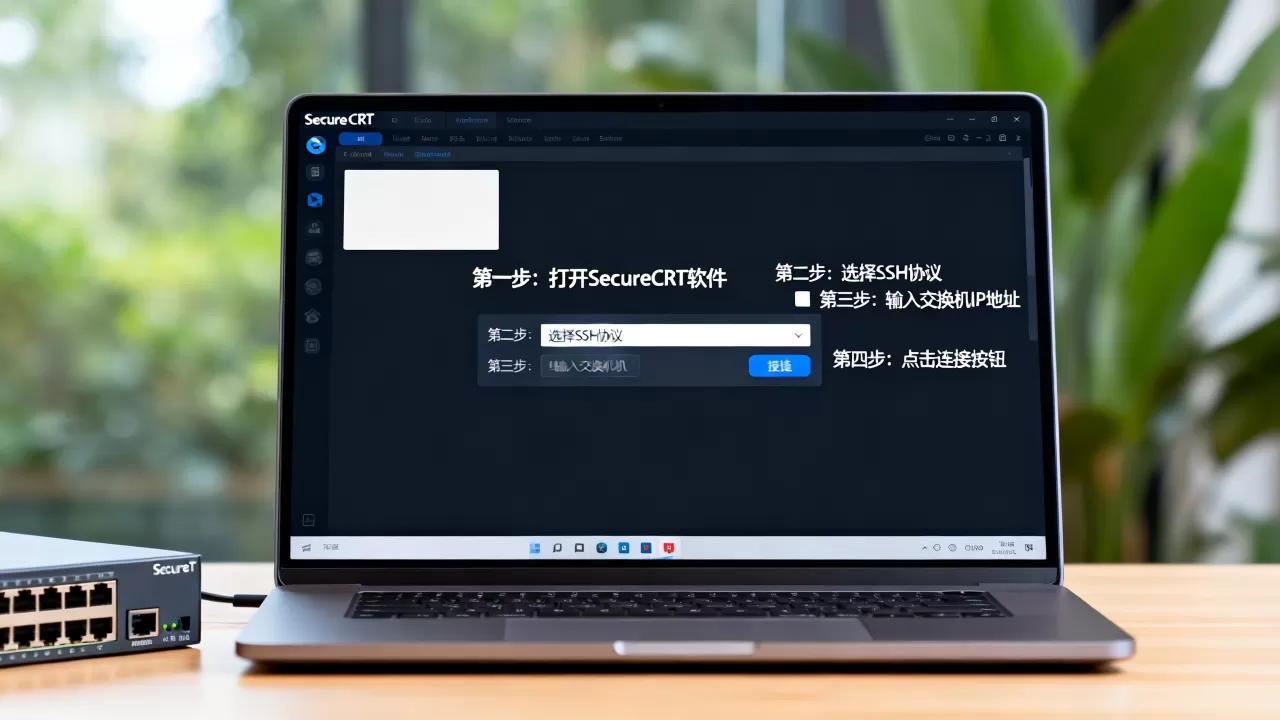
SecureCRT如何连接交换机的主流选择。
新建会话
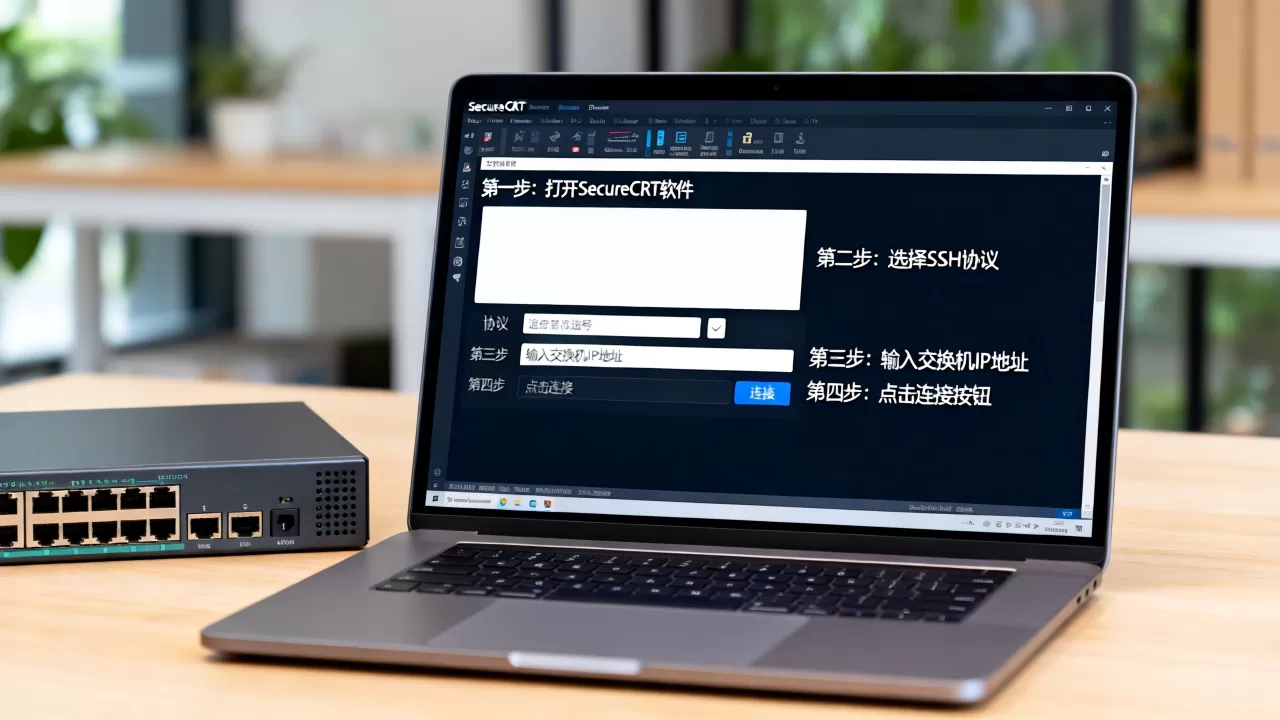
1. 打开SecureCRT,点击左侧会话管理器中的“新建”按钮,或直接使用快捷键Ctrl+N。
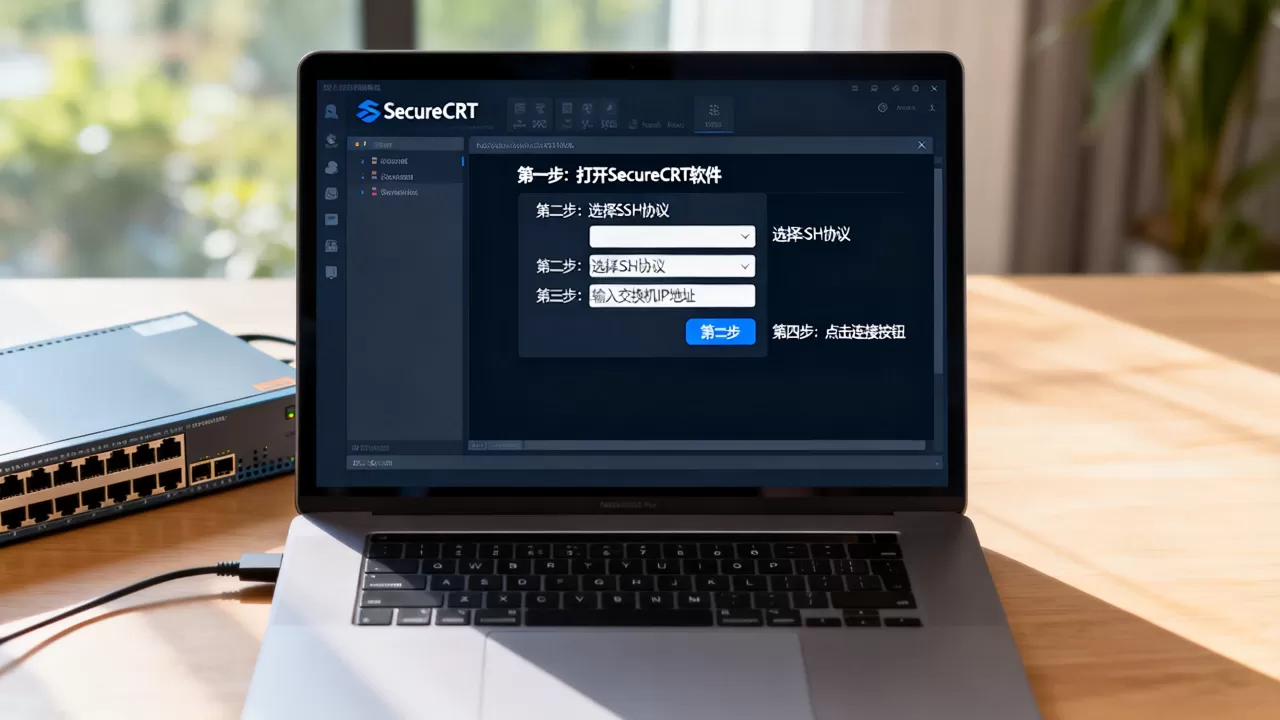
2. 在弹出的“新建连接向导”中,选择“SSH2”协议,虽然Telnet配置更简单,但出于安全考虑,除非在完全隔离的内网测试环境中,否则不建议使用Telnet。
3. 输入交换机的IP地址,这是最关键的数据,务必核对无误。
4. 端口号通常默认为22(SSH标准端口),如果你的交换机修改了SSH端口,需在此处手动输入自定义端口号。
认证与登录
点击“下一步”后,进入认证设置,SecureCRT支持多种认证方式,最常见的是用户名和密码。
用户名:输入你在交换机上配置的管理员账号。
密码:输入对应密码,建议勾选“保存密码”,以便下次快速连接,但需注意本地文件的安全。
终端类型:在“终端”选项卡中,确保选择“VT100”或“Linux”,不同厂商的设备对终端仿真类型有细微要求,华为设备通常推荐VT100,而Cisco设备对ANSI兼容性较好。
执行连接
配置完成后,点击“连接”,如果一切正常,你将看到交换机的登录提示符,输入密码即可进入特权模式,首次连接时,可能会弹出主机密钥指纹验证窗口,点击“接受并保存”即可,这样下次连接时就不会再次询问。
常见连接问题与排查技巧
在实际操作中,你可能会遇到各种意外状况,针对SecureCRT连接交换机失败的情况,我们可以通过以下路径进行快速定位。
连接超时(Connection Timed Out)
这通常意味着数据包无法到达目标或响应被丢弃。
检查防火墙:确认PC或中间网络设备(如路由器、防火墙)是否放行了22端口。
路由追踪:使用Tracert命令追踪路径,看数据包在哪个节点丢失。
交换机状态:确认交换机是否重启或断电,有时物理故障会导致服务不可用。
认证失败(Authentication Failed)
密码错误是最常见的原因,但还有其他可能性。
账号锁定:多次输入错误密码可能导致账号被临时锁定,等待几分钟后重试。
权限不足:确认输入的账号是否具有远程登录权限,某些受限账号只能用于监控,无法执行配置命令。
大小写敏感:密码区分大小写,检查Caps Lock键是否误触。
乱码或显示异常
如果连接成功但字符显示为乱码,通常是编码或终端类型不匹配。
调整编码:在SecureCRT的“选项”->“会话选项”->“外观”中,将字符编码设置为“UTF-8”或“GB2312”(针对中文设备)。
更换终端类型:尝试将终端类型从“Linux”切换为“VT100”或“ANSI”,观察显示是否恢复正常。
进阶优化与安全建议
为了提升运维效率并保障网络安全,建议对SecureCRT进行一些针对性优化。
脚本自动化
对于批量管理多台设备,手动登录效率低下,SecureCRT支持Python或VBScript脚本,你可以编写脚本,自动遍历IP列表,登录交换机并执行备份配置或查看状态命令,这能显著减少重复劳动,降低人为错误率。
会话分组管理
当管理的设备数量庞大时,混乱的会话列表会影响工作效率,建议按地域、部门或设备类型建立文件夹,对会话进行分组命名,创建“北京机房-核心交换机”、“上海分公司-接入层”等文件夹,使管理井井有条。
日志记录
开启会话日志功能,将操作过程保存到本地文件,这不仅有助于事后审计和问题回溯,也是合规性要求的重要组成部分,在“会话选项”->“日志记录”中,选择“记录所有输出”,并指定保存路径。
Q&A:关于SecureCRT连接交换机的常见疑问
SecureCRT连接交换机时提示密钥验证失败怎么办?
这通常是因为交换机的SSH密钥指纹发生变化,或者你连接到了错误的设备,在弹出窗口中,仔细核对指纹信息,如果确认是新设备或密钥已更新,点击“接受并保存”即可,若指纹完全陌生且不确定来源,请暂停连接,通过Console线直接登录交换机确认身份,以防中间人攻击。
为什么使用SSH连接交换机速度很慢?
SSH协议本身比Telnet多了一层加密和解密过程,因此在低性能设备上可能会感觉稍慢,如果交换机CPU负载过高,处理加密请求的能力会下降,导致延迟增加,建议检查交换机资源使用情况,或尝试优化网络链路质量,在大多数现代网络环境中,这种延迟通常在可接受范围内,不影响日常操作。
SecureCRT可以连接不支持SSH的老式交换机吗?
可以,SecureCRT完全支持Telnet协议,在“新建连接向导”中,选择“Telnet”而非“SSH2”,输入IP和端口(默认23),即可连接老式设备,但请注意,Telnet传输的是明文数据,容易被窃听,仅建议在可信的内网环境中使用,严禁在互联网或公共网络上使用Telnet管理设备。
首发原创文章,作者:王坚,如若转载,请注明出处:https://idctop.com/article/403002.html