在CentOS 7上配置DHCP服务器,核心在于安装dhcp软件包、修改/etc/dhcp/dhcpd.conf配置文件定义网段与网关,并启动服务以自动分配IP地址。
为什么选择CentOS 7搭建本地DHCP服务
在家庭实验室或小型企业内网中,手动为每一台设备设置静态IP不仅效率低下,还极易引发IP冲突,DHCP(动态主机配置协议)服务器能自动管理IP地址池,确保网络接入的便捷性与稳定性,尽管CentOS 8及后续版本已转向Stream架构,但CentOS 7因其极高的稳定性和广泛的社区支持,依然是许多运维人员构建私有云或测试环境的首选基础操作系统,业内专家指出,在资源受限或需要长期稳定运行的边缘计算场景中,CentOS 7的成熟度依然具有不可替代的价值。

对比其他Linux发行版的优势
相较于Ubuntu或Debian,CentOS 7基于RHEL(Red Hat Enterprise Linux)体系,其包管理工具yum/dnf以及服务管理systemd的使用逻辑更为严谨,对于习惯企业级Linux操作的工程师而言,迁移成本极低,CentOS 7的网络配置接口ifcfg文件结构清晰,与DHCP服务的集成度经过多年迭代已非常完善,减少了因配置语法差异导致的排错时间。
CentOS 7安装DHCP服务器详细步骤
配置过程分为环境准备、软件安装、核心配置和服务启动四个阶段,请确保你拥有root权限或sudo权限,以便执行系统级操作。
第一步:环境检查与网络准备
在开始之前,确认你的服务器网卡已绑定静态IP,DHCP服务器本身必须拥有固定的IP地址,否则无法可靠地响应客户端请求,使用ip addr命令查看当前网络状态,确保主网卡(如eth0或ens33)已配置好IP、子网掩码和网关。
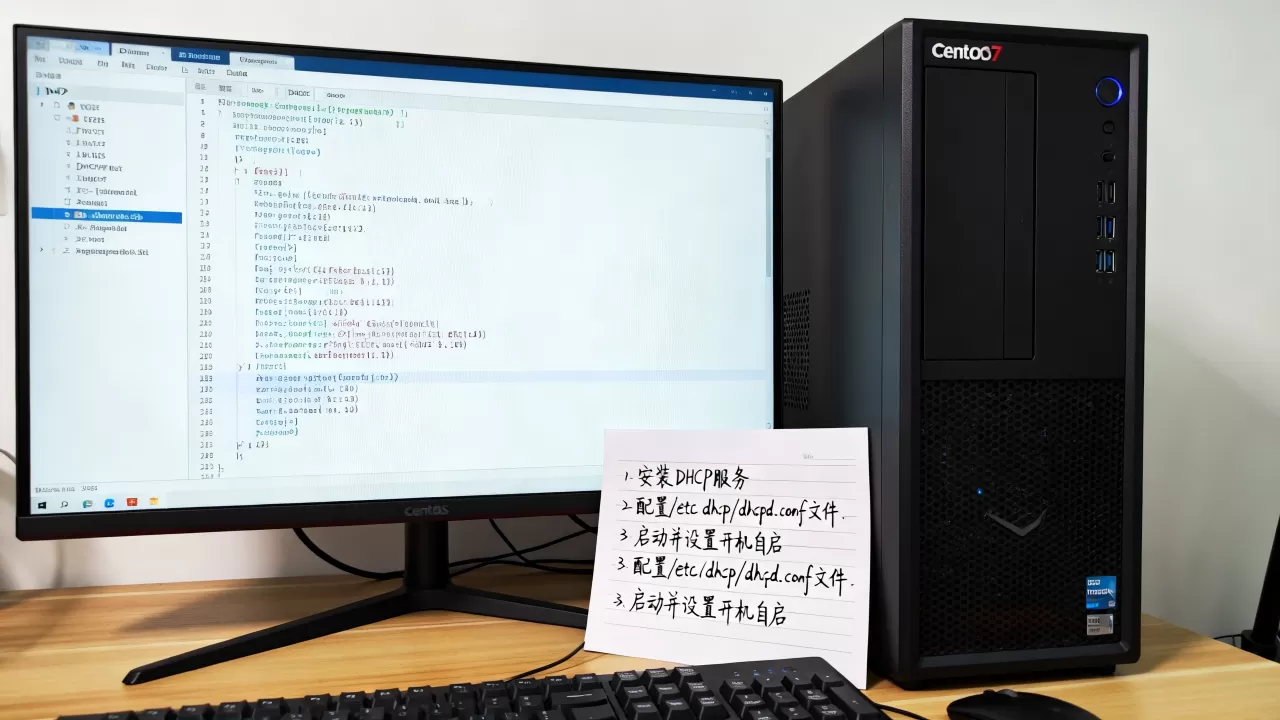
第二步:安装dhcp软件包
CentOS 7默认仓库中通常包含dhcp服务包,执行以下命令进行安装:
sudo yum install dhcp -y
安装完成后,可以通过rpm -qa | grep dhcp验证安装是否成功,这一步骤简单直接,但需注意网络连通性,若本地源配置有误,可能需要先配置yum源。
第三步:核心配置文件详解
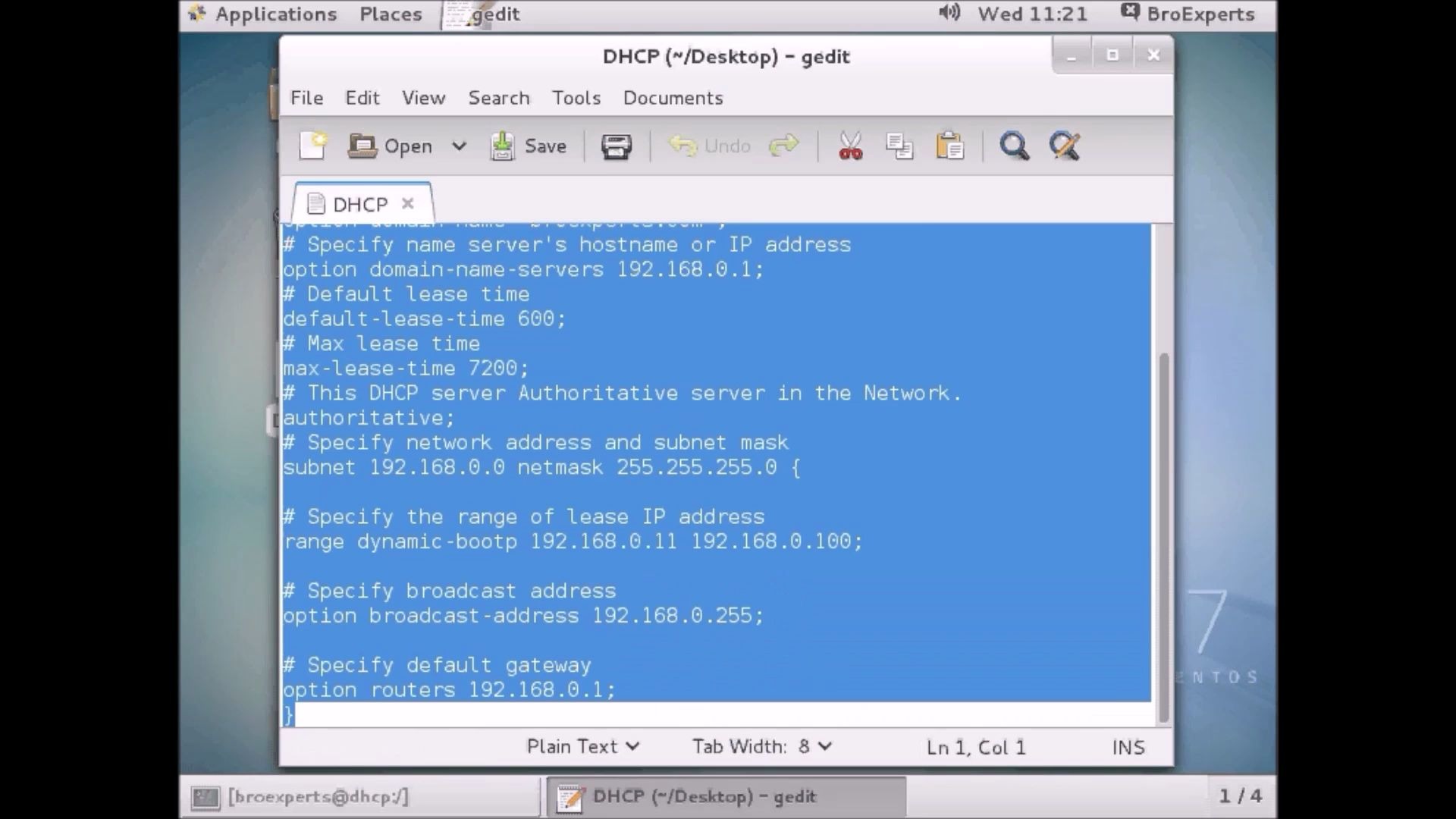
配置文件位于/etc/dhcp/dhcpd.conf,默认情况下,该文件可能为空或仅包含注释,我们需要根据实际网络拓扑编写配置,假设你的内网网段为192.168.1.0/24,网关为192.168.1.1,DNS服务器为8.8.8.8和114.114.114.114。
打开配置文件:
sudo vi /etc/dhcp/dhcpd.conf
添加以下核心配置块:
# 全局选项
option domain-name "example.com";
option domain-name-servers 8.8.8.8, 114.114.114.114;
default-lease-time 600;
max-lease-time 7200;
# 定义子网
subnet 192.168.1.0 netmask 255.255.255.0 {
    range 192.168.1.100 192.168.1.200;
    option routers 192.168.1.1;
    option subnet-mask 255.255.255.0;
    # 可选:为特定MAC地址保留固定IP
    host printer {
        hardware ethernet 00:11:22:33:44:55;
        fixed-address 192.168.1.50;
    }
}
配置参数深度解析
- range:定义了可分配的IP地址范围,务必确保该范围不与静态IP设备冲突。
- routers:指定默认网关,客户端获取IP后需通过此地址访问外网。
- default-lease-time:默认租约时间,单位为秒,600秒即10分钟,适合测试环境;生产环境建议设置为86400秒(24小时)。
- max-lease-time:最大租约时间,防止客户端长期占用IP而不释放。
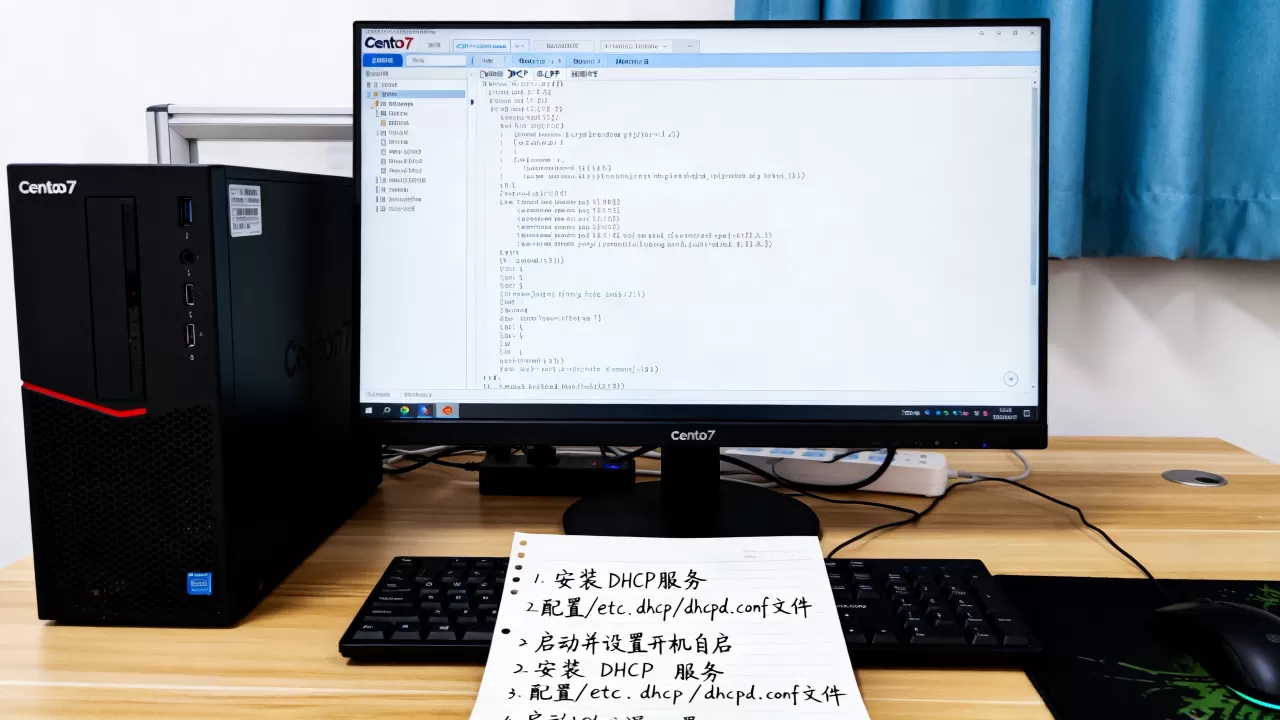
CentOS 7配置DHCP服务器常见问题排查
配置完成后,启动服务前需进行语法检查,避免服务无法启动导致网络中断。
服务启动与状态检查
执行以下命令启动DHCP服务并设置开机自启:
sudo systemctl start dhcpd
sudo systemctl enable dhcpd
检查服务状态:
sudo systemctl status dhcpd
若状态显示为active (running),则说明服务正常运行,若显示失败,请查看日志:
sudo journalctl -u dhcpd -f
防火墙与SELinux设置
CentOS 7默认开启firewalld和SELinux,这可能阻止DHCP广播包(UDP 67/68端口)的传输。
防火墙配置
允许DHCP服务通过防火墙:
sudo firewall-cmd --permanent --add-service=dhcp
sudo firewall-cmd --reload
SELinux策略调整
若防火墙已放行但服务仍无法分配IP,可能是SELinux阻止了dhcpd进程写入租约文件,执行以下命令允许相关策略:
sudo setsebool -P dhcpd_write_leases on
CentOS 7 DHCP服务器性能优化建议
对于连接设备较多的场景,简单的配置可能不足以应对高并发请求。
租约时间动态调整
在移动设备较多的办公环境中,IP地址周转率高,建议缩短default-lease-time至3600秒,并配合
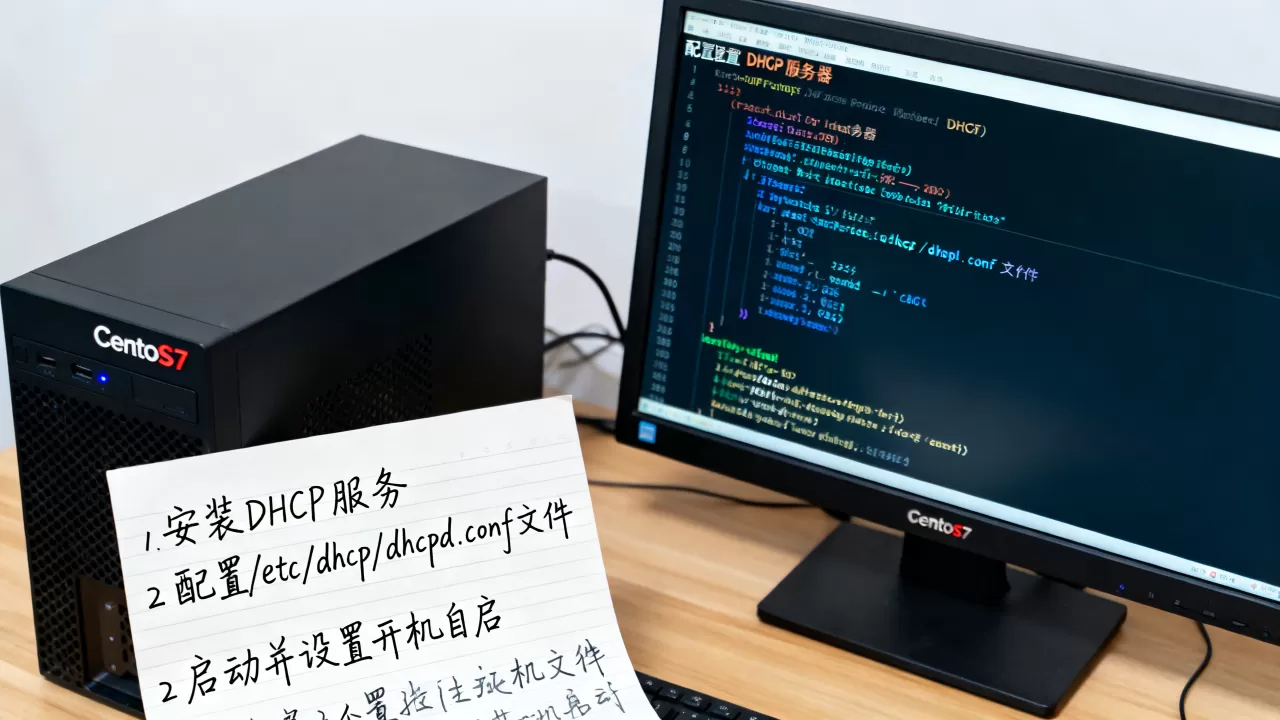
max-lease-time设置为7200秒,以加速IP回收,据行业共识认为,合理的租约策略能显著减少IP地址池耗尽的风险。
日志记录与监控
启用详细日志有助于追踪IP分配异常,在/etc/dhcp/dhcpd.conf中添加:
log-facility local7;
并在/etc/rsyslog.conf中配置将local7日志写入独立文件,便于后续审计。
CentOS 7安装配置DHCP服务器常见疑问解答
CentOS 7安装配置DHCP服务器后无法分配IP怎么办?
首先检查物理链路和VLAN配置,确保DHCP请求能到达服务器,使用tcpdump -i eth0 port 67抓包,观察是否有DHCP Discover包发出,若无反应,检查客户端网卡设置;若有反应但无Offer,检查防火墙规则及SELinux状态,多数情况下,问题出在subnet定义与客户端所在网段不匹配,或range范围超出子网掩码覆盖范围。
如何防止IP地址冲突?
在dhcpd.conf中,严格规划range范围,避开静态IP区域,若路由器IP为192.168.1.1,DNS服务器为192.168.1.2,打印机为192.168.1.50,则range应设置为192.168.1.100至192.168.1.200,定期审查arp表,发现异常IP占用时,可在配置中通过host指令锁定特定MAC地址,防止动态分配覆盖关键设备。
CentOS 7 DHCP服务器支持IPv6吗?
标准的dhcp包主要支持IPv4,若需支持IPv6,需安装dhcpv6相关组件或配置dhcpd6,但在CentOS 7环境中,通常建议结合RA(路由通告)或专用IPv6 DHCP服务器(如isc-dhcp-server的IPv6支持需额外编译或配置)来实现,对于大多数纯IPv4内网场景,标准配置已足够满足需求。
首发原创文章,作者:王坚,如若转载,请注明出处:https://idctop.com/article/403219.html