在Ubuntu系统中配置IP地址,最核心的方法是使用netplan工具编辑YAML配置文件,通过sudo netplan apply命令即时生效,这取代了旧版ifconfig和/etc/network/interfaces的传统方式。
对于许多刚从Windows转战Linux,或者初次接触服务器管理的用户来说,网络配置往往是一道门槛,2026年的Ubuntu生态已经高度标准化,静态IP和动态DHCP的配置逻辑变得更加直观,但细节决定成败,一旦配置失误,轻则断网,重则服务器失联,本文将剥离晦涩的理论,直接切入实操场景,帮你彻底搞定Ubuntu的网络设置。

Ubuntu配置IP地址命令:从传统到现代的演变
在深入具体操作前,有必要厘清版本差异,早期的Ubuntu版本(如16.04及之前)主要依赖ifupdown,配置文件位于/etc/network/interfaces,自Ubuntu 17.10引入Netplan以来,配置逻辑发生了根本性变化,Netplan是一个网络配置实用程序,它使用YAML格式描述网络拓扑,并允许后端使用NetworkManager或systemd-networkd。
业内专家指出,对于桌面版Ubuntu,NetworkManager通常接管了网络管理,用户更倾向于通过图形界面(GUI)设置IP,但对于服务器版(Server)或追求稳定性的生产环境,命令行配置Netplan是绝对的主流,这种转变使得配置更加声明式,即你只需告诉系统“我想要什么状态”,而不是“如何一步步达到这个状态”。
如何查看当前网络接口名称
在修改配置之前,你必须知道网卡的名字,常见的接口名包括eth0、ens33、enp0s3等。
- 打开终端,输入
ip addr或ip a。 - 查看输出结果,找到状态为
UP的接口。 - 记录其名称,例如
ens33。
常见接口命名规则解析
- eth0:传统命名方式,常见于老式硬件或虚拟机克隆后的残留。
- ens33:可预测的硬件命名,
en代表以太网,s代表热插拔,33是槽位号,这是目前最常见的命名方式。 - wlan0:无线网卡接口。
Ubuntu配置静态IP地址完整步骤
静态IP是服务器部署、内网穿透、端口映射等场景的刚需,它确保设备地址固定,便于其他设备长期访问。
编辑Netplan配置文件

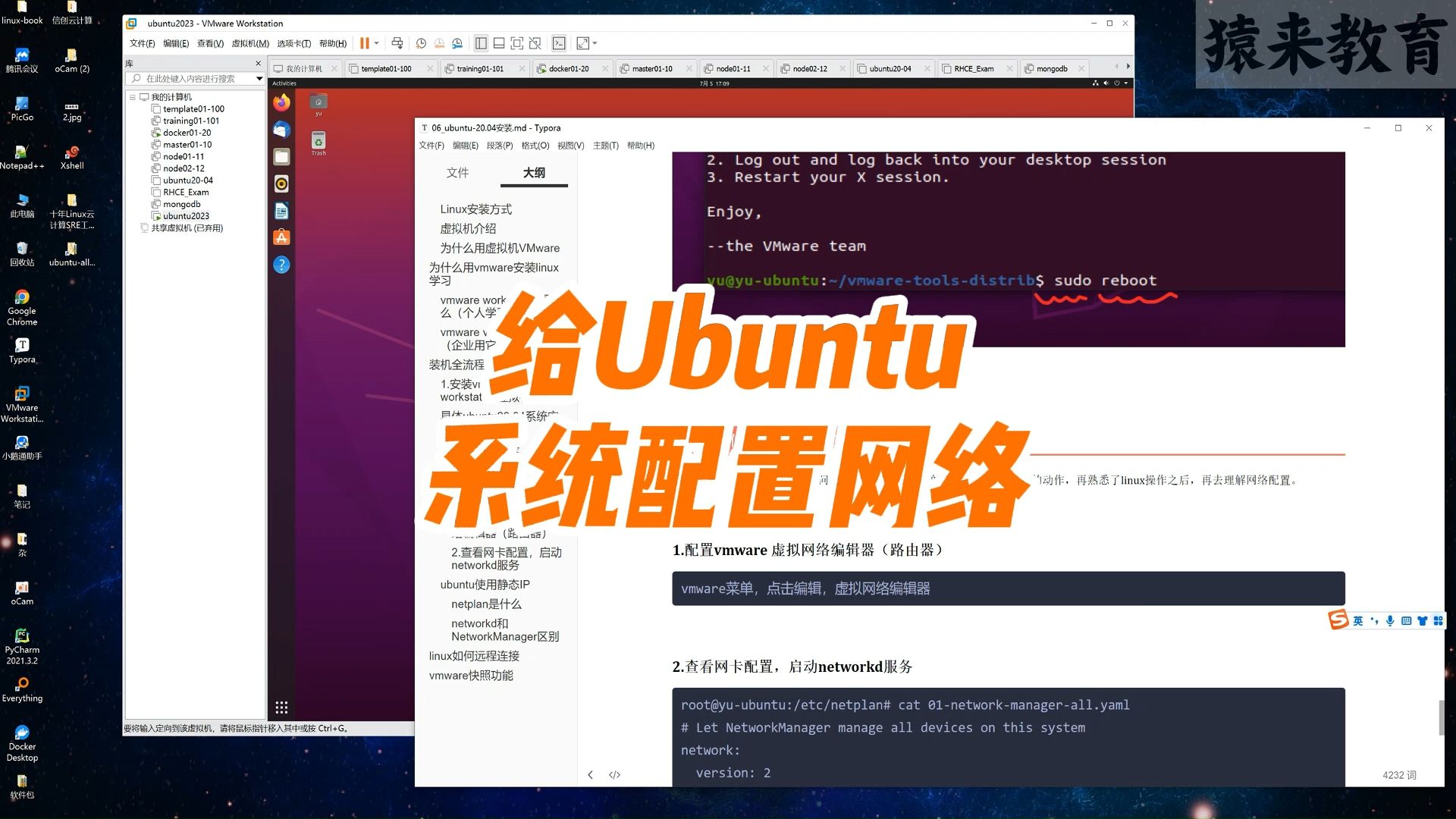
Netplan的配置文件通常位于/etc/netplan/目录下,文件名通常为50-cloud-init.yaml或00-installer-config.yaml,不同发行版或安装方式可能导致文件名不同,但扩展名均为.yaml。
-
使用文本编辑器打开配置文件,推荐使用
nano,因为它对新手更友好:sudo nano /etc/netplan/00-installer-config.yaml
注意:请根据实际文件名替换上述命令中的文件名。 -
修改YAML内容,YAML对缩进极其敏感,必须使用空格,严禁使用Tab键。
静态IP配置示例
假设你的网卡名称为ens33,网关为168.1.1,DNS为8.8.8和114.114.114,你想将IP设置为168.1.100,配置如下:
network:
  version: 2
  ethernets:
    ens33:
      dhcp4: no
      addresses:
        - 192.168.1.100/24
      routes:
        - to: default
          via: 192.168.1.1
      nameservers:
        addresses:
          - 8.8.8.8
          - 114.114.114.114
关键参数详解
- dhcp4: no:明确关闭IPv4的自动获取。
- addresses:IP地址后必须跟随子网掩码位数(CIDR格式),
/24代表子网掩码为255.255.0。 - routes:定义默认路由,
via后跟网关地址。 - nameservers:指定DNS服务器,至少填写一个,建议填写两个以防万一。
Ubuntu配置IP地址命令:应用与验证
修改配置文件后,必须应用更改才能生效,这是新手最容易忽略的一步,导致修改后网络无反应。
执行应用命令
在终端中输入以下命令:sudo netplan apply
如果配置语法正确,命令将静默执行,无任何输出,如果语法有误(如缩进错误、拼写错误),系统会报错并指出具体行号,务必仔细检查错误信息。
验证网络连通性
- 检查IP分配:再次运行
ip addr,确认ens33接口已拥有你设置的静态IP。 - 测试网关连通性:
ping -c 4 192.168.1.1,如果能通,说明本地局域网配置无误。 - 测试外网连通性:
ping -c 4 8.8.8.8,如果能通,说明路由和DNS基础连通性正常。 - 测试DNS解析:
ping -c 4 www.baidu.com,如果能通,说明DNS配置正确,可以正常访问域名。

常见问题排查
- Ping不通网关:检查IP是否冲突,或子网掩码是否错误。
- Ping通IP但Ping不通域名:DNS配置错误,检查
nameservers部分。 - 命令报错:使用
netplan generate命令检查YAML语法,它会生成底层配置并报告错误,比直接apply更利于调试。
动态IP(DHCP)配置与对比
对于家庭用户或临时测试环境,动态IP(DHCP)更为方便,系统自动从路由器获取IP,无需手动维护。
DHCP配置示例
将上述静态配置中的dhcp4: no改为dhcp4: yes,并删除addresses、routes和nameservers部分(或保留nameservers作为备选)。
network:
  version: 2
  ethernets:
    ens33:
      dhcp4: yes
静态IP与动态IP场景对比
| 特性 | 静态IP | 动态IP (DHCP) |
|---|---|---|
| 适用场景 | 服务器、打印机、NAS、内网穿透 | 个人电脑、手机、临时访客设备 |
| 配置难度 | 较高,需手动规划 | 极低,即插即用 |
| 稳定性 | 极高,地址永不改变 | 较低,重启或租约到期可能变更 |
| 管理成本 | 高,需避免IP冲突 | 低,由路由器统一管理 |
| 安全性 | 便于设置防火墙规则 | 地址变动可能导致访问中断 |
行业共识认为,在2026年的云原生和容器化时代,虽然IP地址的管理逐渐抽象化,但在物理机或虚拟机层面,理解IP配置原理依然是运维人员的必备技能。

Ubuntu配置IP地址常见误区与优化
避免IP冲突
设置静态IP时,务必确保该IP不在路由器的DHCP分配范围内,如果路由器DHCP池为168.1.100到168.1.200,你应该将服务器IP设置为168.1.50,否则,一旦DHCP将168.1.50分配给另一台设备,网络将发生冲突,导致两台设备都无法正常通信。
DNS冗余配置
不要只依赖单一DNS服务器,建议配置至少两个DNS,如8.8.8(Google)和114.114.114(国内)或5.5.5(阿里),当主DNS故障时,系统会自动尝试备用DNS,保障网络可用性。
配置文件备份
在修改任何系统配置文件前,养成备份习惯。sudo cp /etc/netplan/00-installer-config.yaml /etc/netplan/00-installer-config.yaml.bak
这样,即使配置出错导致无法联网,你也可以通过恢复备份文件来修复,避免陷入“配置错误导致断网,断网导致无法下载修复工具”的死循环。
Ubuntu配置IP地址命令 Q&A
Ubuntu 22.04/24.04如何临时修改IP而不重启网络?
可以使用ip命令临时修改,但这不会写入配置文件,重启后失效。sudo ip addr add 192.168.1.100/24 dev ens33,这种方式适用于紧急测试,但不建议用于生产环境,因为缺乏持久性。
Netplan配置后报错”Failed to apply”怎么办?
首先检查YAML缩进,确保使用空格而非Tab,运行sudo netplan generate查看具体语法错误,常见错误包括:键名拼写错误、缩进层级混乱、缺少冒号或连字符,修正后再次运行sudo netplan apply。
如何恢复Ubuntu默认的网络配置?
如果配置混乱无法修复,可以删除Netplan配置文件:sudo rm /etc/netplan/.yaml,然后重启系统,Ubuntu会自动重新生成默认的Netplan配置并启用DHCP,或者,在Ubuntu Server安装盘启动时,选择“Try Ubuntu without installing”,挂载原硬盘,手动删除或重命名配置文件。
掌握Ubuntu配置IP地址的命令与逻辑,是构建稳定Linux环境的第一步,无论是静态IP的精准规划,还是动态IP的自动获取,理解其背后的YAML结构与Netplan机制,能让你在面对各种网络场景时游刃有余,配置前备份,修改后验证,是运维工作的黄金法则。
首发原创文章,作者:王坚,如若转载,请注明出处:https://idctop.com/article/403266.html