在Windows服务器上搭建WordPress网站,宝塔面板是降低技术门槛、实现可视化运维的最佳方案,配合IIS或Nginx环境可快速完成部署。
对于许多习惯使用Linux环境的开发者或站长而言,Windows服务器往往被视为“异类”,但在实际业务场景中,许多企业级应用、老旧系统或特定软件依赖必须运行在Windows平台上,如何在Windows环境下高效、稳定地搭建WordPress,成为了一大痛点,宝塔面板Windows版正是为解决这一痛点而生,它通过图形化界面将复杂的服务器配置简化为“点击即得”,让非专业运维人员也能轻松掌控网站环境。

为什么选择宝塔Windows面板搭建WordPress
业内专家指出,服务器运维的核心在于稳定性与易用性的平衡,传统手动配置IIS、PHP、MySQL等组件不仅耗时较长,且容易因版本冲突导致网站无法访问,宝塔面板Windows版通过集成化封装,解决了这一难题。
可视化操作降低技术门槛
无需记忆复杂的命令行指令,所有服务均通过网页端进行管理,无论是安装PHP扩展、配置伪静态规则,还是设置SSL证书,只需在面板中勾选或上传文件即可,这种“所见即所得”的操作逻辑,极大地缩短了网站搭建的学习曲线。
资源占用与性能优化
虽然Windows系统本身对内存有一定要求,但宝塔面板针对Windows环境进行了深度优化,其内置的监控面板可以实时显示CPU、内存、磁盘IO使用情况,帮助用户及时发现资源瓶颈,在多数情况下,合理配置的Windows服务器完全可以流畅运行WordPress,尤其是对于中小流量站点,性能表现并不逊色于Linux环境。
宝塔Windows面板搭建WordPress详细步骤
搭建过程主要分为环境部署、WordPress安装、基础配置三个核心阶段,以下是基于最新宝塔Windows面板版本的标准操作流程。
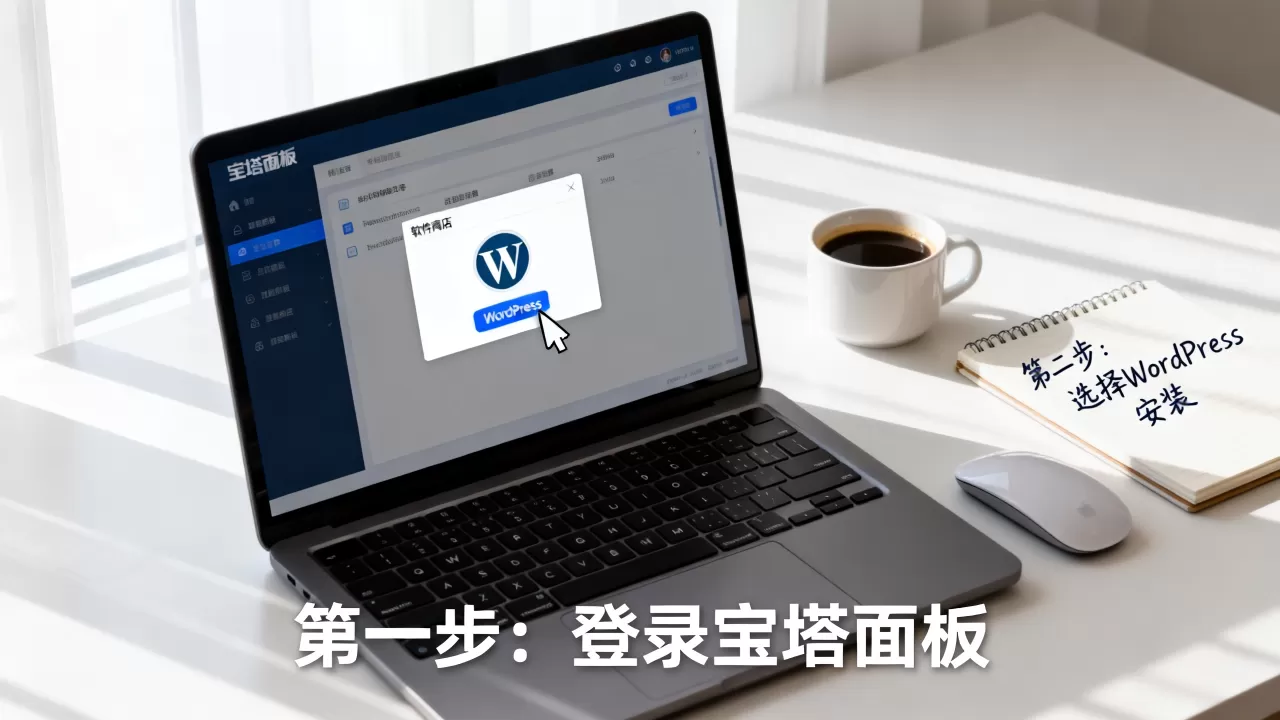
第一步:安装宝塔面板Windows版
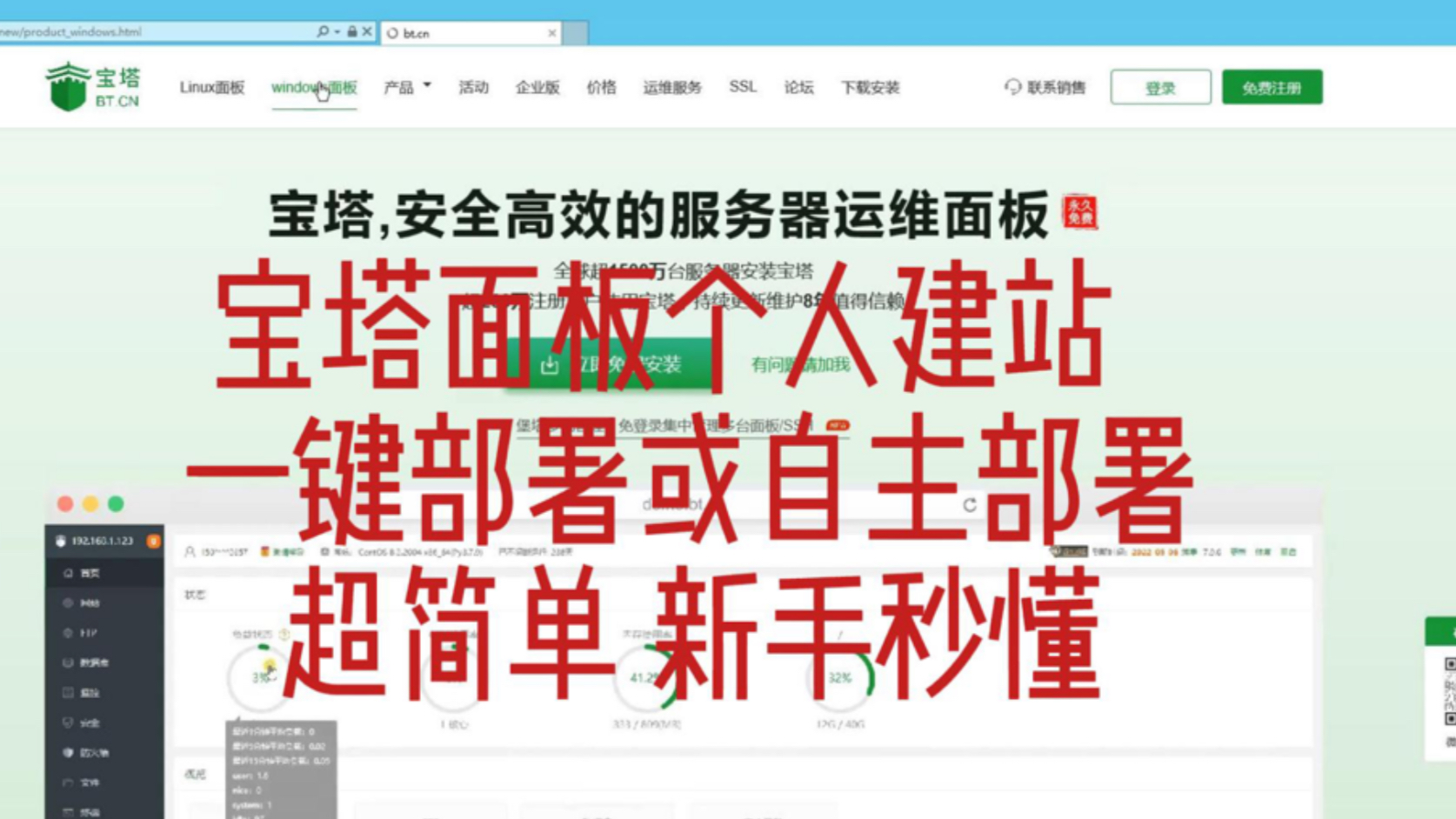
你需要拥有一台纯净的Windows服务器(推荐Windows Server 2019或2026),登录服务器后,打开浏览器访问宝塔官网,下载Windows版安装程序。
安装注意事项
- 端口设置:默认面板端口为8888,若服务器防火墙已开启,需提前放行该端口。
- 账户安全:安装完成后,务必修改默认的用户名和密码,并设置安全入口,防止暴力破解。
- 环境选择:宝塔Windows版支持IIS和Nginx两种Web服务器,建议优先选择Nginx,因其对WordPress伪静态支持更友好,且资源占用相对较低。
第二步:部署网站运行环境
进入宝塔面板后,点击左侧菜单的“软件商店”,搜索并安装“宝塔网站环境”。
推荐配置方案
| 组件 | 推荐版本 | 说明 |
|---|---|---|
| Web服务器 | Nginx 1.24+ | 性能稳定,兼容性好 |
| PHP版本 | PHP 8.1 或 8.2 | WordPress官方推荐,性能优于PHP 7.x |
| 数据库 | MySQL 5.7 或 8.0 | MySQL 5.7稳定性高,8.0性能更强 |
| Redis | 开启 | 用于缓存加速,提升访问速度 |
安装过程中,请确保勾选“安装扩展”中的必要模块,如fileinfo、redis、mysqli等,PHP版本建议选择8.1或8.2,这两个版本在兼容性和性能之间取得了最佳平衡,且宝塔面板对其支持最为完善。
第三步:创建WordPress站点
环境部署完成后,点击左侧菜单的“网站”,选择“添加站点”。
详细操作路径
- 域名设置

:输入你的域名,若暂无域名,可暂时留空或使用IP访问。
- 根目录:系统会自动生成目录,建议保持默认,便于后续管理。
- 数据库:选择“新建数据库”,设置数据库名、用户名和密码,务必记录这些信息,后续安装WordPress时需要用到。
- 伪静态:在“伪静态”下拉菜单中选择“WordPress”,这是确保文章链接美观的关键步骤。
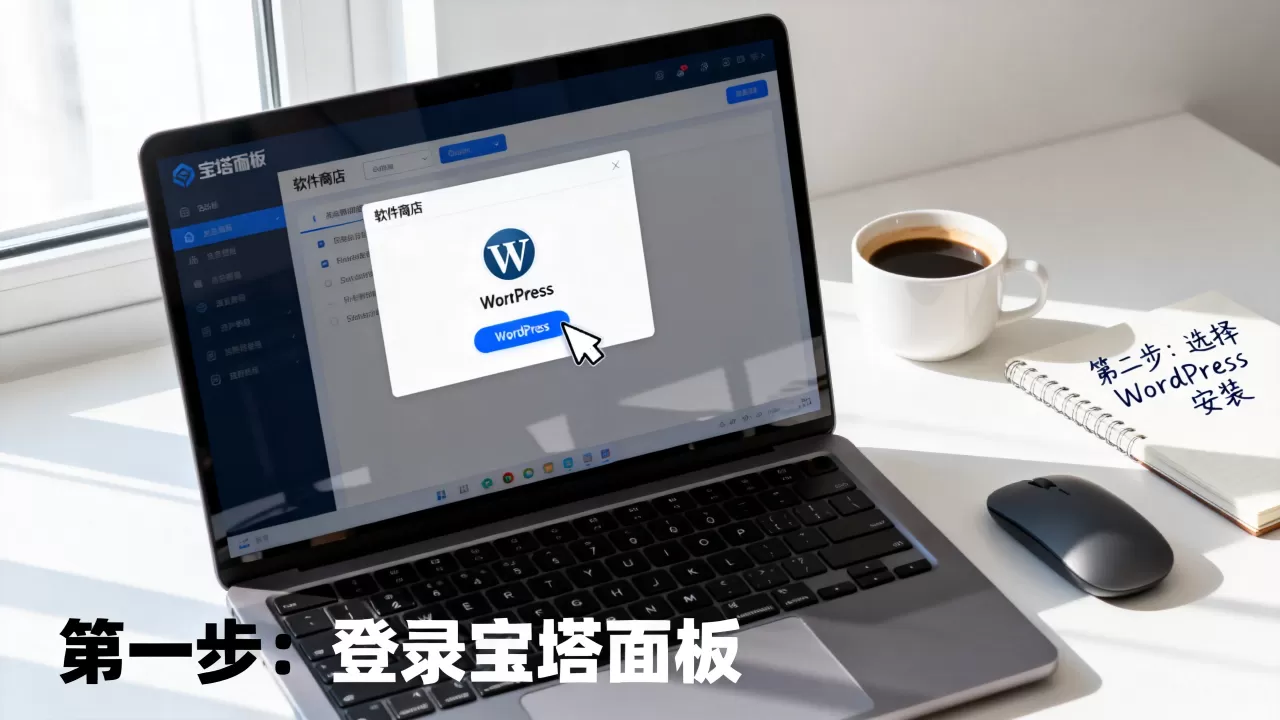
点击“提交”后,宝塔会自动创建网站目录并配置Nginx规则,站点已创建成功,但尚未安装WordPress程序。
第四步:安装WordPress核心程序
有两种方式可以完成这一步:手动上传或面板一键部署。
宝塔一键部署(推荐)
在“网站”列表中,找到刚创建的站点,点击右侧的“管理”,进入网站目录,点击“一键部署”标签页,在应用列表中找到“WordPress”,点击“部署”,系统会自动下载最新版本的WordPress,并生成配置文件。
手动上传安装
若需使用特定版本或插件,可访问WordPress官网下载最新包,解压后上传至网站根目录,通过浏览器访问域名,按照屏幕提示输入数据库信息,完成安装向导。
Windows环境下WordPress优化与常见问题
搭建完成只是第一步,为了让网站在Windows环境下运行得更加流畅,需要进行一些针对性的优化。
伪静态规则的正确配置
WordPress的固定链接功能依赖伪静态规则,在宝塔面板中,选择Nginx环境时,伪静态规则通常会自动生成,若选择IIS环境,需确保服务器已安装URL重写模块,并在宝塔面板中正确配置.htaccess或web.config规则。
文件权限与安全性
Windows系统的文件权限管理相对宽松,但为了安全起见,建议定期检查网站目录权限,宝塔面板提供了“权限管理”功能,可一键设置所有者和读写权限,建议安装宝塔自带的“网站防护”插件,开启防CC攻击和SQL注入保护。
数据库维护与备份
据统计,数据丢失是站长面临的最大风险之一,宝塔面板提供了定时备份功能,建议设置每日自动备份数据库和网站文件,并将备份数据上传至远程存储(如阿里云OSS、腾讯云COS或七牛云),这样,即使服务器发生硬件故障,也能快速恢复数据。
宝塔Windows面板搭建WordPress常见疑问解答
宝塔Windows面板搭建WordPress与Linux相比有何优劣?
Windows面板的优势在于对ASP、.NET等微软系技术的支持,且图形化界面直观,适合不熟悉Linux命令行的用户,劣势在于系统资源占用较高,同等配置下,Linux服务器通常能承载更高的并发访问量,对于以PHP/MySQL为主的WordPress站点,Linux环境在性能和稳定性上略占优势,但Windows环境完全能满足中小站点的日常需求。
宝塔Windows面板搭建WordPress需要多少配置?
对于日均访问量在1000PV以下的个人博客或企业展示站,2核CPU、2GB内存、40GB SSD硬盘的配置即可流畅运行,若预计流量较大,建议升级至4核CPU、4GB或8GB内存,并开启Redis缓存,数据库方面,MySQL 5.7或8.0均可,关键在于合理配置索引和查询缓存。
宝塔Windows面板搭建WordPress出现502错误怎么办?
502错误通常由PHP进程挂起或Web服务器配置错误引起,首先检查宝塔面板的“软件商店”中PHP服务是否正常运行,查看错误日志,定位具体报错信息,常见原因包括PHP内存限制过小、脚本执行超时或伪静态规则冲突,调整PHP配置中的memory_limit和max_execution_time,并重启PHP服务,通常可解决问题。
首发原创文章,作者:王坚,如若转载,请注明出处:https://idctop.com/article/403298.html