虚拟机复制CentOS后出现网络IP冲突,核心原因是系统保留了源虚拟机的UUID和MAC地址,导致新虚拟机与网络内其他设备身份重复;解决思路是清理并重新生成网卡绑定信息,然后配置独立IP。
这种现象在运维工作中相当常见,尤其是批量部署服务器或搭建测试环境时,直接复制虚拟机往往比重新安装快得多,但复制带来的副作用就是网络配置“撞车”,本文将按排查顺序,从修改配置文件到重启网络服务,逐步说明如何彻底解决。

centos虚拟机复制后网络不通怎么排查
复制完虚拟机,开机进入系统,执行ip addr大概率会看到ens33网卡没有获取到IP地址,或者显示的状态是DOWN,这种情况很容易让人误以为是网卡驱动坏了,实际上绝大多数原因都是系统层面的配置残留。
先确认问题范围,按下面步骤操作:
- 执行
systemctl status network查看网络服务状态,看是否报错 - 执行
cat /etc/sysconfig/network-scripts/ifcfg-ens33查看网卡配置文件 - 执行
cat /etc/udev/rules.d/70-persistent-ipoib.rules(部分版本路径不同)检查是否有旧网卡绑定记录
多数情况下,你会看到配置文件里的MAC地址和UUID,跟源虚拟机一模一样,这就相当于两台机器拿着同一张身份证在局域网里跑,冲突自然不可避免。
复制虚拟机后网卡启动失败的原因
网卡起不来,直接导致CentOS系统无法获取IP地址,这不是硬件层面的故障,而是软件配置层面的身份冲突,业内专家指出,这类问题在KVM、VMware、VirtualBox等所有主流虚拟化平台上都会出现,只是表现形式略有差异。
具体原因可以归纳为三个维度:
- UUID冲突:网络管理工具通过UUID识别连接,复制后两台机器UUID相同,新机器无法正常加载网络连接
- MAC地址重复:配置文件里写了旧MAC,而虚拟化平台给新虚拟机分配了新MAC,两者不匹配导致网卡被禁用
- 网络脚本缓存:部分系统版本的
/etc/sysconfig/network-scripts/目录下存在缓存文件,影响重启后的加载逻辑
虚拟机克隆网卡ip冲突的修复步骤
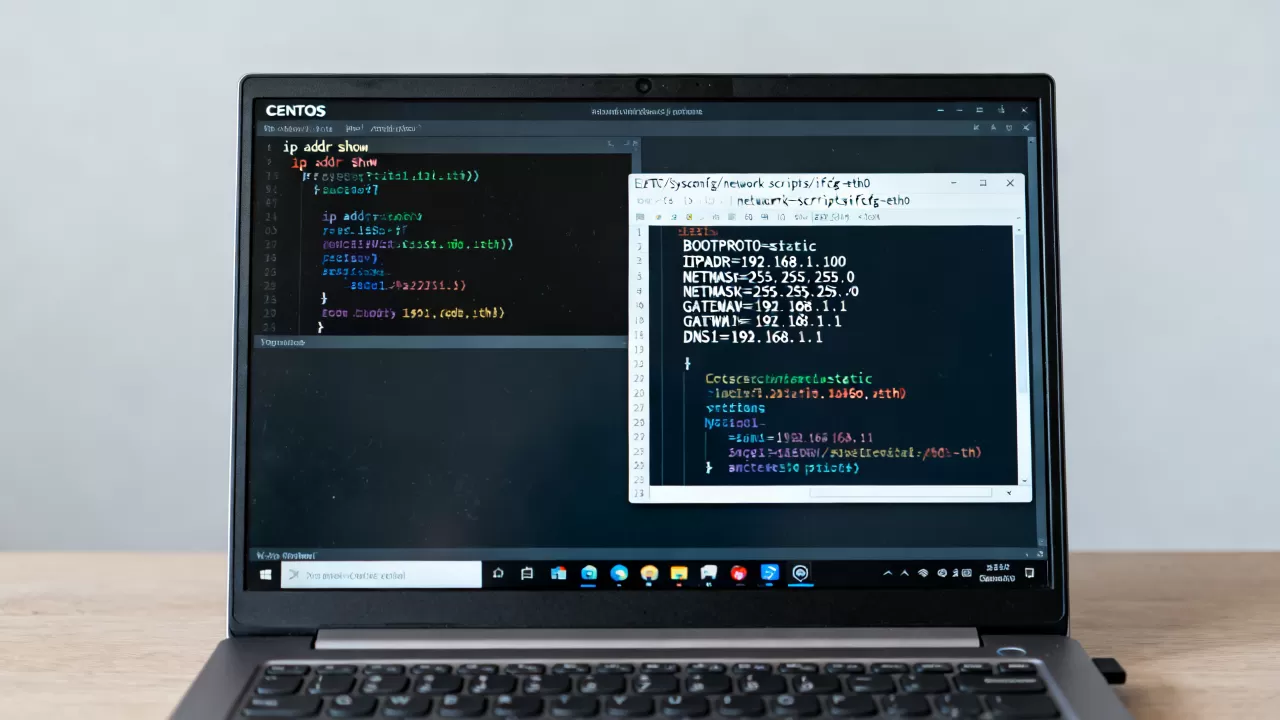
解决思路就是让CentOS“忘记”旧身份,重新认识新的硬件环境,具体操作分三步走,每一步都建议在图形界面或SSH终端里依次执行。
第一步:备份原有网络配置文件
操作前养成备份习惯,能避免改错后连不上机器的尴尬,执行以下命令:
cp /etc/sysconfig/network-scripts/ifcfg-ens33 /etc/sysconfig/network-scripts/ifcfg-ens33.bak
如果机器有多块网卡,比如ens160、ens192之类的,要分别检查各自的配置文件,别漏掉。
第二步:编辑配置文件,移除UUID和MAC地址
使用vim或nano打开网卡配置文件:
vim /etc/sysconfig/network-scripts/ifcfg-ens33
重点关注以下字段:
| 字段 | 处理方式 | 说明 |
|---|---|---|
| UUID | 删除整行或改为新的UUID | 用uuidgen命令生成新值 |
| HWADDR | 直接删除 | 让系统自动识别当前MAC |
| IPADDR | 修改为新IP | 根据你的网段规划来定 |
| BOOTPROTO | 改为static或dhcp | 静态IP就填static,自动获取就填dhcp |
改完后保存退出。
第三步:清理网卡绑定记录并重启网络
删除旧的网卡规则文件,这个文件记录着系统启动时对网卡的绑定关系:
rm -f /etc/udev/rules.d/70-persistent-net.rules
部分CentOS 7以上版本没有这个文件,可以忽略,直接重启网络服务:
systemctl restart network
如果用的是NetworkManager管理网络,还需要执行systemctl restart NetworkManager。
centos修改网卡ip地址命令详解
网络服务重启后,如果网卡正常起来了,但IP依然不合预期,那就需要手动修改IP地址,两种方式各有适用场景,建议静态IP用配置文件,临时调试用命令行。
临时生效:命令行修改IP
测试网络连通性时常用,重启后失效:
ip addr add 192.168.1.100/24 dev ens33
ip link set ens33 up
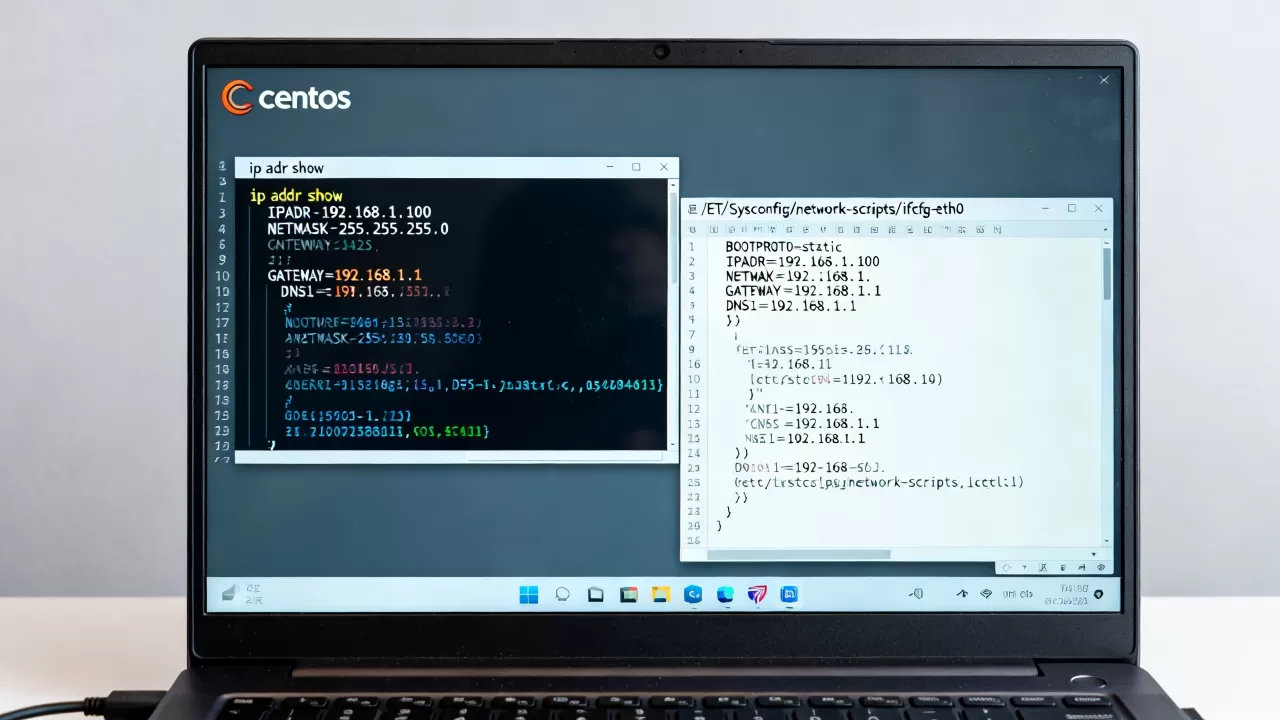
这种方式适合快速验证网络是否能通,不适合作为正式配置。
永久生效:配置文件修改IP
编辑ifcfg-ens33文件,把BOOTPROTO改成static,然后添加IP信息:
IPADDR=192.168.1.100
NETMASK=255.255.255.0
GATEWAY=192.168.1.1
DNS1=223.5.5.5
DNS2=114.114.114.114
保存后执行systemctl restart network让配置生效,最后用ip addr确认结果。
验证IP是否冲突的命令
修改完IP,用以下命令确认没有跟其他设备打架:
ping -c 3 你的IP地址
如果从本机ping自己设定的IP能通,大概率说明没有冲突,更严谨的做法是在另一台机器上ping这个IP,不通就说明没人占用。
虚拟机复制后网络配置残留的处理技巧
配置文件改干净了,不代表系统里没有缓存残留,部分情况下,重启后网卡还是起不来,需要做进一步清理。
检查NetworkManager连接配置文件
NetworkManager会把连接信息存在/etc/sysconfig/network-scripts/和/etc/NetworkManager/system-connections/目录下,建议检查后者:
ls /etc/NetworkManager/system-connections/
看到里面还有旧配置的话,一并删除或修改。
核对hostname是否冲突
复制虚拟机后,hostname也会跟源机器保持一致,虽然不影响IP通信,但在DNS解析、监控告警、集群管理场景下会引发混乱,修改方式:
hostnamectl set-hostname centos-node-02
同时检查/etc/hosts文件,把旧hostname映射删掉或改成新名字。
重置网卡的DHCP租约
如果用的是DHCP自动获取IP,复制虚拟机后,原DHCP租约可能还存着旧IP记录,可以删除租约文件后重启网络:
rm -f /var/lib/NetworkManager/NetworkManager.state
systemctl restart NetworkManager
这几步做完,基本上能把复制带来的网络“后遗症”清理干净。
如何避免虚拟化环境下IP冲突的预防措施
问题解完了,更值得花一分钟思考怎么避免下次再踩坑,毕竟环境里虚拟机的数量一多,手工修改配置的方式就容易出错。
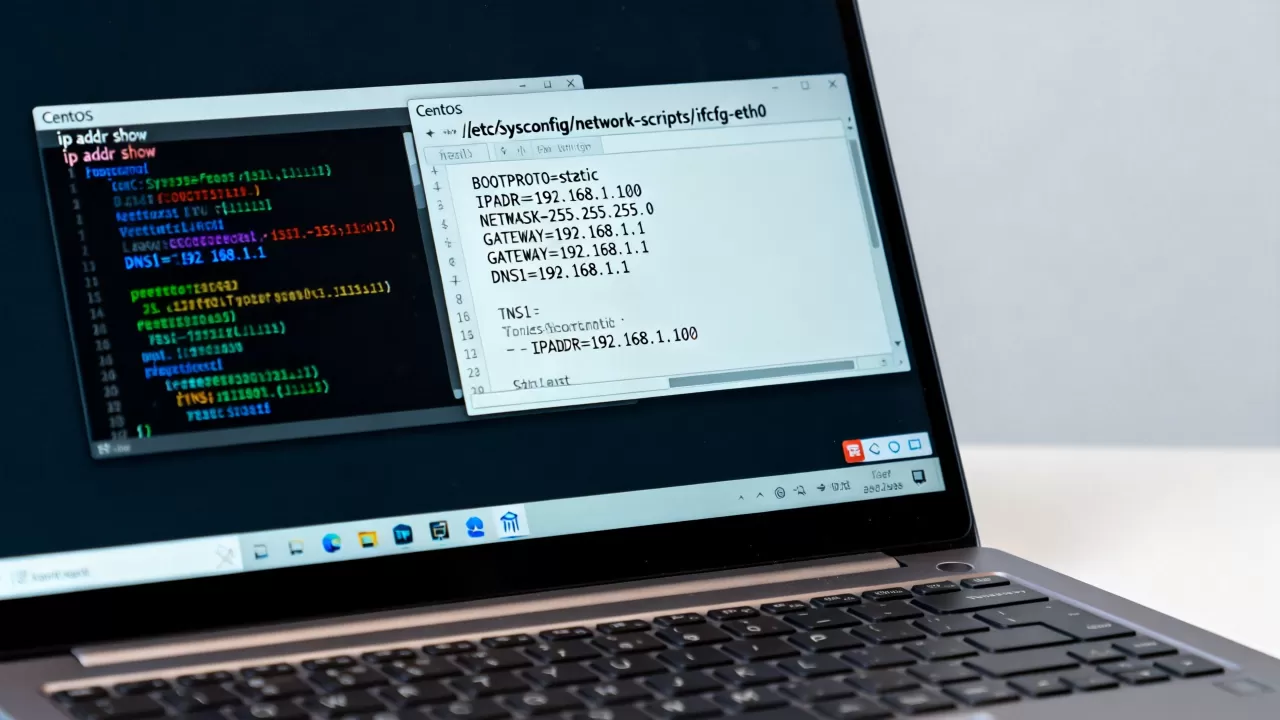
几个实用的运维习惯:
- 在虚拟化平台创建虚拟机时,明确指定MAC地址,并记录在资产表里
- 部署前检查DHCP地址池,保留一部分固定IP给物理机和重要虚拟机
- 批量复制虚拟机时,先做模板机的网络配置清理,再制作克隆模板
- 上线前统一用脚本检测IP冲突
模板机清理清单
准备制作克隆模板之前,按以下清单逐项检查:
- [ ] 删除
/etc/sysconfig/network-scripts/ifcfg-中的UUID和HWADDR - [ ] 清空
/etc/udev/rules.d/下的网卡规则 - [ ] 将BOOTPROTO设置为dhcp
- [ ] 重置hostname为空或通用名称
- [ ] 删除NetworkManager连接缓存
这样制作出的模板,无论克隆多少台,都不会出现网络身份重复的问题。
IP冲突的快速检测命令
日常巡检中,可以用arping快速检测某个IP是否被占用:
arping -I ens33 -c 3 192.168.1.100
收到多个响应包,说明这个IP已经被其他设备使用了。
关于虚拟机centos复制后ip冲突的常见问题
复制虚拟机后网卡没有显示IP,一定是UUID导致的吗?
不全是,还可能是因为虚拟化平台给新虚拟机分配了不同型号的虚拟网卡,比如原来是e1000,复制后变成了vmxnet3,导致系统需要重新加载驱动,执行dmesg | grep -i eth看看内核日志里有没有报错,能帮你缩小排查范围。
用dhcp方式获取IP,是否就不会冲突了?
理论上DHCP服务器会分配不重复的IP,但前提是DHCP服务器自身没故障,且地址池充足,如果网络里有其他设备手工配置了静态IP,恰好落在DHCP地址池范围内,冲突依然可能发生,所以在核心业务环境里,建议关键服务器统一用静态IP,并做好地址规划。
修改配置文件后重启网络服务,提示Job failed,怎么处理?
先看错误输出,journalctl -xe能显示详细日志,最常见的失败原因是配置文件语法错误,比如BOOTPROTO拼写错、IPADDR格式不对,用ifconfig -a查看当前网卡状态,再用ethtool eth0检查网卡物理连线是否正常,逐一排除即可。
首发原创文章,作者:王坚,如若转载,请注明出处:https://idctop.com/article/623429.html