2007虚拟机(这里指微软Office 2007或Windows 7等老系统镜像)下载最安全的途径是访问软件厂商官网或使用官方提供的评估中心,系统兼容性取决于宿主机版本,配置要求非常低,普通办公电脑即可流畅运行。
很多朋友找2007版办公软件或老系统的镜像,主要是为了兼容旧格式文档,或者因为工作单位的内部系统只认老环境,但网上下载资源鱼龙混杂,捆绑、病毒、失效链接遍地都是,今天直接从下载源头、兼容性测试、配置门槛三个角度给你说明白,顺带附上安装实操细节。

2007虚拟机怎么下载才安全
官方渠道是唯一稳妥路线
- Office 2007:微软官方已停止对该版本的所有支持,官网下载链接已失效,目前最安全的替代方案是使用 Office 2010 或 Office 2016 的官方部署工具,它们对
.doc、.xls、.ppt格式的兼容性几乎完美,若必须使用2007版,你只能通过微软批量许可服务中心下载(需企业账号),或从已购正版光盘提取镜像。 - Windows 7 / XP 镜像:微软软件下载中心曾提供过官方ISO,但已下架,现在唯一安全来源是 微软评估中心(需要企业订阅),或者使用 MSDN(微软开发者网络) 订阅用户共享的原版镜像,个人用户请优先选择 itellyou 这类知名技术社区获取SHA1校验值完整匹配的镜像。
第三方下载站避坑指南
- 认准 “绿色版”、”免安装” 等字样的资源,这类通常由个人开发者打包,危险系数极高。
- 下载前查看文件大小是否与原版ISO接近(Office 2007约600-700MB,Win7旗舰版约3.2GB)。
- 用 7-Zip 或 WinRAR 打开镜像文件,若看到
setup.exe或autorun.inf以外的可执行文件,直接放弃。
动手验证镜像真伪
下载完成后,用 HashTab 工具比对文件的MD5或SHA1值,到官网或社区核对原始校验码,不一致的文件请立即删除,不要尝试运行。
2007虚拟机系统兼容吗
宿主机系统版本对照
行业共识认为,Windows 7/XP 虚拟机在 Windows 10 22H2 和 Windows 11 上运行没有技术障碍,但需要明确以下差异。
| 宿主机系统 | 虚拟机软件 | 兼容状态 | 特殊配置 |
|---|---|---|---|
| Windows 10 22H2 | VMware Workstation 17 | 完全兼容 | 需关闭内存完整性 |
| Windows 10 22H2 | VirtualBox 6.1+ | 完全兼容 | 需安装扩展包 |
| Windows 11 23H2 | VMware Workstation 17 | 完全兼容 | 需开启VT-x |
| Windows 11 23H2 | Hyper-V | 内置支持 | 无额外配置 |
核心提示:Windows 7 虚拟机在 Win10/11 上运行无需额外补丁,但 Office 2007 在 Win7 虚拟机内安装时,需提前开启 Microsoft Update 服务,否则无法完成激活验证。
旧版软件在虚拟机里的表现
- Office 2007 在虚拟机中运行流畅,但首次启动时可能出现 “配置进度” 卡顿,等待约1分钟即恢复正常。
- Windows 7 虚拟机 默认启用 Aero 特效,若宿主机显卡较老,特效会占用较多内存,建议在虚拟机设置中关闭桌面组合特效,换取更快的响应速度。
- 虚拟机内访问 老旧USB加密狗 或 串口设备 时,需要在虚拟机软件中绑定对应USB控制器或物理端口。
2007虚拟机配置要求到底高不高
最低配置表(实测可运行)
| 组件 | Office 2007 虚拟机 | Windows 7 虚拟机 |
|---|---|---|
| 宿主机CPU | 双核 2.0 GHz 及以上 | 四核 3.0 GHz 及以上 |
| 内存分配 | 512 MB | 2 GB |
| 硬盘空间 | 10 GB 可用 | 40 GB 可用 |
| 虚拟机软件 | VMware Player 免费版 | VMware Workstation |
注意:以上为最低配置,实际上运行 Office 2007 虚拟机分配 1 GB 内存 体验最好,Windows 7 虚拟机建议分配 4 GB(需宿主机总内存达到 16 GB 以上),多数情况下,如今4000元左右的办公电脑完全能同时跑2个虚拟机。
性能调优三个关键点
- 处理器设置:将虚拟机CPU核心数设置为 2个,并在”虚拟化引擎”中勾选 Intel VT-x/AMD-V 选项,能极大提升系统安装速度。
- 显存调整:若虚拟机需要运行老式图形软件,给虚拟机分配 128 MB 显存,否则会出现画面撕裂或文字模糊。
- 磁盘模式:使用 固态硬盘(SSD)作为虚拟机存放目录,首次开机时间能缩短一半以上。
存储空间占用预估
- Office 2007 虚拟机精简安装后占用 约 3.5 GB。
- Windows 7 虚拟机完整安装并打齐补丁占用 约 18 GB。
- 使用 VMware 虚拟磁盘压缩工具 可回收20%左右的冗余空间。
零基础实操:Win11 装 Win7 虚拟机
准备阶段
- 下载 VMware Workstation 17 并安装,选择”个人非商业用途”免费版即可。
- 获取 Win7 原版镜像文件,放在非系统盘,路径不要包含中文。
- 关闭 Windows 安全中心的 “内存完整性” 选项,这是Win11运行老虚拟机最常见的报错来源。
创建虚拟机
- 打开虚拟机软件,选择 “新建虚拟机”,选”典型”模式。
- 选择”稍后安装操作系统”,客户机操作系统选 “Windows”,版本选 “Windows 7 x64”。
- 磁盘大小设为 60 GB,勾选”将虚拟磁盘拆分成多个文件”。
- 编辑虚拟机设置:内存 4 GB,处理器 2核,CD/DVD 挂载 Win7 镜像。
安装系统阶段
- 启动虚拟机,按任意键从光盘引导,进入安装界面。
- 自定义安装时,删除所有磁盘分区,重新创建主分区并格式化。
- 安装完成后,在虚拟机菜单点击 “安装 VMware Tools”,这是实现鼠标自由切换和共享文件夹的关键。
- 将 Office 2007 镜像挂载到虚拟光驱,按提示完成安装并重启。
共享文件设置
在虚拟机设置中,将宿主机某个文件夹(如项目资料)设为 “始终启用” 共享,成功后虚拟机内的”网络位置”中会直接出现该文件夹,无需频繁拖拽文件。
老系统还能正常激活吗
- Windows 7:使用正版密钥或已授权的 MAK 密钥激活,若没有密钥,可在虚拟机内 不激活 状态下使用,仅桌面右下角有水印,不影响 Office 2007 办公操作。
- Office 2007:安装时输入 KMS 客户端密钥,然后以管理员身份运行命令行,输入
cscript ospp.vbs /sethst:kms.lotro.cc和cscript ospp.vbs /act进行激活(此为公开的 KMS 服务器地址,需网络可达)。 - 激活失败排查:检查虚拟机网络是否已切换为 NAT 模式,并确认 DNS 指向
8.8.8,KMS 通信通常不受防火墙拦截。
Q&A:2007虚拟机常见疑问
2007虚拟机在苹果电脑上能装吗
可以,但需额外安装 Parallels Desktop 或 VMware Fusion,且仅支持搭载 Intel 芯片的 Mac(或使用 Apple Silicon 的 Parallels 技术预览版),配置要求与 Windows 宿主机基本相同,分配内存建议不低于 4 GB。
如何快速复制虚拟机到另一台电脑
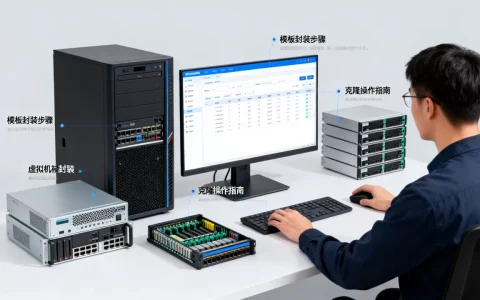
直接复制整个虚拟机文件夹(包含 .vmdk 磁盘文件)到新电脑,然后在软件中执行 “打开虚拟机” 选择 .vmx 文件即可,操作前在关机状态下点击”清理磁盘”可减小虚拟机体积,若新电脑报错”找不到 vCPU”,进入 BIOS 开启 Intel VT-x 功能,绝大多数问题即告解决。
首发原创文章,作者:王坚,如若转载,请注明出处:https://idctop.com/article/614159.html