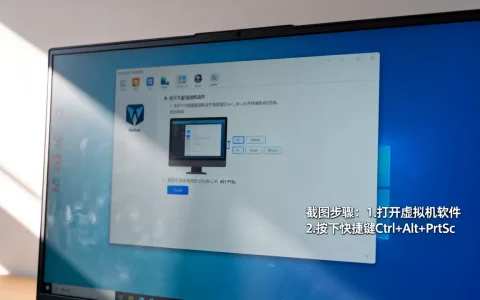
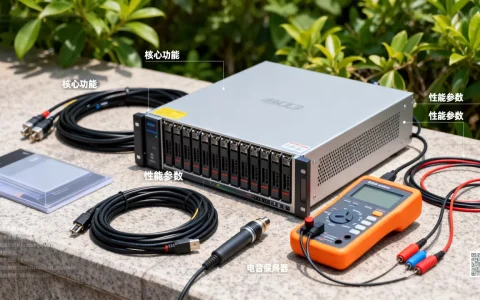
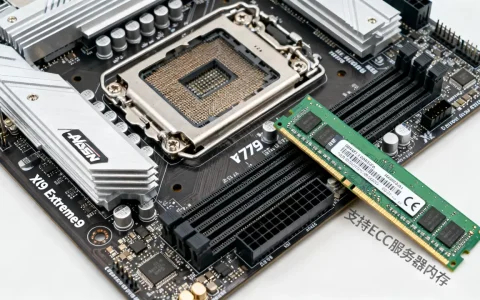
服务器本地ping超时现象通常意味着操作系统的网络协议栈、核心驱动程序或底层防火墙配置出现了严重故障,而非外部网络连通性问题,这一故障表明服务器自身的网络逻辑回路已阻断,导致所有基于TCP/IP的网络服务无法正常响应,解决此问题的核心思路在于重置网络协议栈、修正防火墙回环规则以及排查网卡驱动冲突,需按照从软件配置到硬件层面的顺序进行系统性修复。

-
网络协议栈损坏
这是导致故障最常见的原因,操作系统中的TCP/IP协议栈可能因错误的软件安装、系统更新不完整或恶意软件攻击而损坏,当协议栈中的关键文件(如winsock或TCP/IP驱动)出现版本不匹配或注册表错误时,系统将无法处理ICMP回显请求,导致ping命令失效。 -
防火墙与安全策略拦截
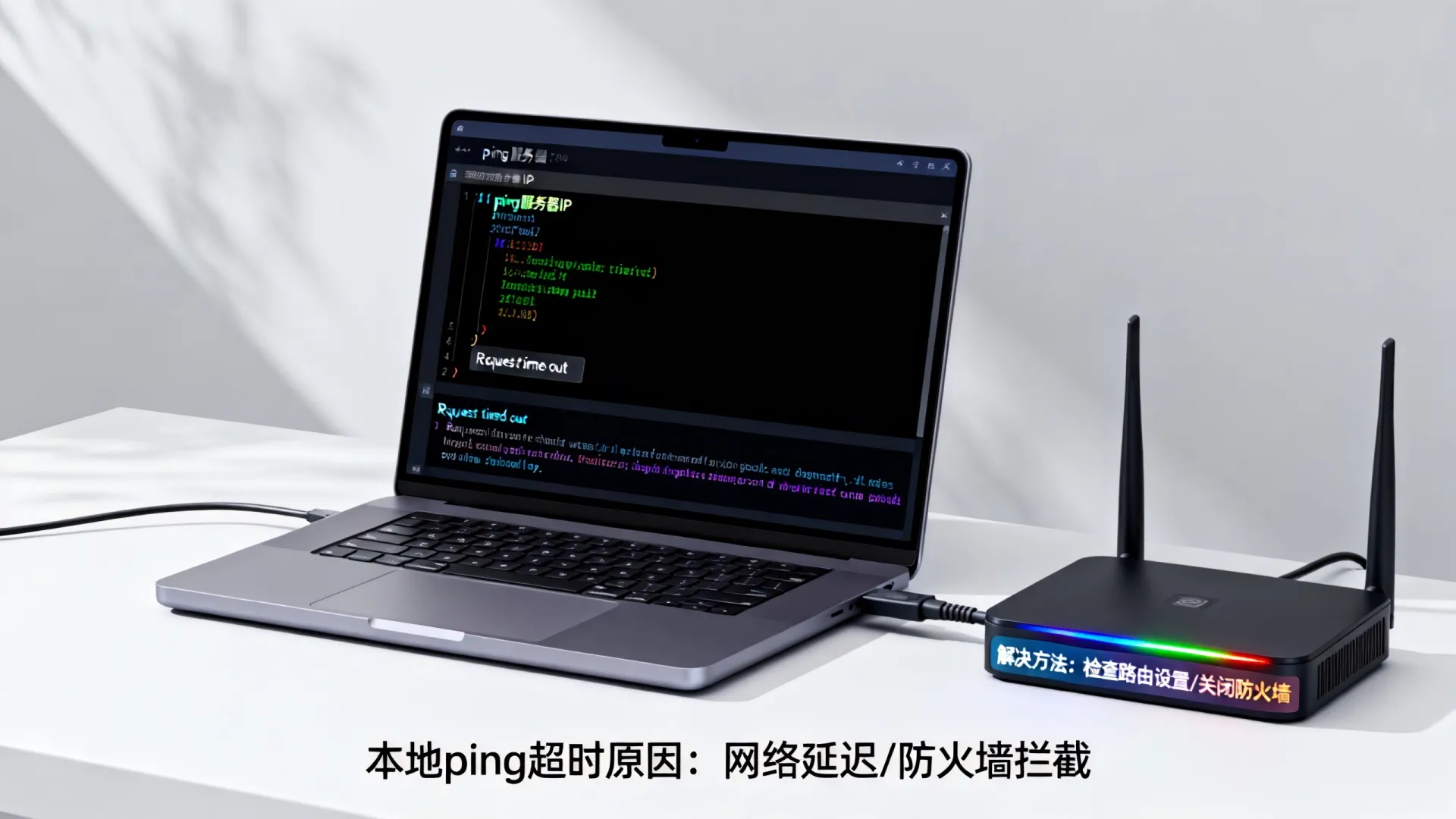
服务器上配置的第三方防火墙或系统自带防火墙(如Windows Firewall或Linux iptables),可能设置了过于严格的出站或入站规则,如果安全策略错误地拦截了“回环地址”(127.0.0.1)或服务器本机IP地址的ICMP数据包,就会直接造成请求超时,某些主机安全软件为了自我保护,也会拦截内核级别的网络调用。 -
网卡驱动冲突或故障
物理网卡或虚拟网卡的驱动程序如果发生冲突、版本过旧或代码损坏,会导致网卡无法正确处理数据包的收发,即使网卡显示为“已连接”,底层的驱动层可能已经失去响应,导致本地发出的ping请求无法被网卡正确回送。 -
系统资源耗尽
当CPU利用率长期维持在100%、内存溢出或中断请求(IRQ)冲突时,系统没有足够的资源来处理ICMP请求,这种情况下,ping命令往往不是立即失败,而是出现极高的延迟或间歇性的超时,伴随系统操作卡顿。 -
使用Netsh命令重置网络目录
这是解决协议栈损坏最权威的方法,通过命令提示符(CMD)以管理员身份运行,执行一系列重置命令。- 输入
netsh winsock reset并回车,重置Winsock目录。 - 输入
netsh int ip reset并回车,重置TCP/IP协议栈。 - 输入
ipconfig /release和ipconfig /renew重新获取IP地址。 - 执行完毕后,必须重启服务器使更改生效。
- 输入
-
检查并重装网卡驱动
进入设备管理器,找到“网络适配器”。
- 右键点击网卡,选择“卸载设备”,勾选“删除此设备的驱动程序软件”。
- 重启系统,让Windows自动重新识别并安装标准驱动。
- 如果是品牌服务器,建议前往官网下载最新的芯片组驱动和网卡驱动进行手动覆盖安装。
-
排查防火墙规则
暂时关闭所有第三方防火墙和杀毒软件,再次测试ping,如果恢复正常,则说明是安全软件拦截。- 在Windows防火墙的高级设置中,检查“入站规则”和“出站规则”,确保“核心网络”和“文件和打印机共享”相关的ICMP规则已被启用。
- 特别注意是否存在针对“回环”的阻断策略,需将其删除或设置为允许。
-
检查内核参数与防火墙链
Linux系统下,首先使用ping 127.0.0.1进行测试,如果失败,检查内核是否加载了相关模块。- 使用
iptables -L -n查看防火墙规则,检查INPUT链和OUTPUT链中是否有DROP或REJECT规则阻止了ICMP(协议编号1)。 - 使用
iptables -A INPUT -p icmp -j ACCEPT和iptables -A OUTPUT -p icmp -j ACCEPT临时允许ICMP流量进行测试。
- 使用
-
修复网络接口配置
检查/etc/sysconfig/network-scripts/目录下的网卡配置文件(如ifcfg-eth0)。- 确保
ONBOOT=yes,确保网卡随系统启动。 - 检查
DEVICE和BOOTPROTO配置是否正确。 - 使用
service network restart或systemctl restart network重启网络服务。
- 确保
-
排查系统负载与进程
使用top或htop命令查看系统负载,如果负载过高,找出占用资源异常的进程并结束它。- 检查
/var/log/messages或dmesg输出,查看是否有内核恐慌(Kernel Panic)或网卡驱动报错信息(如eth0: transmit timeout)。
- 检查
-
虚拟化环境检查
如果是虚拟机出现服务器本地ping超时,问题可能出在虚拟交换机上。- 检查虚拟机配置文件,确保网卡类型(如E1000或VMXNET3)与操作系统匹配。
- 在宿主机上检查虚拟交换机的桥接模式是否正常,尝试删除网卡设备并重新添加,强制生成新的MAC地址。
-
硬件层面排查
如果软件层面均无异常,需考虑硬件故障。- 更换网线、更换物理网卡的插槽进行测试。
- 检查主板BIOS设置,确保集成网卡未被禁用。
- 使用服务器厂商提供的硬件诊断工具(如Dell OpenManage、HP iLO)对网卡进行离线测试。
相关问答
问题1:服务器能ping通外网,但ping本地IP超时是什么原因?
解答:这是一种典型的路由表混乱或防火墙策略配置错误,虽然物理连接正常,但系统路由表可能丢失了指向本地网段的路由,导致发出的数据包被错误转发,或者,防火墙设置了“允许所有出站”但“拦截本地入站”的非对称规则,解决方法是检查 route print(Windows)或 route -n(Linux)确认路由表,并重置防火墙规则到默认状态。
问题2:如何区分是系统死机还是单纯的网络超时?
解答:可以通过连接服务器的管理口(如iDRAC、iLO、IPMI)或使用远程控制台(如VNC)进行判断,如果管理口能连接且控制台画面操作流畅,仅业务网络不通,则是网络配置或驱动问题;如果管理口也无法连接或控制台画面卡死不动,则说明操作系统内核已崩溃或硬件故障,需要强制重启服务器。
如果您在处理服务器故障时遇到其他特殊情况,欢迎在评论区分享您的错误日志或排查思路,我们将共同探讨解决方案。
首发原创文章,作者:王坚,如若转载,请注明出处:https://idctop.com/article/40340.html