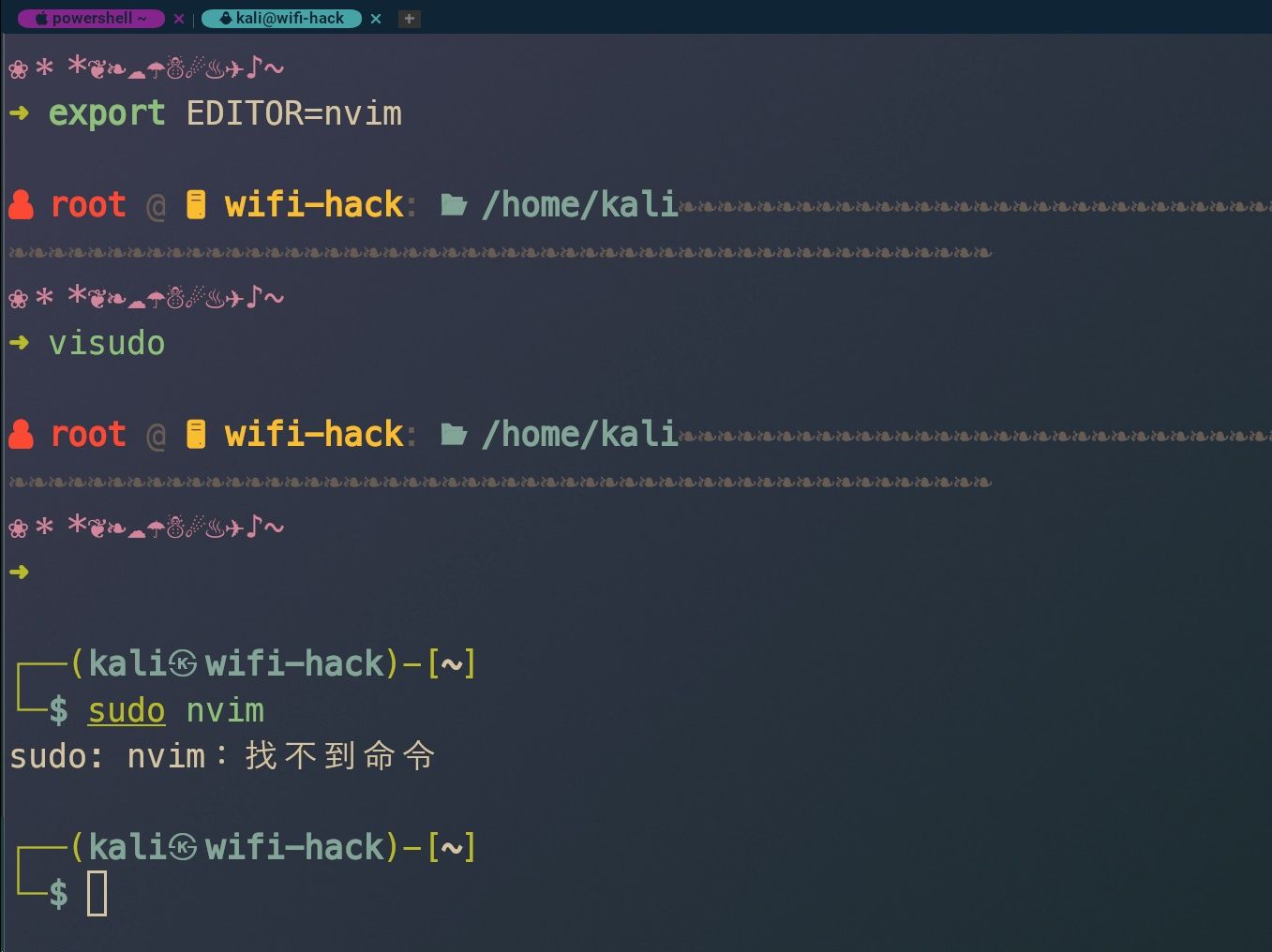
遇到“command not found”通常是因为系统找不到该命令的可执行文件,核心解决思路是检查命令拼写、确认软件是否已安装,或手动配置环境变量PATH。
当你在Linux终端输入一行指令,屏幕冷冷地抛出一行红色的“command not found”时,这种挫败感对于新手来说并不陌生,这并非系统崩溃,也不是黑客攻击,仅仅是Linux内核在它的“记忆库”环境变量PATH中,没能找到你请求的那个程序,解决这个问题,不需要重装系统,也不需要重启服务器,只需要按照逻辑层层排查。

排查命令拼写与路径问题
在深入系统配置之前,首先要排除最基础的人为失误,Linux系统是严格区分大小写的,ls和LS是两个完全不同的概念,很多用户习惯在命令前加上来执行当前目录下的脚本,但如果直接输入文件名,系统会去PATH变量指定的目录中查找,而不是当前目录。
如何验证命令是否存在于当前目录
你可以使用which或type命令来辅助判断。which命令会返回命令的绝对路径,如果返回空值,说明在PATH环境变量中找不到该命令。type命令则更强大,它能告诉你这是一个内置命令、别名还是外部命令。
- 输入
which python3,如果返回/usr/bin/python3,说明命令存在且路径正确。 - 如果返回
command not found,请检查是否拼写错误,或者确认该程序是否真的安装在系统中。 - 如果是执行本地脚本,确保文件具有可执行权限(
chmod +x script.sh),并使用./script.sh而非直接输入script.sh。
利用绝对路径临时解决
如果你确信命令存在,只是PATH变量未包含其所在目录,可以使用绝对路径直接运行,如果你知道mytool
位于/opt/tools/bin/下,直接输入/opt/tools/bin/mytool即可执行,这虽然不能根治问题,但能帮你确认程序本身是否损坏。
检查软件包是否已正确安装
很多时候,“command not found”是因为你试图运行的软件根本没有安装,或者安装过程不完整,Linux发行版众多,包管理工具各异,确认安装状态是解决问题的关键步骤。
不同发行版的安装验证方法
业内专家指出,不同Linux发行版的包管理器差异巨大,盲目执行安装命令往往徒劳无功。
- CentOS/RHEL系列:使用
yum或dnf,想使用git,先运行yum list installed | grep git查看是否已安装,若未安装,执行sudo yum install git。 - Ubuntu/Debian系列:使用
apt,运行dpkg -l | grep nginx检查Nginx是否安装,若缺失,执行sudo apt update && sudo apt install nginx。 - Fedora系列:使用
dnf,逻辑与CentOS类似,但软件包名称可能略有不同。
使用whereis命令定位二进制文件
whereis命令比which更全面,它会搜索二进制文件、源代码和手册页,如果which找不到,但whereis找到了路径,说明该命令存在,但不在当前用户的PATH环境变量中。
配置环境变量PATH的终极方案
当软件已安装,且路径明确,但系统仍提示找不到命令时,问题几乎都出在环境变量PATH上,PATH是一个字符串列表,定义了系统搜索可执行文件的路径,修改PATH是解决此类问题最彻底的方法。
临时生效:仅针对当前会话
如果你只是临时需要运行某个工具,不想修改全局配置,可以直接在终端中导出变量。
export PATH=$PATH:/opt/myapp/bin
这条命令将/opt/myapp/bin追加到当前PATH的末尾,注意,这种方式在关闭终端窗口后就会失效。
永久生效:修改用户或系统配置文件
要让配置永久生效,需要修改配置文件,根据影响范围,分为用户级和系统级两种。
用户级配置:修改.bashrc或.profile
这是最推荐的方式,因为不会影响其他用户。
- 打开用户主目录下的隐藏配置文件:
vim ~/.bashrc(对于bash shell)或vim ~/.zshrc(对于zsh shell)。 - 在文件末尾添加一行:
export PATH=$PATH:/your/custom/path。 - 保存并退出,然后执行
source ~/.bashrc使配置立即生效。
系统级配置:修改/etc/profile或/etc/environment
如果需要让所有用户都能使用该命令,可以修改系统级文件。
- /etc/profile:这是启动登录Shell时读取的文件,添加
export PATH=$PATH:/your/custom/path后,所有新用户登录时都会生效。 - /etc/environment:这是一个简单的键值对文件,格式为
PATH="/usr/local/sbin:/usr/local/bin:/usr/sbin:/usr/bin:/sbin:/bin:/your/custom/path",修改此文件后,需要重新登录才能生效。
验证PATH是否修改成功
修改完成后,务必验证,输入echo $PATH,检查输出中是否包含你添加的路径,如果包含,再次执行之前的命令,通常就能成功运行。
常见场景对比与特殊案例
在实际运维中,有一些特殊情况会导致“command not found”,这些场景往往容易被忽视。
容器化环境中的缺失
在Docker容器中,为了减小镜像体积,往往使用精简版基础镜像(如alpine或distroless),这些镜像中可能缺少许多常用工具,如curl、wget

或vim。
- 解决方案:在Dockerfile中显式安装所需工具,或在进入容器后手动安装,在Alpine镜像中运行
apk add curl。 - 注意:不要随意在容器内安装大型工具,这会破坏镜像的轻量化优势。
权限不足导致的假性报错
虽然权限不足通常提示“Permission denied”,但在某些特定配置下,如果脚本执行环境受限,也可能表现为找不到命令,确保你拥有执行权限,并检查SELinux或AppArmor等安全模块是否阻止了执行。
FAQ:关于command not found的常见疑问
Linux服务器执行命令提示command not found怎么解决
首先检查拼写和路径,使用which或type确认命令是否存在,若存在但未找到,检查软件是否安装,使用yum或apt重新安装,若已安装但PATH未包含其目录,修改~/.bashrc或/etc/profile添加路径并执行source命令。
为什么有的命令在root下能用,普通用户下不能用
这通常是因为PATH环境变量不同,root用户的PATH通常包含更多系统目录,而普通用户可能缺少某些自定义路径,检查echo $PATH在两种用户下的差异,将缺失的路径添加到普通用户的配置文件中即可。
如何查看当前系统的所有PATH路径
直接输入echo $PATH即可看到当前会话的环境变量路径列表,路径之间用冒号分隔,你可以将这些路径逐个列出,检查目标命令是否位于其中任何一个目录下。
解决“command not found”并非玄学,而是对Linux文件系统结构和环境变量机制的理解,通过规范的排查步骤,绝大多数问题都能在几分钟内得到解决,掌握PATH的配置方法,不仅能解决当前问题,更能提升日常运维的效率与稳定性。
首发原创文章,作者:王坚,如若转载,请注明出处:https://idctop.com/article/403603.html