


FileZilla传输文件出现中文乱码的核心原因是客户端与服务端编码格式不一致,最直接的解决办法是在软件设置中将“字符集”强制指定为UTF-8,或在服务器端统一使用UTF-8编码。
FileZilla作为全球广泛使用的FTP客户端,其便捷性毋庸置疑,但中文乱码问题始终是用户心中的“痛点”,这并非软件Bug,而是不同操作系统和服务器之间对字符编码理解差异导致的“语言不通”,当你在Windows本地创建了一个名为“测试文件.txt”的文件,上传到Linux服务器后却变成了一串乱码,这种体验确实令人抓狂,解决这个问题的关键,在于打通本地与服务器之间的编码对话通道。

FileZilla中文乱码原因深度解析
要彻底解决乱码,首先要明白“病根”在哪里,FTP协议本身并不强制规定字符编码,这给了服务器管理员极大的自由度,也带来了混乱。
本地与服务器编码差异
在Windows系统中,传统的中文环境默认使用GBK或GB2312编码,而在现代Linux服务器,尤其是Ubuntu、CentOS等主流发行版中,UTF-8已成为绝对标准,当你使用FileZilla连接服务器时,如果软件默认尝试自动检测编码,往往会因为文件名中的特殊字符或服务器配置缺失而判断失误。
业内专家指出,大多数乱码问题源于“自动检测”机制的失效,FileZilla会尝试读取服务器返回的文件名字节流,如果服务器未明确声明编码,客户端就会根据本地系统默认编码去解析,导致GBK编码的文件名被误读为UTF-8,反之亦然。
服务器端配置缺失
很多服务器管理员在搭建环境时,忽略了FTP服务端的字符集声明,在vsftpd或ProFTPD配置中,如果没有明确指定charset参数,服务端可能会以二进制流形式传输文件名,而不附带任何编码信息,这种情况下,客户端只能“盲猜”,乱码便不可避免。
FileZilla客户端设置修改指南
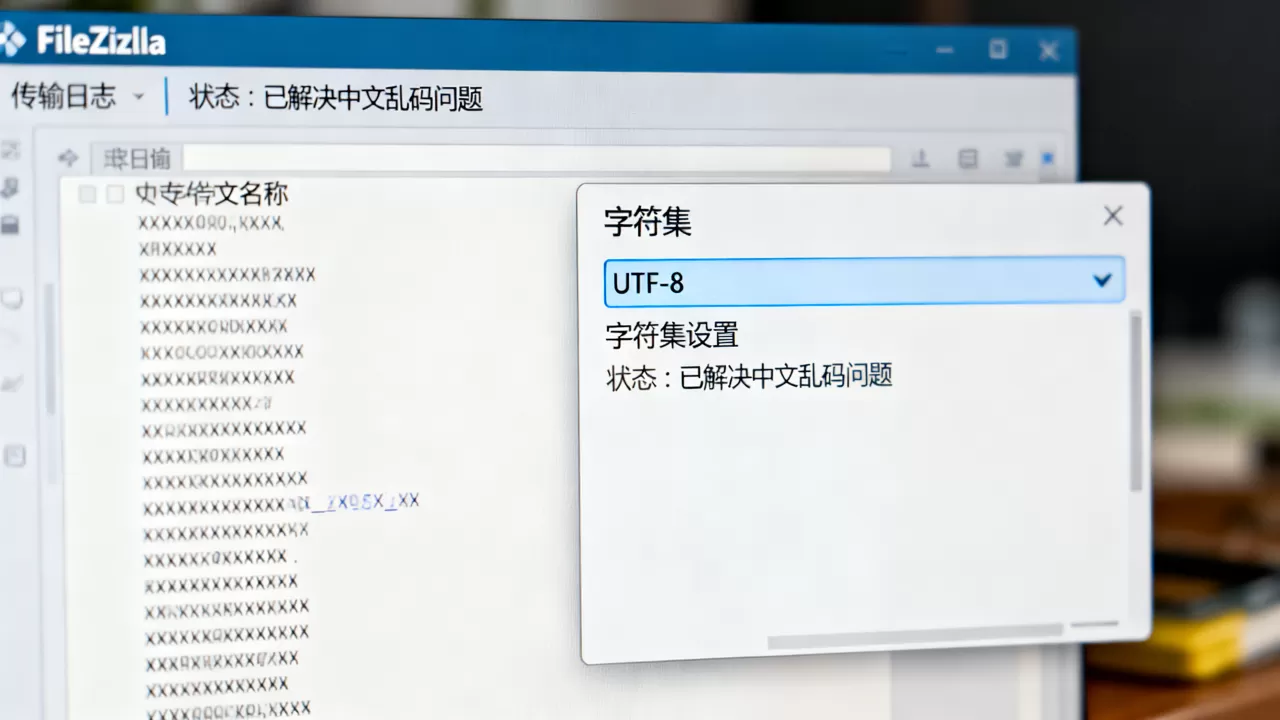
这是解决乱码问题最常用、也最有效的方法,通过修改FileZilla的全局设置,强制其使用UTF-8编码进行通信。
进入全局设置
打开FileZilla软件,在顶部菜单栏点击“编辑”,在下拉菜单中选择“设置”,这将打开一个包含多个选项卡的配置窗口,我们需要关注的是“连接”部分。
调整字符集选项
在左侧导航栏中,找到并点击“连接”选项,在右侧面板中,你会看到一个名为“字符集”的下拉菜单,默认情况下,这里通常显示为“自动检测”。
强制指定UTF-8
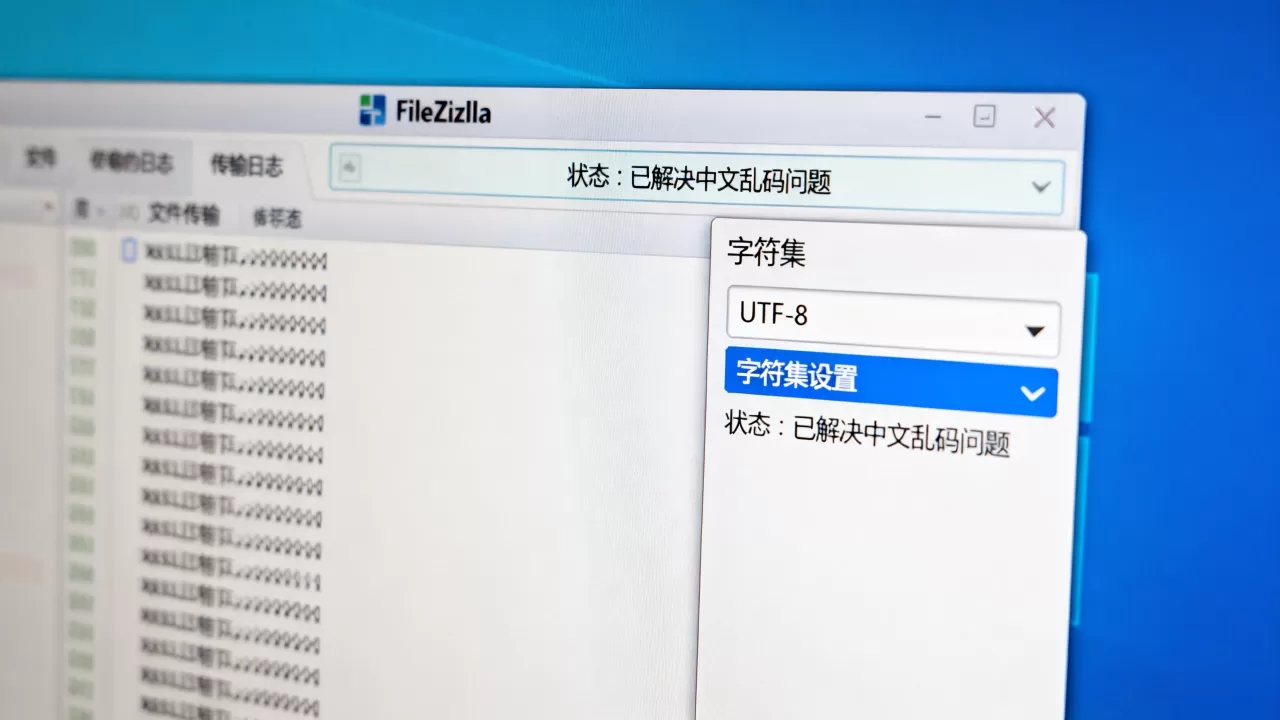
点击下拉菜单,选择“UTF-8”,这是目前互联网上最通用的编码标准,绝大多数现代服务器和操作系统都原生支持,选择后,FileZilla会在每次传输文件名时,明确告知服务器:“我使用的是UTF-8编码,请也按此格式返回数据。”
备用方案:GBK编码
如果你的服务器非常老旧,或者运行在Windows Server 2003等古董系统上,且服务器端强制使用GBK编码,那么你应该选择“GBK”或“GB2312”,但在2026年的今天,这种情况已极为罕见,除非是特定的遗留系统维护场景。
应用并重启
修改完成后,点击“确定”保存设置,建议重启FileZilla以确保配置完全生效,再次浏览服务器目录,你会发现中文文件名已经恢复正常显示。
服务器端编码配置优化方案
如果修改客户端设置后问题依旧,或者你希望从根源上解决乱码,那么需要检查服务器端的FTP服务配置,这一步需要你有服务器的管理员权限。
Linux服务器:vsftpd配置
对于使用vsftpd的Linux服务器,配置文件通常位于/etc/vsftpd.conf。
添加字符集参数
在配置文件中添加或修改以下行:
charset_enable=YES
charset_file=/etc/vsftpd.charset
local_charset=UTF-8
remote_charset=UTF-8
保存文件后,重启vsftpd服务:
sudo systemctl restart vsftpd
Windows服务器:IIS FTP配置
在Windows Server上,通常通过IIS管理器配置FTP服务。
启用UTF-8支持
打开IIS管理器,选择FTP服务器,双击“FTP字符集”,在右侧操作面板中,确保勾选“启用UTF-8支持”,检查FTP防火墙设置,确保被动模式端口范围正确,避免因网络问题导致的传输中断,虽然这主要影响文件内容,但稳定的连接有助于编码协商。
FileZilla中文乱码与WinSCP对比分析
许多用户在遇到乱码时会考虑更换客户端,WinSCP作为Windows平台另一款主流工具,其处理编码的逻辑与FileZilla有所不同。
编码处理机制差异
WinSCP默认倾向于使用UTF-8,并且在连接时会主动与服务器进行编码协商,如果服务器不支持UTF-8,WinSCP通常会提示用户手动选择编码,相比之下,FileZilla的“自动检测”有时过于自信,导致误判。
跨平台兼容性对比
FileZilla基于wxWidgets库,界面统一,跨平台(Windows、macOS、Linux)体验一致,WinSCP则深度集成Windows资源管理器,右键菜单功能强大,对于主要使用Windows且服务器为Linux的用户,FileZilla的UTF-8强制设置通常能解决90%的乱码问题,而对于需要频繁在Windows本地和Windows服务器之间传输文件的场景,WinSCP的编码兼容性可能更优,因为它能更好地处理GBK与UTF-8之间的转换。
选择建议
如果你的服务器是现代Linux系统,FileZilla设置为UTF-8是最佳选择,如果你经常需要在不同编码环境的系统间传输文件,且不想频繁切换设置,WinSCP的自动编码协商机制可能更省心,但无论选择哪款工具,确保服务器端统一使用UTF-8都是根本之道。
FileZilla传输文件中文乱码常见疑问解答
修改设置后部分文件仍乱码怎么办?
这通常是因为文件名中包含特殊字符或空格,导致编码解析出错,建议检查文件名是否包含非ASCII字符,尝试在FileZilla的“传输”设置中,取消勾选“使用被动模式”,有时网络协议差异也会影响元数据(如文件名)的传输完整性,如果问题持续,可尝试使用“重新登录”功能,强制重新建立会话并协商编码。
为什么其他FTP客户端正常,只有FileZilla乱码?
不同客户端对编码的默认偏好不同,WinSCP可能默认发送UTF-8请求,而FileZilla默认自动检测,如果服务器配置为“仅支持UTF-8”,那么FileZilla的自动检测可能失败,因为它可能尝试发送GBK请求,导致服务器拒绝或返回错误编码,手动在FileZilla中指定UTF-8即可解决。
乱码和文件名乱码是一回事吗?
不完全是,文件名乱码通常由FTP协议元数据编码不一致引起,通过上述客户端设置即可解决,而文件内容乱码(如打开txt文件看到乱码)则是文件本身编码与编辑器不匹配,用记事本打开UTF-8编码的CSV文件可能会乱码,解决内容乱码需要在文本编辑器中转换编码,而非修改FTP设置。
通过正确配置FileZilla的字符集为UTF-8,并配合服务器端的统一编码标准,中文乱码问题可以得到彻底解决,保持本地与服务器编码一致,是确保数据传输准确无误的关键。
首发原创文章,作者:王坚,如若转载,请注明出处:https://idctop.com/article/403755.html






评论列表(1条)
卧槽!说到这个我饿了,刚想传个文件发现全是问号像吃了一嘴灰!赶紧去试了试这招,不行就去吃顿火锅压压惊!