Ryzen处理器跑虚拟机卡顿,根源通常不是CPU性能不够,而是虚拟化层没打通、内存分配不合理、磁盘IO存在瓶颈这三处;先把SVM开启并关闭Hyper-V冲突,再调整虚拟机的CPU和内存分配策略,流畅度会有质的提升。
ryzen vmware虚拟机性能优化:先排查这三大坑
很多Ryzen用户反馈,明明CPU核心多、频率也不低,但运行VMware或VirtualBox时依然拖泥带水,行业共识认为,AMD平台在这类场景下的性能损耗,大多源于软件层面的配置错位,而非硬件本身,下面按排查优先级逐一拆解。


SVM虚拟化没开启,等于让CPU裸奔
AMD的虚拟化技术叫SVM(Secure Virtual Machine),对应Intel的VT-x,如果BIOS里没开这个开关,虚拟机只能靠纯软件模拟指令,性能损失相当可观,开机按Del或F2进入BIOS,路径一般在Advanced → CPU Configuration → SVM Mode,设置为Enabled,部分主板(尤其微星和技嘉)默认关闭该选项,需要手动打开。
确认是否生效的方法很直接:在Windows系统中打开任务管理器 → 性能 → CPU,查看右下角“虚拟化”状态是否为“已启用”,如果显示“已禁用”,说明BIOS配置未正确保存,或者主板固件版本过旧,解决虚拟化问题的同时,顺手检查一下主板是否需要更新BIOS,这在Ryzen平台上比较常见。
Hyper-V与VMware抢占虚拟化层
Windows系统自带的Hyper-V和内存完整性功能(基于虚拟化的安全,VBS)会占用虚拟化指令集,与VMware Workstation产生直接冲突,症状表现为:虚拟机内图形渲染异常、CPU占用虚高、系统响应迟钝。
解决办法是按Win+R输入optionalfeatures,回车打开Windows功能窗口,找到Hyper-V、虚拟机平台、适用于Linux的Windows子系统(WSL)这三项,确保全部取消勾选,同时还要关闭内核隔离:Windows安全中心 → 设备安全性 → 内核隔离明细,把内存完整性开关关掉,重启后,VMware独占虚拟化层,性能恢复明显。
虚拟机进程优先级被系统压制
Windows调度器默认不会给虚拟机进程特别优待,尤其当后台有浏览器或下载任务时,CPU时间片分配会偏向前台程序,手动调整优先级的效果很直接:
- 启动虚拟机,在Windows任务管理器中找到vmware-vmx.exe(或VBoxHeadless.exe)
- 右键 → 转到详细信息 → 右键该进程 → 设置优先级 → 选择“高”
- 同时打开“设置相关性”,根据CPU物理核心数分配逻辑处理器
需要说明的是,优先级设为“实时”可能导致系统不稳定,建议锁在“高”档位即可,如果主机CPU为Ryzen 7 5800X这类8核16线程型号,建议给虚拟机分配4个物理核心对应的8个逻辑处理器,避免跨CCD通信带来的延迟。
ryzen开启svm虚拟机还是卡?内存和CPU分配策略要纠偏
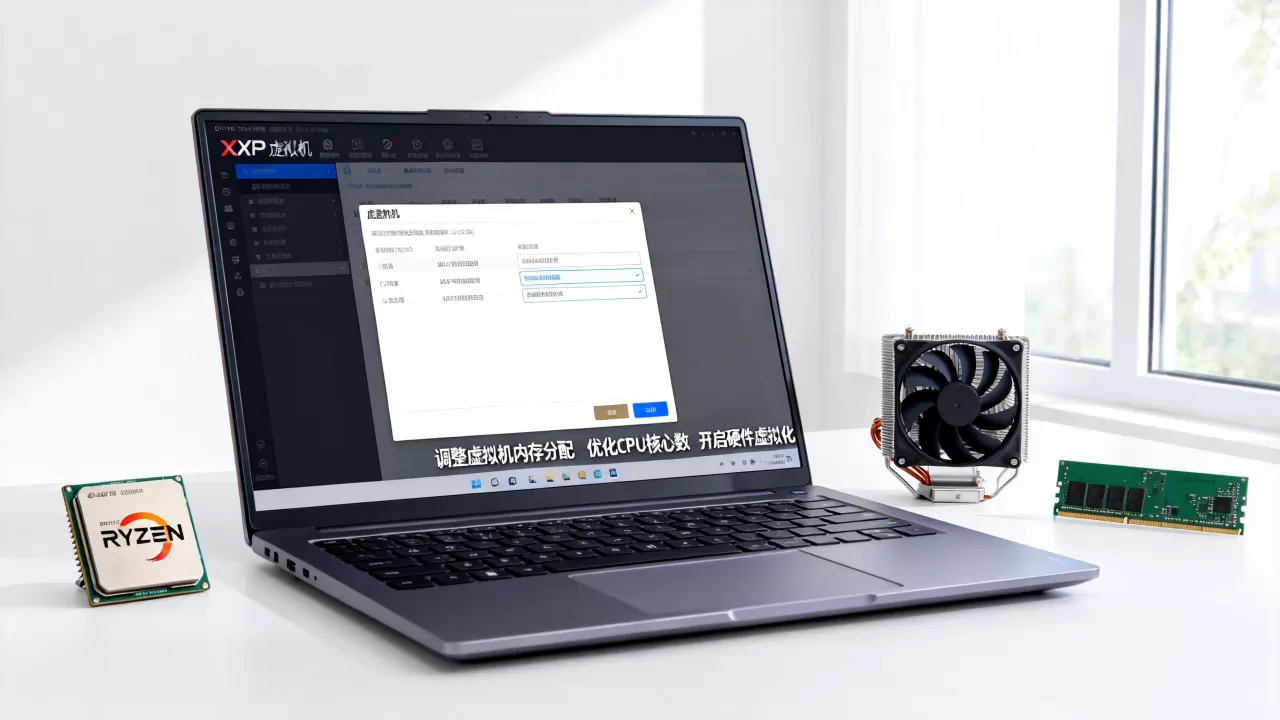
部分用户确认SVM已开启,Hyper-V也关了,但虚拟机依然卡顿,问题转移到资源分配上,VMware默认配置偏保守,需要手动微调才能发挥Ryzen的多核优势。
内存分配存在隐性天花板
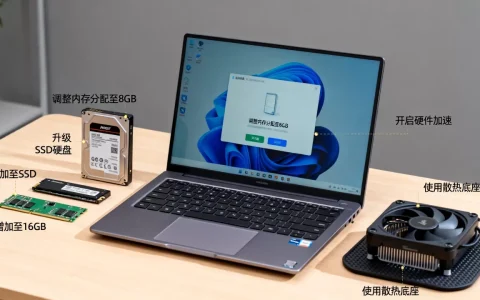
内存是虚拟机流畅度的生命线,不少用户给虚拟机分配了8GB内存,却忽略了宿主机自身需要保留至少16GB余量,如果物理内存总量只有16GB,分配给虚拟机一半容量后,宿主系统会频繁触发内存压缩和页面交换,结果就是两边都卡。
合理的分配公式可以这样参考:
- 主机内存32GB,虚拟机分配8GB,同时为VMware设置内存预留
- 主机内存64GB,虚拟机分配16GB,同样预留全部内存
操作路径:VMware中选中虚拟机 → 编辑设置 → 内存 → 将“预留所有客户机内存”打钩,该选项能避免虚拟机内存被交换到磁盘,代价是主机可用内存相应减少,适合内存宽裕的用户。
处理器分配不宜盲目堆核数
Ryzen线程多,但虚拟机并非分配越多核心就越快,分配过多的虚拟CPU会导致调度开销上升,业内专家指出,当虚拟CPU数量超过物理核心数的一半时,切换成本会吃掉性能红利,以8核16线程的Ryzen 7为例,给Windows 11虚拟机分配4核8线程最均衡;运行Linux轻量发行版时,2核4线程更高效。
需要配套调整的还有虚拟化引擎选项,进入虚拟机设置 → 处理器 → 虚拟化引擎,勾选“虚拟化Intel VT-x/EPT或AMD-V/RVI”以及“虚拟化CPU性能计数器”两项,缺一不可。
嵌套虚拟化选项按需开启
如果虚拟机内再跑Docker、WSL2或安卓模拟器,就需要开启嵌套虚拟化,在VMware的.vmx配置文件中加入这一行:
vhv.enable = "TRUE"
此项开启后,虚拟机内才能使用嵌套的虚拟化指令,否则Docker Desktop会提示Hyper-V不可用,不过代价是虚拟机整体性能下降,轻度用户不建议开启。
虚拟机卡顿的隐形元凶:存储IO与磁盘类型
CPU和内存都调优后,虚拟机的瓶颈往往转移到磁盘读写上,机械硬盘跑虚拟机系统,卡顿是无解的,但即使是SSD,配置不当同样会造成体验滞后。
虚拟磁盘类型直接影响读写速度
VMware创建虚拟机时,默认的磁盘类型可能是动态分配,即随着使用逐渐增大文件体积,这种格式空间利用率高,但写入时要随时维护元数据,性能明显不如固定大小磁盘。
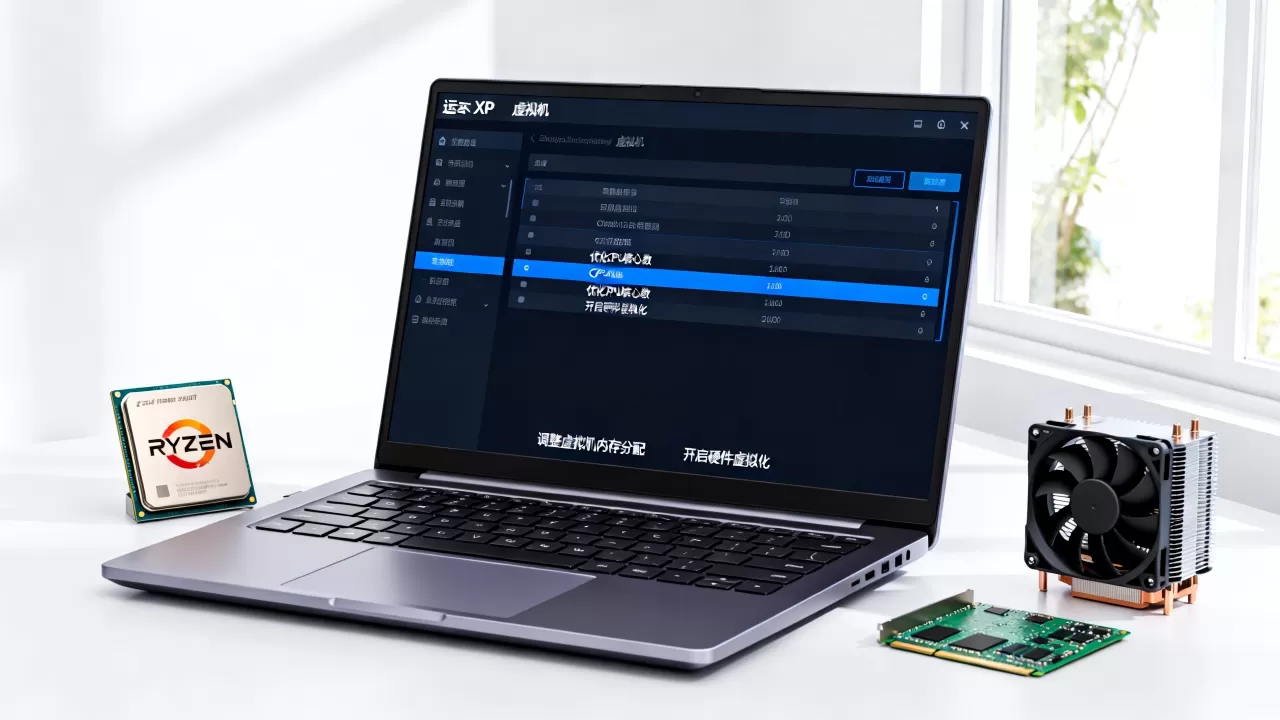
在自定义虚拟磁盘时,勾选“立即分配所有磁盘空间”,系统会生成固定大小的.vmdk文件,固定磁盘对齐规则更合理,随机读写性能比动态盘号提升明显,VirtualBox用户则选择VDI格式并勾选“固定大小”选项。
NVMe控制器和直通方案对比
Ryzen平台配NVMe固态已经很普及,但虚拟机默认使用的SATA控制器无法完全发挥NVMe的并行队列优势,VMware Workstation 16及以上版本支持在虚拟机设置中添加NVMe控制器:
- 删除原有SATA控制器对应的磁盘
- 选择“添加硬盘”→ “使用现有虚拟磁盘”重新挂载
- 在控制器类型中选择“NVMe”
这两步操作需要确保虚拟机已安装VMware Tools,改用NVMe控制器后,虚拟机启动速度和多任务并发读写能力均有改善,VirtualBox 7同样支持NVMe控制器,但硬件直通(PCIe Passthrough)功能仅限Linux宿主环境使用。
物理磁盘直通或者RAW映射方案
对于重IO场景(比如虚拟机内跑数据库),虚拟磁盘文件绕不过宿主机文件系统的开销,进阶方案是使用物理磁盘直通,让虚拟机直接访问宿主的物理硬盘分区。
在VMware中,编辑虚拟机设置 → 添加磁盘 → 选择“物理磁盘” → 勾选目标分区,注意此操作具有破坏性,误选系统分区可能导致宿主机无法启动,直通后的分区启用碎片整理命令时机不同,建议先用TRIM指令维护一次。
虚拟机内部的系统级调优动作
外部配置做完,虚拟机内部的设置同样值得关注,不少卡顿问题源于客户机系统本身的低效设置。
Linux虚拟机里的性能优化要点
在Ubuntu、Debian等发行版中,先检查CPU调频策略,多数系统的默认governor是powersave或ondemand,在虚拟机里表现不佳,切换到performance模式可以提升响应速度:
sudo apt install linux-tools-common
cpupower frequency-set -g performance
同时关闭桌面特效和无用后台守护进程,较新的Linux内核默认开启了KVM相关模块,确认/dev/kvm存在即可,若没有KVM加速,QEMU虚拟机的性能会大幅下降,表现为CPU占用率飙升,使用AUR源安装的虚拟化套件有时会遗漏kvm模块,需要检查内核参数。
Windows虚拟机内的优化动作
客户机系统若为Windows,建议关闭Windows Search搜索索引和Superfetch服务,这两项服务会周期性地进行后台扫描,消耗大量磁盘IO。
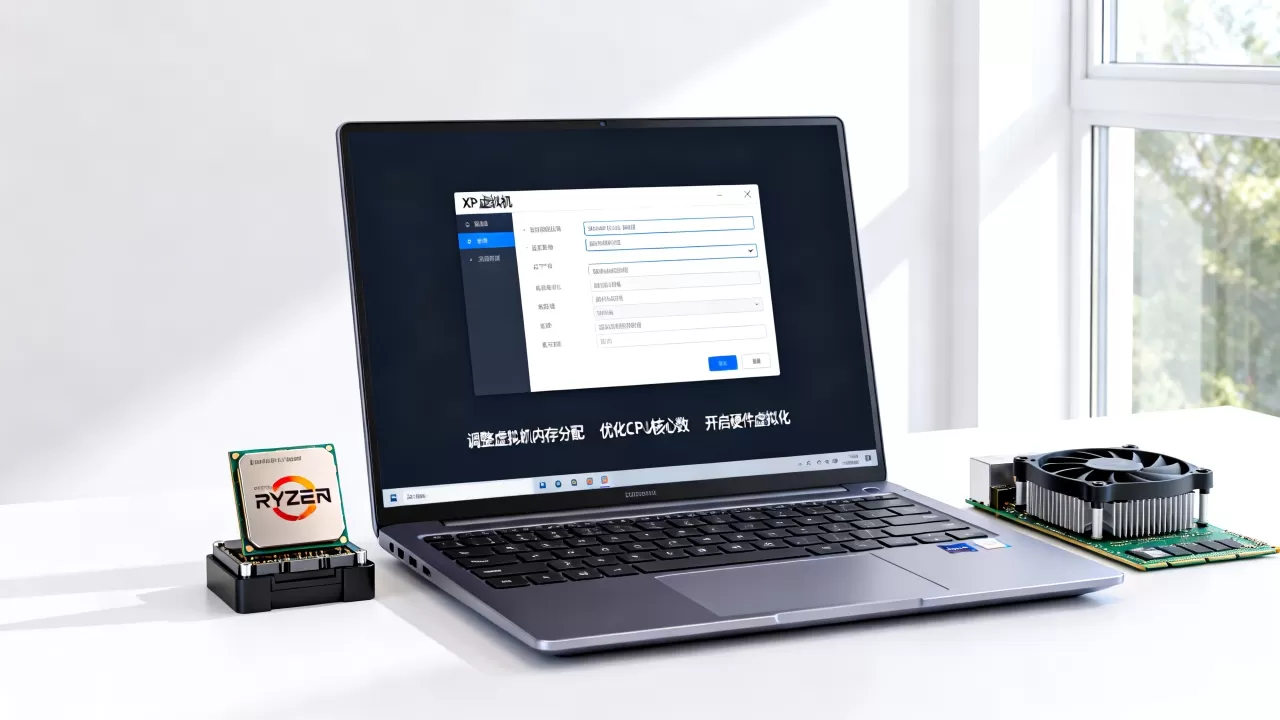
操作路径:
- 按Win+R输入services.msc,找到Windows Search,将“启动类型”设为“禁用”
- 找到”SysMain”,同样设为“禁用”
再调整视觉效果,右键此电脑 → 属性 → 高级系统设置 → 性能设置 → 调整为“最佳性能”,关闭系统还原和休眠功能也能腾出数GB磁盘空间,减少页面文件的读写频率,对于Windows 11客户机,游戏模式和应用后台权限在虚拟机中影响不大,但建议关闭VBS功能来减少额外的性能和系统开销。
显存和图形加速在虚拟化场景中的实际表现
VMware中默认的图形加速能力有限,处理普通桌面应用尚可,一旦涉及视频播放或图形界面缩放,就会出现掉帧感,把虚拟机的显存开到128MB,并开启3D加速,同时安装VMware Tools中的OpenGL驱动,可以在虚拟机内流畅播放1080P视频。
VirtualBox对此的兼容性略差,主要原因是显卡虚拟化层实现不同,如果想要追求极限图形性能,可以考虑GPU直通方案,但Ryzen平台的SR-IOV支持依赖主板和显卡的配合,属于另一层次的硬件配置场景。
常见问题Q&A:Ryzen虚拟机性能优化实践
Q:ryzen vmware虚拟机性能优化时,内存预留值设多少比较合适?
以32GB内存的Ryzen主机为例,给虚拟机分配8GB并预留全部内存是最稳妥的组合,所谓预留,就是让VMware一次性锁定这8GB物理内存,不允许交换到磁盘,如果虚拟机上跑了多个项目,内存需求较大,可以把分配值提升到12GB,但需要为主机保留至少8GB剩余空间,避免宿主系统自身卡顿。
Q:笔记本Ryzen处理器在虚拟机性能上跟台式机差距有多大?
移动端Ryzen(如Renoir、Cezanne系列)性能释放受限于TDP功耗墙,台式机锐龙处理器在持续负载下能稳定维持高频,而笔记本在虚拟机这类高并发场景中容易触发温度降频,提升体验的关键是让笔记本电脑插电运行,并在散热管理中选择性能模式,雷电接口外接显卡对虚拟机性能提升帮助不大,因为虚拟机的瓶颈通常在内存带宽和磁盘IO。
Q:开启SVM之后有没有办法验证虚拟化是否真的生效?
直接方法是重启进入BIOS,确认SVM Configuration的状态为Enable;进入系统后在任务管理器的CPU界面查看“虚拟化”一栏是否显示“已启用”,但BIOS里的开关状态和系统层的虚拟化技术不一定等同,部分主板开启SVM后需额外设置IOMMU,更务实的验证方法是运行一个CPU密集型的虚拟机任务,如果性能与宿主机差距较小,说明虚拟化已正常生效。
首发原创文章,作者:王坚,如若转载,请注明出处:https://idctop.com/article/631086.html