在Fedora Linux上安装PowerShell的最简单方法是使用官方提供的RPM包进行安装,通过终端执行一条命令即可完成配置,无需复杂的源码编译或第三方依赖管理。
PowerShell早已不再是Windows系统的专属工具,它已经进化为跨平台的自动化引擎,对于习惯使用Linux环境的开发者而言,Fedora因其滚动更新机制和强大的软件包管理器Dnf,成为运行现代开发工具的理想平台,将PowerShell引入Fedora,不仅能让你利用现有的Linux Shell脚本能力,还能无缝衔接微软生态中的Azure管理、Office 365自动化以及跨平台DevOps流程,这种混合工作流的建立,对于提升运维效率和代码复用率具有显著价值。

Fedora Linux安装PowerShell的核心优势与场景
许多开发者在考虑是否要在Linux发行版中引入PowerShell时,往往纠结于其与原生Bash脚本的差异,PowerShell Core(现称为PowerShell 7+)基于.NET构建,具备对象管道处理的能力,这在处理复杂数据结构时比传统文本流管道更具优势,在Fedora这样的现代Linux发行版上,PowerShell能够直接调用系统级API,访问文件系统,并与Docker、Kubernetes等容器化工具深度集成。
业内专家指出,跨平台脚本的统一性是近年来DevOps领域的重要趋势,通过在同一台Fedora工作站上同时使用Bash和PowerShell,你可以针对不同的任务选择最合适的工具,使用Bash处理简单的系统维护任务,而使用PowerShell进行复杂的云资源管理和数据转换,这种互补关系使得PowerShell在Linux环境中的存在并非为了取代Bash,而是为了扩展能力边界。
为什么选择Fedora作为PowerShell的运行环境
Fedora Linux以其前沿的技术栈和严格的软件包管理著称,与Ubuntu或CentOS相比,Fedora默认使用Systemd作为初始化系统,并紧跟上游Linux内核和GNOME桌面环境的最新版本,这种特性使得Fedora成为测试最新技术栈的理想沙盒,对于希望在不影响生产环境的前提下尝试PowerShell新特性的用户来说,Fedora提供了稳定且现代化的基础。
Fedora的社区支持非常活跃,遇到问题时容易找到解决方案,微软官方对Fedora的支持力度也在逐年增加,确保PowerShell在Fedora上的兼容性始终处于最佳状态,这种官方与社区的双重保障,降低了用户在Linux上部署企业级工具的心理门槛和技术风险。
在Fedora Linux安装PowerShell的具体操作步骤
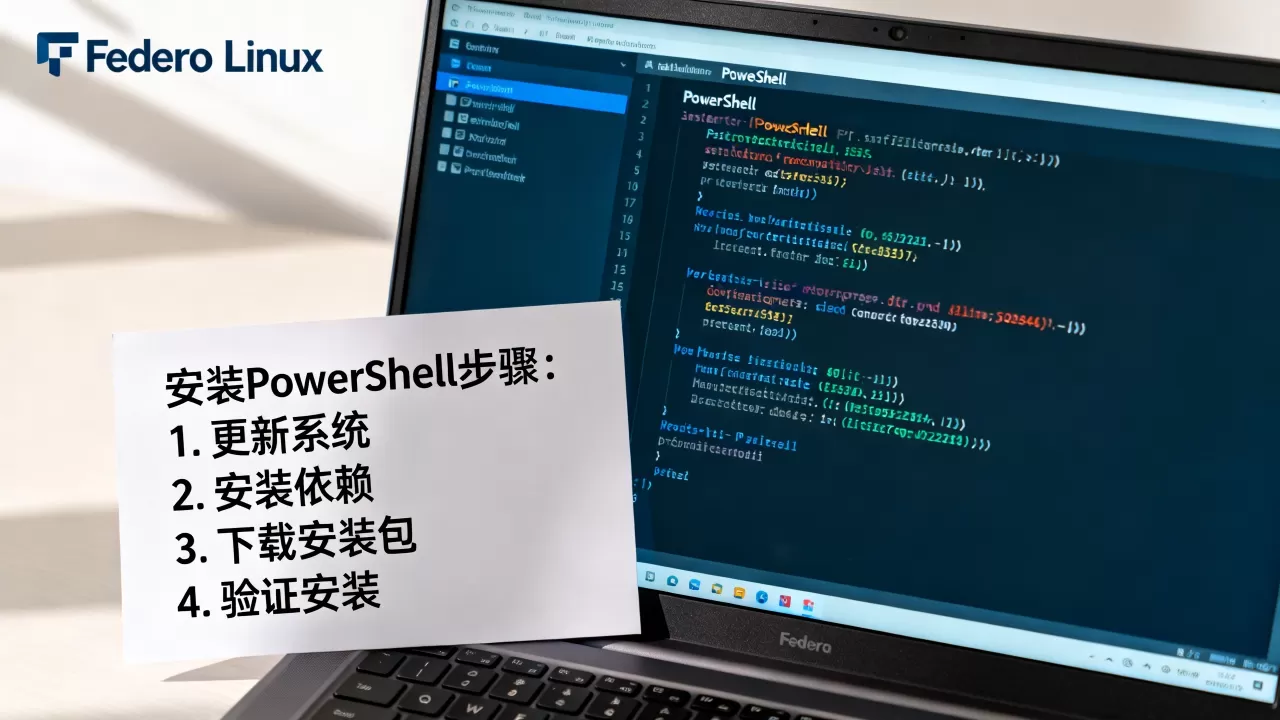
在Fedora Linux安装PowerShell的过程并不复杂,主要依赖于微软提供的官方软件仓库,整个过程可以分为添加仓库、导入密钥、安装软件包三个主要步骤,以下是详细的操作指南,确保每一步都清晰可执行。
第一步:配置微软官方软件仓库
你需要确保系统已经安装了必要的工具,如curl和rpm,打开终端,执行以下命令来更新系统包列表,并安装curl(如果尚未安装):
sudo dnf update -y
sudo dnf install -y curl
下载微软的GPG密钥,以确保你安装的软件包来源可信,执行以下命令:
curl -fsSL https://packages.microsoft.com/keys/microsoft.asc | sudo gpg --dearmor -o /etc/pki/rpm-gpg/microsoft.asc
sudo chmod 444 /etc/pki/rpm-gpg/microsoft.asc
添加PowerShell的软件仓库配置,对于Fedora 38及以上版本,执行:
curl -fsSL https://packages.microsoft.com/config/fedora/38/prod.repo | sudo tee /etc/yum.repos.d/microsoft.repo
注意:如果你的Fedora版本不同,请将上述命令中的“38”替换为对应的版本号,如“37”或“39”,这一步是成功在Fedora Linux安装PowerShell的关键前置条件。
第二步:安装PowerShell包
仓库配置完成后,即可通过Dnf包管理器直接安装PowerShell,执行以下命令:
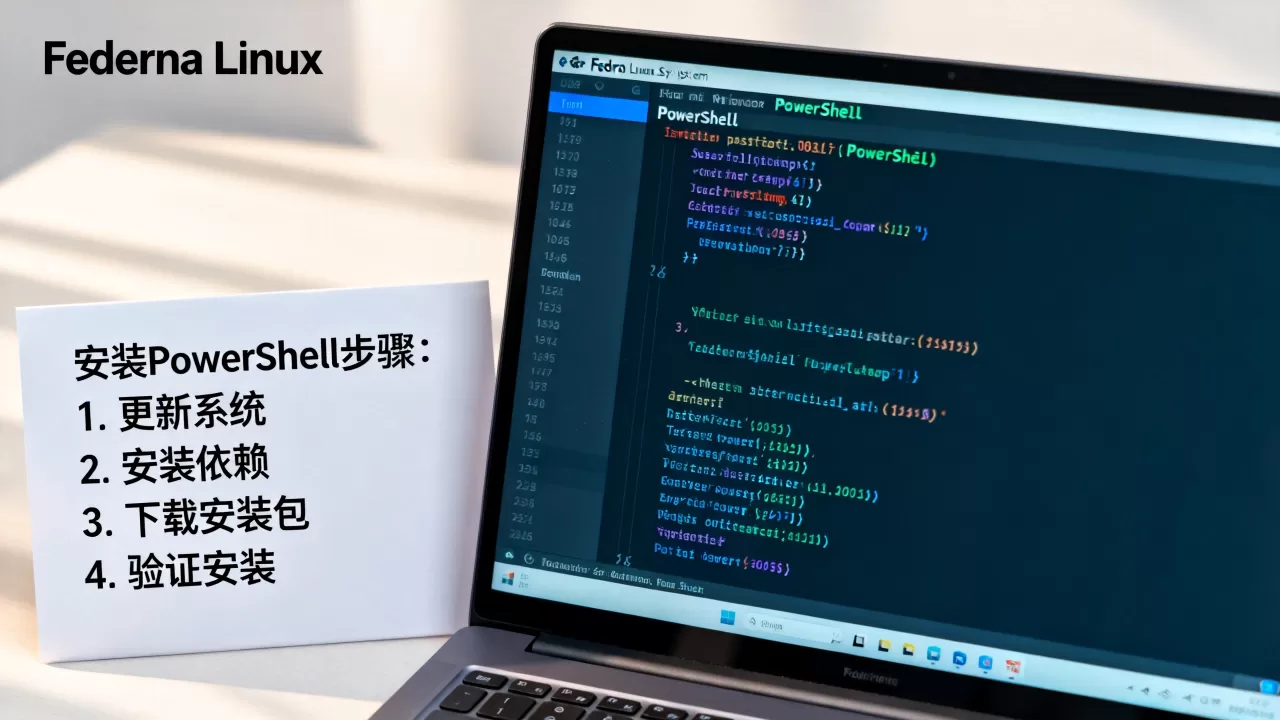
sudo dnf install -y powershell
系统会自动解析依赖关系并下载所需的组件,安装过程可能需要几分钟,具体取决于网络速度,安装完成后,你可以通过运行pwsh命令来启动PowerShell,如果看到欢迎界面,说明安装成功。
验证安装版本
为了确保你安装的是最新稳定版,建议在启动PowerShell后运行以下命令查看版本信息:
$PSVersionTable.PSVersion
这将显示当前安装的PowerShell核心版本,微软会定期发布更新,你可以通过sudo dnf update powershell命令来保持软件的最新状态。
常见问题与故障排除指南
尽管安装过程相对简单,但在实际使用中,用户可能会遇到一些常见问题,以下是针对典型问题的解决方案,帮助你快速恢复工作环境。
PowerShell命令无法识别
如果在终端中输入pwsh后提示命令未找到,可能是由于环境变量未正确配置,这通常发生在手动编译安装或使用非官方包时,对于通过Dnf安装的情况,这种情况极少发生,如果确实出现此问题,可以尝试重新登录终端,或者检查~/.bashrc或~/.zshrc文件中是否包含了PowerShell的路径。
字体渲染问题
在终端中运行PowerShell时,某些特殊字符或图标可能显示为乱码,这通常与终端仿真器的字体设置有关,建议安装支持Segoe UI Emoji或Nerd Fonts的字体,并在终端设置中启用这些字体,这能显著提升PowerShell在Linux下的视觉体验,特别是在使用Tab补全和彩色输出时。
与Bash脚本的交互
许多用户关心如何在PowerShell中调用Bash脚本,或在Bash中调用PowerShell,在Linux环境下,你可以直接在PowerShell中调用bash -c "your_command"
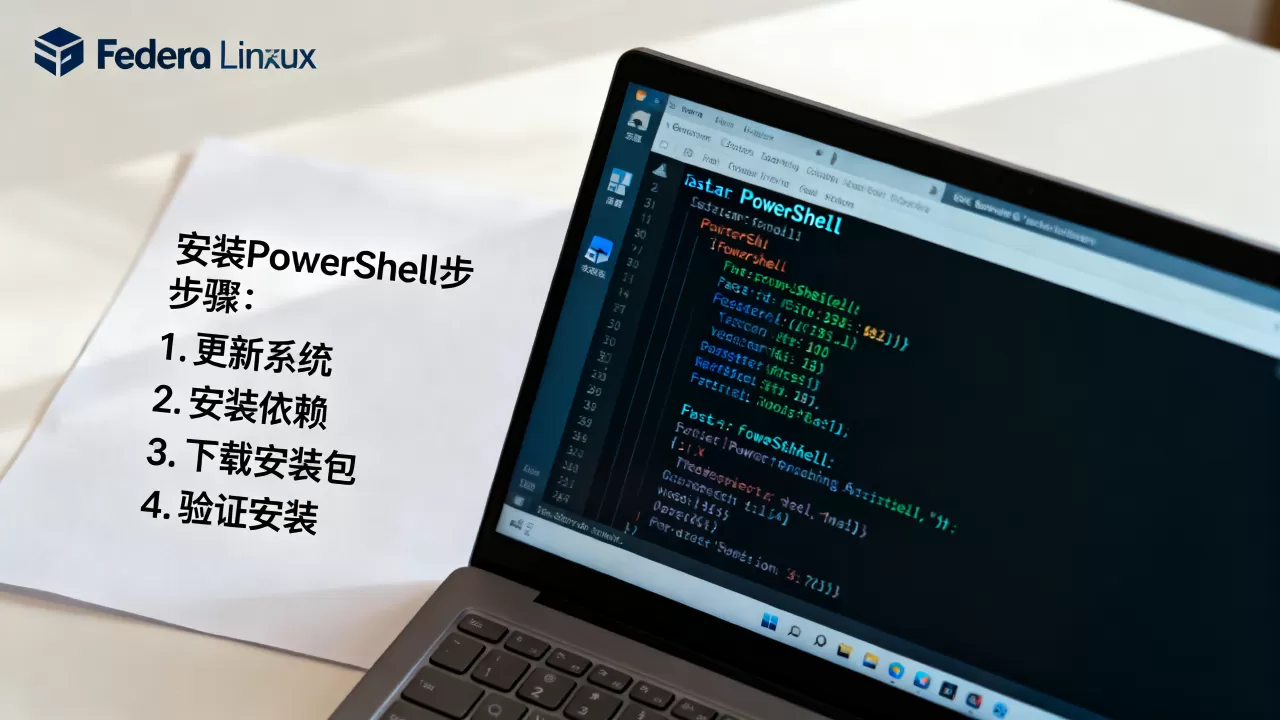
来执行Bash命令,反之,在Bash中,你可以直接输入pwsh -c "your_powershell_script"来执行PowerShell代码,这种双向互操作性使得混合脚本编写成为可能,极大地提高了工作流的灵活性。
PowerShell在Fedora上的长期维护建议
为了确保PowerShell在Fedora Linux上长期稳定运行,建议定期更新系统包,微软通常会通过Dnf仓库推送安全补丁和功能更新,关注微软PowerShell官方博客和Fedora社区公告,可以及时了解兼容性问题和新特性。
对于生产环境用户,建议先在测试环境中验证更新,再推广到生产服务器,虽然PowerShell在Linux上的成熟度已大大提高,但在涉及关键业务逻辑时,充分的测试仍是必不可少的环节,通过遵循上述步骤和建议,你可以轻松在Fedora Linux上构建一个高效、跨平台的自动化开发环境。
FAQ: Fedora Linux安装PowerShell相关疑问
Fedora Linux安装PowerShell需要root权限吗?
是的,安装PowerShell需要root权限,因为软件包需要写入系统目录,你可以使用sudo命令提升权限,或者以root用户身份执行安装命令,普通用户权限无法完成系统级软件的安装。
PowerShell在Fedora上的性能如何?
PowerShell基于.NET Core运行,性能表现良好,在大多数日常任务和脚本执行场景中,其启动速度和执行效率与Bash相当,对于计算密集型任务,性能差异通常可以忽略不计,实际性能还取决于硬件配置和脚本复杂度,多数情况下能够满足开发需求。
能否在Fedora上同时使用Bash和PowerShell?
完全可以,Fedora默认使用Bash作为登录Shell,你可以随时通过输入pwsh切换到PowerShell环境,两者可以共存,互不干扰,你可以配置不同的别名和函数,以适应不同的工作场景,这种灵活性使得Fedora成为多语言开发者的理想选择。
首发原创文章,作者:王坚,如若转载,请注明出处:https://idctop.com/article/404356.html