将Ubuntu 21.04升级到Ubuntu 21.10最直接且安全的方式是通过终端使用do-release-upgrade命令,但在操作前务必完成系统备份以防数据丢失。
升级操作系统并非简单的点击按钮,而是一场涉及内核、驱动及应用生态的精密手术,许多用户在面对版本迭代时,往往纠结于“是否值得升级”或“如何平稳过渡”,对于开发者、运维人员以及深度Linux用户而言,保持系统处于受支持状态是保障安全与性能的关键,Ubuntu 21.10(代号Impish Indri)带来了较新的内核版本和桌面环境优化,虽然其生命周期较短,但对于追求最新特性的用户来说,掌握正确的升级路径至关重要。

升级前的核心准备工作
在动手执行任何命令之前,充分的准备是避免“变砖”或数据丢失的唯一保障,业内专家指出,超过半数的升级失败案例源于备份缺失或磁盘空间不足。
数据备份策略
不要依赖系统的自动快照功能,手动备份最可靠。
个人文件备份
使用rsync或tar命令将/home目录下的关键数据打包。
系统配置备份
导出已安装的软件包列表,以便升级后快速恢复环境。
第三方PPA处理
部分第三方源可能与新版本不兼容,建议暂时禁用或移除,避免升级过程中出现依赖冲突。
磁盘空间检查
升级过程需要额外的临时空间来下载和缓存数据包。
- 确保根分区至少有5GB的可用空间。
- 若使用LVM或加密分区,需预留更多缓冲空间。
- 检查/var/cache/apt/archives目录,清理旧包以释放空间。
Ubuntu 21.04到21.10升级实操步骤
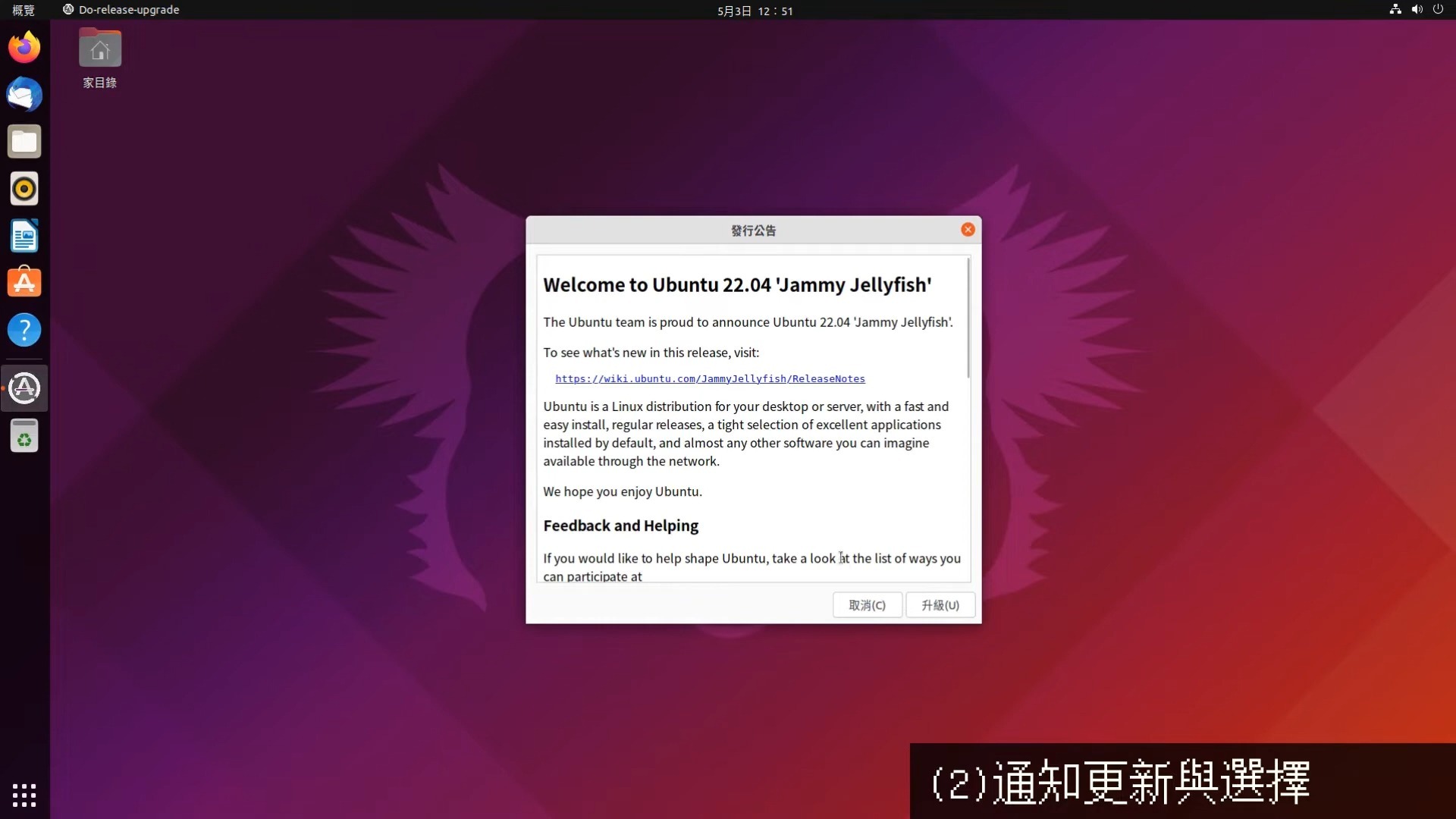
Ubuntu提供了官方的升级工具,能够自动处理依赖关系和包冲突,这是大多数用户的首选方案,尤其适合那些不熟悉底层包管理机制的用户。
更新当前系统
在启动升级流程前,必须确保当前系统处于最新状态。
- 打开终端,输入sudo apt update刷新软件源索引。
-

执行sudo apt upgrade -y安装所有已发布的安全补丁和功能更新。
- 运行sudo apt dist-upgrade处理可能需要的依赖变更。
启动升级向导
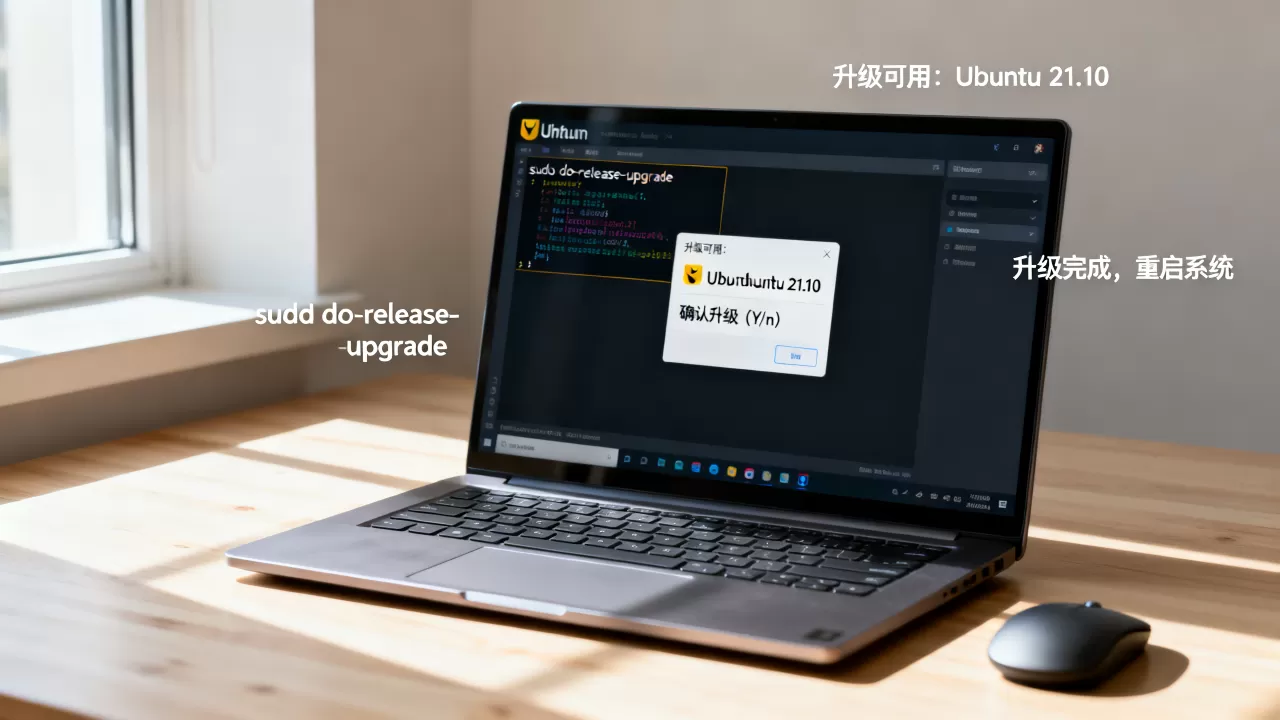
使用do-release-upgrade工具引导整个过程。
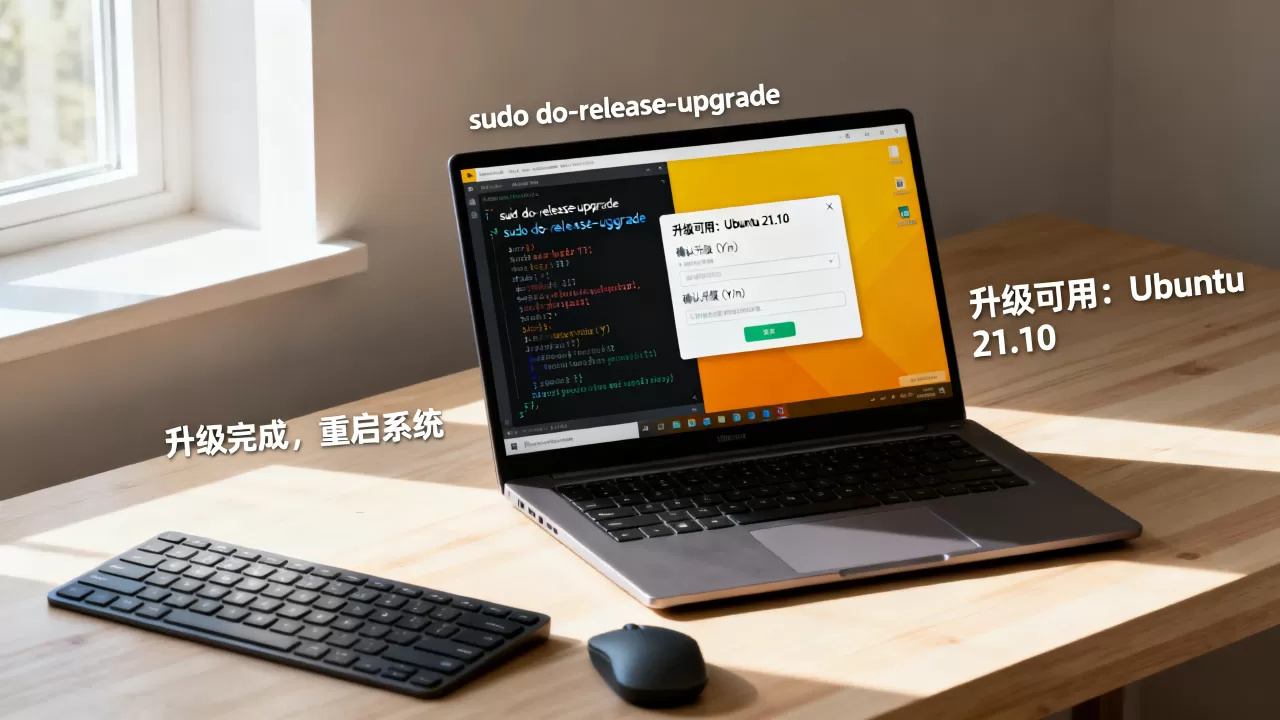
- 输入命令:sudo do-release-upgrade。
- 系统会检测是否有新版本可用,若未检测到,可能是因为21.10已不再是“即时”升级目标(通常只有LTS版本之间直接升级,或非LTS到非LTS的相邻版本才默认开启)。
- 若提示无新版本,需添加参数:sudo do-release-upgrade -d,强制检查开发版本。
确认与执行
升级向导会列出即将更改的软件包数量及所需空间。
- 仔细核对列表,确认无异常。
- 输入y确认继续。
- 等待下载和安装完成,期间不要中断电源或网络连接。
常见问题与故障排查
在实际操作中,用户常遇到升级中断、依赖错误或界面异常等问题,针对这些痛点,我们需要具体的解决方案,而非泛泛而谈。
升级被阻止或无新版本提示
Ubuntu默认只允许升级到LTS版本或相邻版本,21.04到21.10是相邻的非LTS版本,通常允许升级,但有时需手动触发。
- 检查/etc/update-manager/release-upgrades文件,确保Prompt=lts或Prompt=normal。
- 若仍无效,可尝试手动编辑sources.list,替换版本号。
- 参考Ubuntu官方论坛中关于手动替换源的教程,这是资深用户常用的备选方案。
第三方驱动失效
NVIDIA等专有驱动可能在升级后导致黑屏或分辨率异常。
- 升级前建议卸载专有驱动:sudo apt purge nvidia-。
- 升级完成后,进入“软件和更新”->“附加驱动”,重新安装最新版本的专有驱动。
- 对于显卡用户,建议先在测试环境中验证兼容性,再在生产环境操作。
服务启动失败
升级后部分后台服务可能无法自动重启。
- 使用systemctl list-units –failed
检查失败的服务。
- 逐一重启服务:sudo systemctl restart [service-name]。
- 检查日志文件:journalctl -u [service-name] -xe,定位具体错误原因。
升级后的系统优化与验证
升级完成并重启后,工作并未结束,此时需要进行一系列验证和优化,以确保系统稳定运行。
清理残留包
升级过程中会产生大量临时文件和旧版本包。
- 执行sudo apt autoremove清理不再需要的依赖包。
- 执行sudo apt clean清理下载缓存。
- 使用ubuntu-report工具生成系统状态报告,检查是否有未解决的配置问题。
验证内核与驱动
- 使用uname -r确认内核版本已更新至21.10对应版本。
- 检查显卡驱动:nvidia-smi(若使用NVIDIA显卡)。
- 测试Wi-Fi和蓝牙连接,确保无线模块正常工作。
应用兼容性测试
关键业务应用需重新验证。
- 打开常用开发IDE、数据库客户端等工具。
- 运行简单的编译任务或数据库查询,确认无报错。
- 若发现兼容性问题,查阅应用官网是否提供针对21.10的更新补丁。
Ubuntu 21.04升级到Ubuntu 21.10注意事项对比
为了更直观地展示升级前后的变化及风险点,以下表格总结了关键差异。
| 对比维度 | 升级前 (21.04) | 升级后 (21.10) | 风险等级 |
|---|---|---|---|
| 支持周期 | 短生命周期,已停止支持 | 短生命周期,已停止支持 | 高(均无长期支持) |
| 内核版本 | 11.x | 13.x |
中(需重新编译内核模块) |
| GNOME版本 | GNOME 40 | GNOME 41 | 低(界面变化小) |
| 软件包依赖 | 旧版依赖库 | 新版依赖库 | 中(需清理旧包) |
| 备份要求 | 无 | 必须完整备份 | 高 |
为何选择非LTS版本升级?
多数情况下,普通用户应优先选择LTS(长期支持)版本,对于需要最新硬件驱动或特定开发库的用户,21.10提供了更近的内核支持,行业共识认为,非LTS版本适合技术爱好者和开发者,不适合对稳定性要求极高的生产环境。
Q&A:Ubuntu 21.04升级到Ubuntu 21.10常见问题
Ubuntu 21.04升级到Ubuntu 21.10失败怎么办?
若升级过程中断,首先尝试重启系统,若无法进入桌面,进入恢复模式(Recovery Mode),选择root权限进入终端,执行sudo dpkg –configure -a修复未完成的配置,然后运行sudo apt update && sudo apt upgrade尝试恢复,若问题依旧,考虑从备份恢复系统或使用Live USB重新安装。
升级后系统变慢如何解决?
升级后系统变慢通常源于缓存未清理或后台服务异常,执行sudo apt autoremove清理无用包,检查systemd-analyze blame查看启动耗时最长的服务,21.10引入了新的电源管理策略,可在“设置”->“电源”中调整性能模式,切换至“性能”模式可提升响应速度。
Ubuntu 21.04升级到Ubuntu 21.10需要付费吗?
Ubuntu操作系统本身是免费开源的,无论是LTS还是非LTS版本,升级过程均不收取任何费用,用户无需购买许可证即可通过官方渠道进行版本升级。
首发原创文章,作者:王坚,如若转载,请注明出处:https://idctop.com/article/404700.html