属性支持几乎所有的HTML元素,包括`<div>`、`<span>`、`<img>`、`<a>`、`<input>`等,但需要注意,某些元素在移动端无法触发悬停,title`在触屏设备上失效,这是采用此方法的天然局限。
## 进阶方案:html悬停提示文字代码自定义样式
提示无法满足视觉需求时,开发者常采用纯CSS或CSS+JavaScript的tooltip方案,这类方案能完全控制提示框的外观、动画和交互行为。
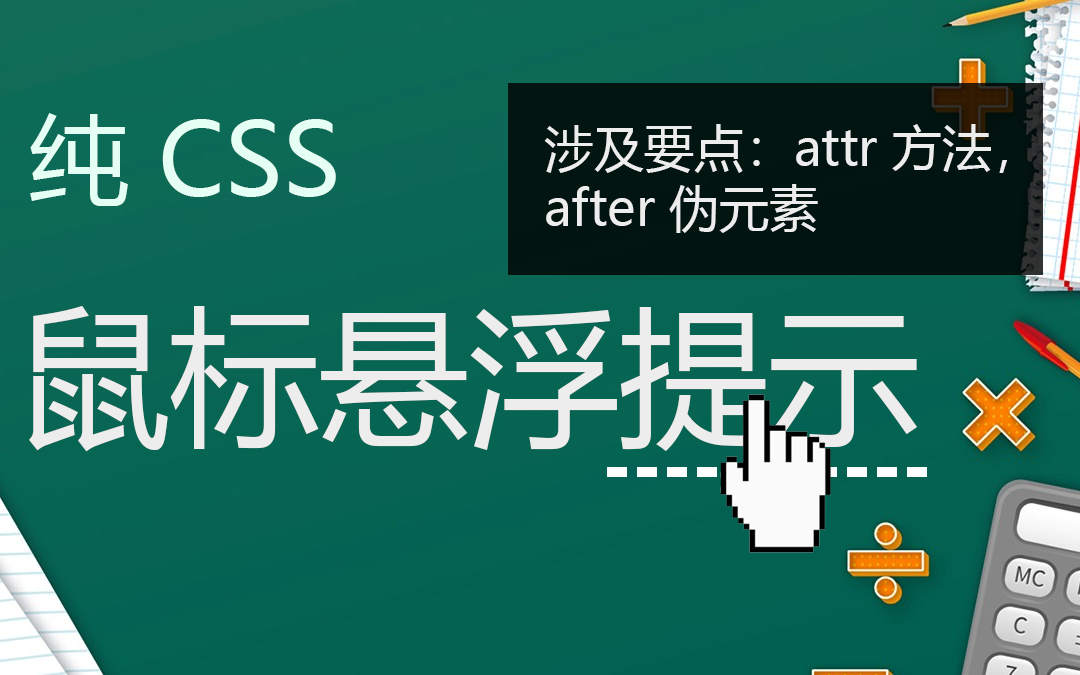
### 用CSS伪元素实现基础tooltip
利用`::before`和`::after`伪元素,配合`data-`属性存储提示文字,是目前最轻量的自定义方案。
核心逻辑:
- 在父元素上设置`position: relative`作为定位参考。
- 伪元素`content: attr(data-tooltip)`读取自定义属性中的文字。
- 控制`opacity`和`visibility`在悬停时切换。
示例代码片段:
```css
.tooltip {
  position: relative;
  cursor: pointer;
}
.tooltip::after {
  content: attr(data-tooltip);
  position: absolute;
  bottom: 120%;
  left: 50%;
  transform: translateX(-50%);
  background: #333;
  color: #fff;
  padding: 6px 10px;
  border-radius: 4px;
  white-space: nowrap;
  opacity: 0;
  visibility: hidden;
  transition: opacity 0.3s;
}
.tooltip:hover::after {
  opacity: 1;
  visibility: visible;
}
<span class="tooltip" data-tooltip="保存成功">保存</span>
此方案适合纯文字提示,无需额外JavaScript,性能较好,但提示框无法包含复杂HTML结构(如图片或链接),且定位逻辑需要手动调整。参考2
JavaScript增强tooltip:支持富内容和动态位置
当需要提示框内包含链接、图片或需要动态计算位置避免溢出屏幕时,JavaScript是必要的,多数现代UI库(如Bootstrap、Popper.js)都内置了tooltip组件,但理解底层原理有助于调试和定制。

实现思路:
- 监听目标元素的
mouseenter和mouseleave事件。 - 动态创建提示框DOM元素,设置样式并添加到
body。 - 根据目标元素的位置和视口边界,计算提示框的最终坐标。
- 在
mouseleave时移除提示框或控制隐藏。
行业共识认为,这种方案在提示内容复杂或需要响应式适配时是最可靠的,但需注意内存泄漏问题,务必在移出时清理DOM。
排查与优化:html悬停提示文字不显示怎么办
实际开发中,悬停提示文字不显示常由以下原因引起,按优先级排查。
元素层叠与z-index问题
当提示框被其他元素遮挡时,z-index设置不当是常见原因,确保提示框的z-index足够高,且其父容器不存在overflow: hidden导致的裁剪。建议将提示框直接追加到<body>下,避免被父容器的overflow或clip-path限制。
事件冲突与快速悬停丢失
使用JavaScript实现的tooltip,若在mouseenter内频繁创建和销毁,可能因异步导致提示框闪烁或不显示,解决方案是使用防抖或节流,以及在移出时延迟销毁,给予用户一定的缓冲时间。
移动端兼容性
移动设备没有鼠标悬停概念,因此所有基于hover或mouseenter的提示在移动端默认不显示,若需要兼容,可改用click或touchstart事件切换提示框的显示状态,同时结合aria-describedby属性提升无障碍体验。参考2
场景化应用:html悬停提示文字在图片上的实操
图片上的悬停提示文字是常见需求,尤其在电商产品图或信息图中,最佳实践并非简单的title属性,而是结合图片的alt描述与自定义tooltip,提供更丰富的上下文。
操作步骤:
- 在图片外层包裹
<div>,设置相对定位。 - 使用CSS伪元素或JavaScript创建提示框,提示内容可包含图片的简要说明、尺寸信息或版权声明。
- 提示框的位置建议设置在图片下方或侧边,避免遮挡图片主体。
- 较长,可考虑添加箭头指向图片,增强视觉关联。
示例结构:
<div class="image-tooltip">
  <img src="product.jpg" alt="高端办公椅 - 人体工学设计">
  <span class="tooltip-text">材质:环保网布 | 承重:150kg | 保修:5年</span>
</div>
配合CSS,让tooltip-text默认隐藏,悬停时显示。
兼容性与GEO:悬停提示文字的无障碍与关键词密度
从GEO和用户体验平衡的角度,悬停提示文字应服务于内容补充,而非强行堆砌关键词。百度算法对隐藏文字(包括悬停后才显示的文字)有明确态度:若提示文字与页面主要内容相关,且用户悬停后能获取有价值的信息,属于正常交互;反之,若在提示中重复堆砌关键词,可能被判定为作弊。
专业建议:
- 悬停提示文字应保持简洁,不超过15个汉字,重点描述功能或补充说明,属性中的文字会被搜索引擎索引,但权重极低,不宜作为核心关键词布设位置。
- 自定义tooltip的文字由于不在HTML静态结构中,通常不被搜索引擎爬取,但若通过
aria-label或data-属性承载,百度可能有一定概率识别,但不必刻意依赖。
视觉设计:悬停提示文字的颜色与定位细节
颜色选择原则
提示框背景色与文字色需保证高对比度,符合WCAG 2.1 AA标准(至少4.5:1),常见组合:深灰背景(#333)+ 白色文字,或浅色背景(#f8f8f8)+ 深色文字(#333),避免使用纯黑或纯白,以降低视觉疲劳。
定位与偏移量
提示框的位置通常分为上、下、左、右四种,或根据鼠标位置动态跟随,使用CSS实现时,利用transform: translateX/Y配合百分比,可精确控制偏移。动态跟随场景建议使用JavaScript实时计算鼠标坐标,并监听mousemove事件,但需注意性能,避免频繁触发重排。参考2
工具与库:快速集成悬停提示

若项目对开发效率要求较高,可直接使用成熟的UI库。
- Bootstrap Tooltip:基于Popper.js,支持
data-bs-placement控制位置,通过data-bs-html="true"允许HTML内容,初始化时需调用new bootstrap.Tooltip(element)。 - Tippy.js:轻量级独立库,核心仅2KB,支持丰富的动画和主题,通过
tippy(element, { content: '提示文字' })即可使用。 - CSS Only:纯CSS方案适合简单文字提示,无需引入任何依赖,性能最优。
选择建议:单个页面提示数量少于10个,用纯CSS或原生JS;超过10个且需要统一管理,使用Tippy.js或Bootstrap以降低维护成本。
常见问题与解答
悬停提示文字在键盘导航下无效怎么办?
仅靠鼠标悬停触发的提示,对键盘用户不友好,需添加focus和blur事件,让提示框在元素获得焦点时同样显示,同时使用aria-describedby将提示框的id与目标元素关联,屏幕阅读器可自动朗读。
悬停提示文字与鼠标随动时出现闪烁如何处理?
鼠标随动提示(tooltip跟随鼠标移动)时,频繁更新位置可能导致闪烁,解决方案是使用requestAnimationFrame限制更新频率,或在提示框上增加pointer-events: none,避免鼠标事件触发自身的重绘。
悬停提示文字在网页加载后第一次悬停不显示是什么原因?
若使用JavaScript动态创建提示框,可能存在DOM尚未完全解析或JS未完成初始化的情况,将初始化代码放在DOMContentLoaded事件中,或使用defer加载脚本,确保元素可用时绑定事件。
HTML悬停提示文字的实现,从最简单的title属性到复杂的自定义tooltip,核心在于根据场景选择恰当的方案。保持提示内容精炼、样式统一、交互流畅,比追求复杂的视觉效果更重要,这既符合用户预期,也符合搜索引擎对内容质量的判断标准。
首发原创文章,作者:王坚,如若转载,请注明出处:https://idctop.com/article/531474.html