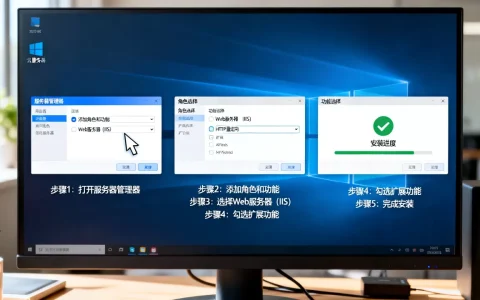
IE9阻止网站安装控件是安全设置过严而非浏览器故障,通过调整Internet选项中的ActiveX筛选和受信任站点即可恢复基础控件正常安装。
ie9为什么会阻止安装基础控件
安全级别的默认限制
IE9默认将Internet区域安全级别设为中高,这会阻止未签名的ActiveX控件自动安装,ActiveX筛选功能若开启,会阻止所有ActiveX控件,用户需在工具栏中检查是否启用。

增强保护模式的影响
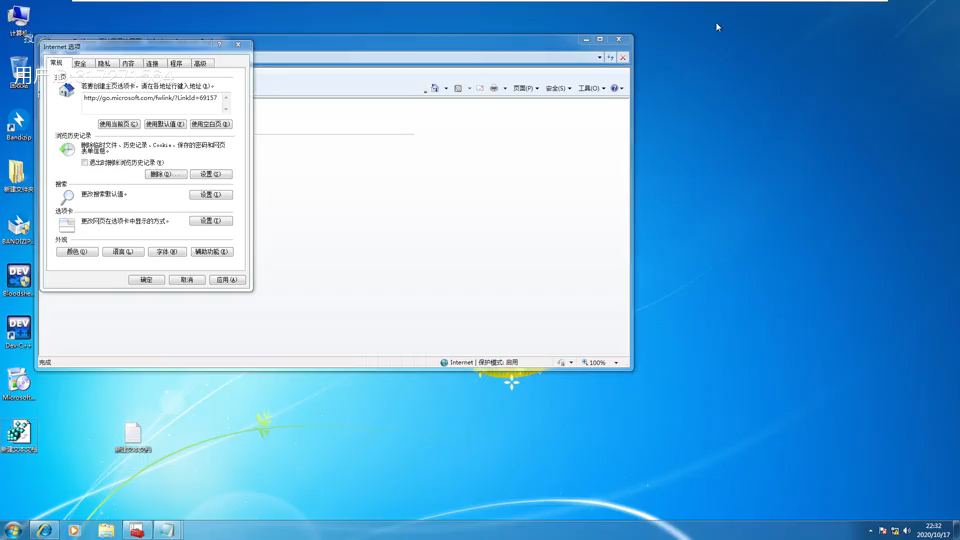
IE9引入了增强保护模式,默认对Internet区域生效,该模式会限制控件访问系统资源,直接导致安装失败,在“Internet选项”的“高级”选项卡中,找到“启用增强保护模式”并取消勾选,即可释放该限制。
兼容性视图的作用
部分旧网站设计未更新,IE9的兼容性视图可模拟旧版IE,使控件正常加载,在地址栏右侧点击兼容性视图按钮即可添加,或通过“工具”->“兼容性视图设置”添加特定网站。
ie9基础控件安装不了怎么办?三步设置
第一步:修改Internet安全设置
在IE9中点击“工具”->“Internet选项”,进入“安全”选项卡,选中“Internet”区域,点击“自定义级别”,在“ActiveX控件和插件”部分,将以下选项调整为:
- 下载未签名的ActiveX控件:提示
- 对标记为可安全执行脚本的ActiveX控件执行脚本:启用
- 运行ActiveX控件和插件:启用
- 仅允许经过批准的域在未经提示的情况下使用ActiveX:禁用

点击“确定”保存,若网站需要特定控件,也可将“ActiveX控件自动提示”设为启用。
第二步:添加受信任站点
将需要安装控件的网站加入“受信任站点”区域,在Internet选项的“安全”选项卡中选择“受信任站点”,点击“站点”,取消勾选“对该区域中的所有站点要求服务器验证(https:)”,输入网址并添加,将该区域的安全级别设为“中低”,或直接自定义级别允许所有ActiveX操作。
第三步:关闭ActiveX筛选和弹出窗口阻止程序
在IE9工具栏点击“工具”->“ActiveX筛选”,确保其未被选中,在“Internet选项”的“隐私”选项卡中,取消“启用弹出窗口阻止程序”的勾选,或点击“设置”将特定网站添加到允许列表,这些操作确保控件安装时不会被人为拦截。
ie9 64位系统控件安装不了怎么办
64位IE9的局限性
许多基础控件(如Flash、Java、Silverlight)是32位版本,而IE9的64位进程无法加载32位控件,安装控件时需使用32位IE9,业内共识认为,64位IE9仅适合浏览无控件需求的网站,涉及控件操作必须切换浏览器版本。
如何快速找到32位IE9
在Windows开始菜单中,搜索“Internet Explorer (32位)”或直接运行以下路径:
C:Program Files (x86)Internet Exploreriexplore.exe
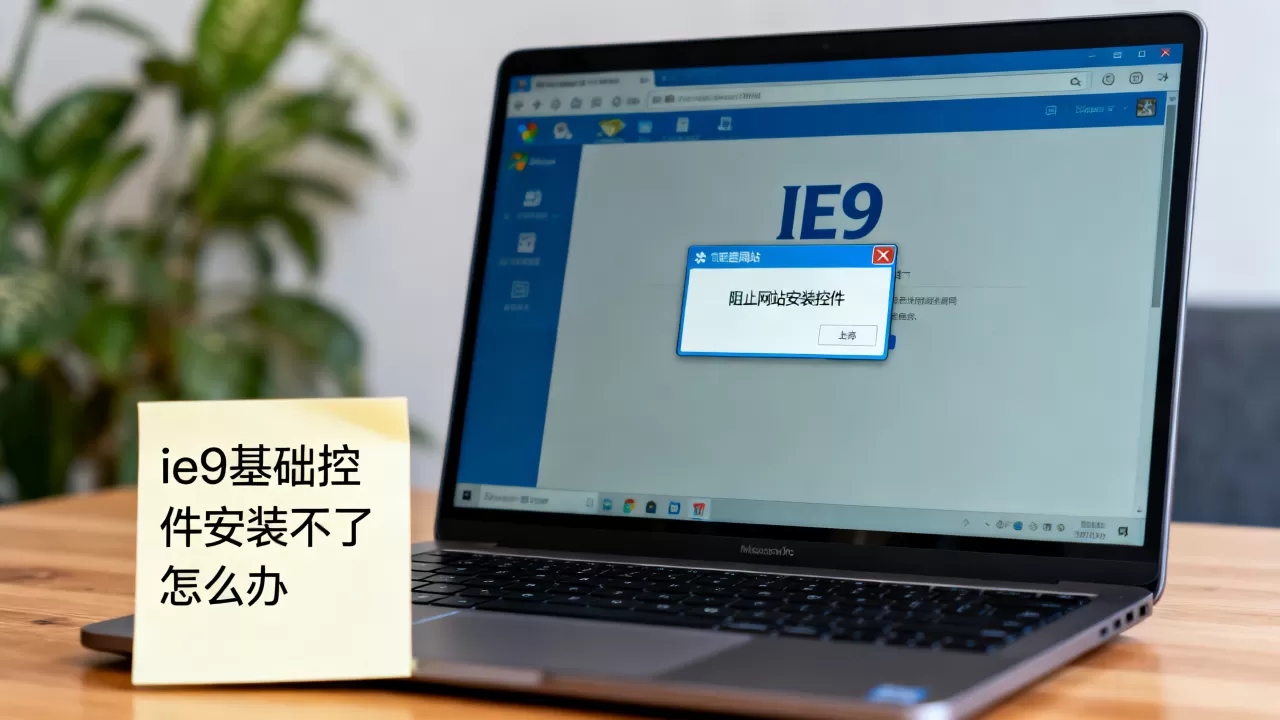
若桌面快捷方式指向64位版本,可右键单击“Internet Explorer”图标,在“目标”中确认路径不含(x86),否则需手动修改,32位IE9是64位系统下控件安装的唯一可靠环境。
64位系统下的安全设置差异
在64位Windows上,IE9的受信任站点、ActiveX筛选等设置与32位独立,建议在32位IE9中重复上述三步设置,确保控件安装环境一致,行业专家指出,这一步常被忽略,导致控件安装失败。
常见基础控件在ie9中的安装实例
Flash控件安装
访问Adobe官网下载Flash插件,安装前关闭所有IE窗口,若被阻止,将Adobe网站加入受信任站点,并确保32位IE9中ActiveX设置已启用,安装后,在“管理加载项”中确认Flash已启用,若无则在“工具栏和扩展”中手动启用Shockwave Flash Object。
Java控件安装
从Oracle官网下载Java安装包,安装时选择“自定义安装”,确保“Java插件”组件被选中,安装后,在IE9的“管理加载项”中启用Java插件(如Java Plug-in SSV Helper),若提示被阻止,在Internet选项的安全设置中启用“Java脚本”选项,并刷新页面。
Silverlight控件安装
Silverlight与IE9兼容性较好,但需注意版本,下载安装包后,在32位IE9中运行安装程序,若安装后仍提示缺失,检查“管理加载项”中Microsoft Silverlight是否已启用,并确保增强保护模式已关闭。
ie9阻止网站安装控件常见问题解答
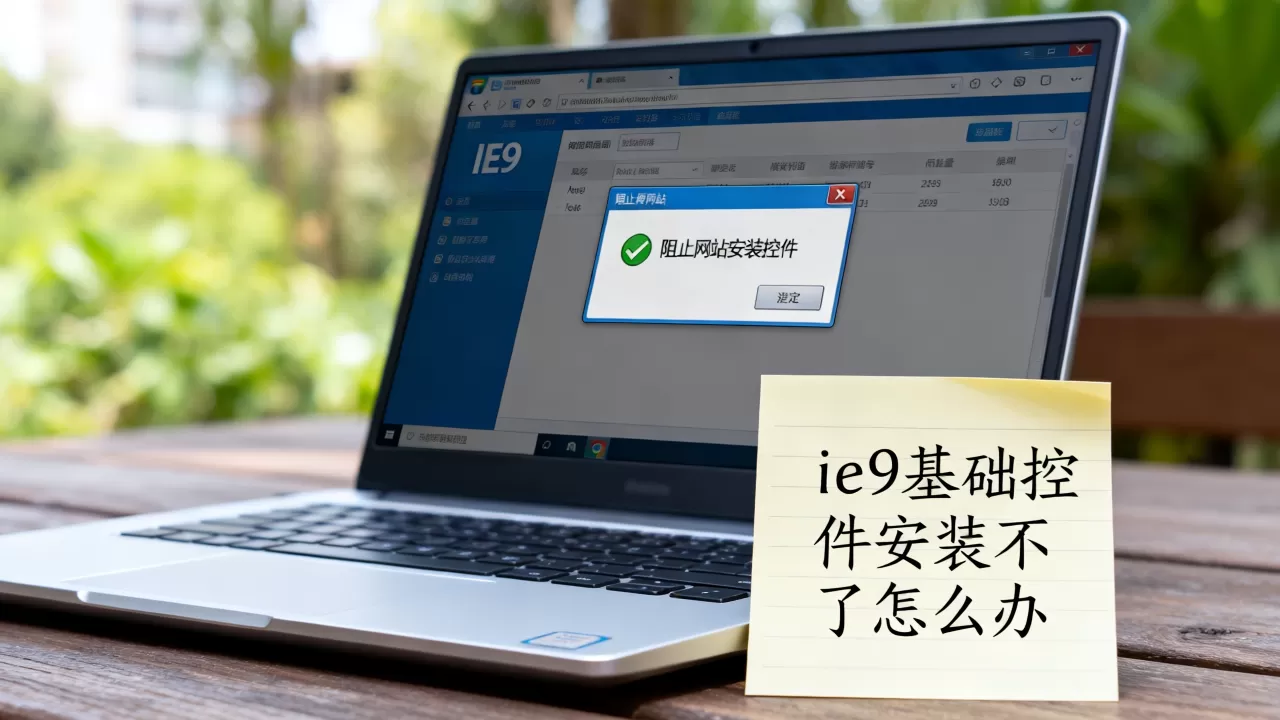
问题:ie9阻止安装控件后,通知栏不显示如何处理?
打开Internet选项,在“高级”选项卡中,滚动到“安全”部分,确保“启用增强保护模式”未被勾选,检查“工具”->“弹出窗口阻止程序”设置,确保“阻止弹出窗口时显示通知栏”已选中,若通知栏仍不出现,重置Internet选项到默认级别,再重新打开网站测试。
问题:基础控件安装后仍无法使用,如何排查?
在IE9中点击“工具”->“管理加载项”,检查控件是否已启用且状态正常,若控件呈灰色,表明被禁用或加载失败,可能是64位IE9问题,换用32位IE9,若仍无效,重置Internet选项:在“高级”选项卡中点击“重置”,勾选“删除个人设置”,重启浏览器后重新安装控件。
问题:ie9禁止安装所有控件,如何恢复默认设置?
在Internet选项的“安全”选项卡中,点击“将所有区域重置为默认级别”,关闭“启用保护模式”的勾选,并确保“Internet区域”安全级别不低于“中”,重启浏览器后,重新尝试安装控件,若问题依旧,检查系统组策略或第三方安全软件是否强制禁用了ActiveX安装。
IE9阻止网站安装控件本质是安全策略的体现,通过合理调整ActiveX设置、使用受信任站点和兼容性视图,多数基础控件都能顺利安装,对于64位系统,切换至32位浏览器是高效方案,确保所有设置生效后控件即可正常使用。
首发原创文章,作者:王坚,如若转载,请注明出处:https://idctop.com/article/546972.html