在Windows 11系统中打开IIS管理器最直接的方式是通过“控制面板”中的“程序和功能”启用该功能,或者直接在开始菜单搜索栏输入“启用或关闭Windows功能”进行配置。
很多开发者在从Windows 10升级到Windows 11后,发现原本熟悉的IIS管理器找不到了,或者在服务器环境中部署Web服务时遇到权限问题,IIS(Internet Information Services)作为微软推出的强大Web服务器软件,虽然在Linux阵营面前显得小众,但在Windows生态中依然是企业级应用部署的首选,对于普通用户而言,它可能只是一个陌生的名词;但对于需要本地测试ASP.NET应用、配置虚拟主机或管理FTP服务的开发者来说,掌握其打开和管理方法至关重要。
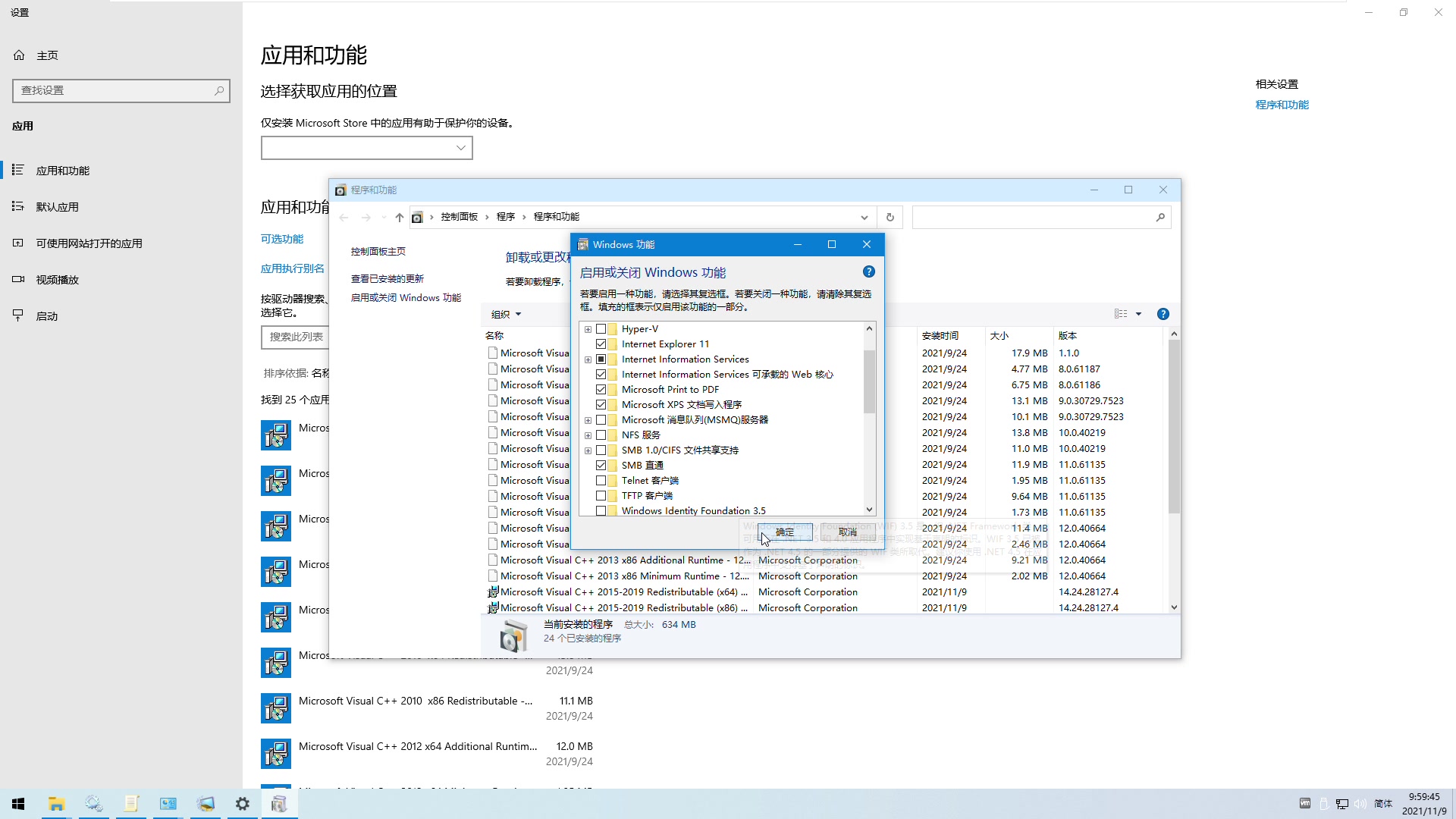

Windows 11系统怎么打开IIS管理器
在深入具体操作之前,我们需要明确一个核心概念:Windows 11的“专业版”、“企业版”和“教育版”默认可能未完全激活IIS组件,而“家庭版”甚至根本不支持IIS,第一步不是寻找图标,而是确保系统具备运行环境。
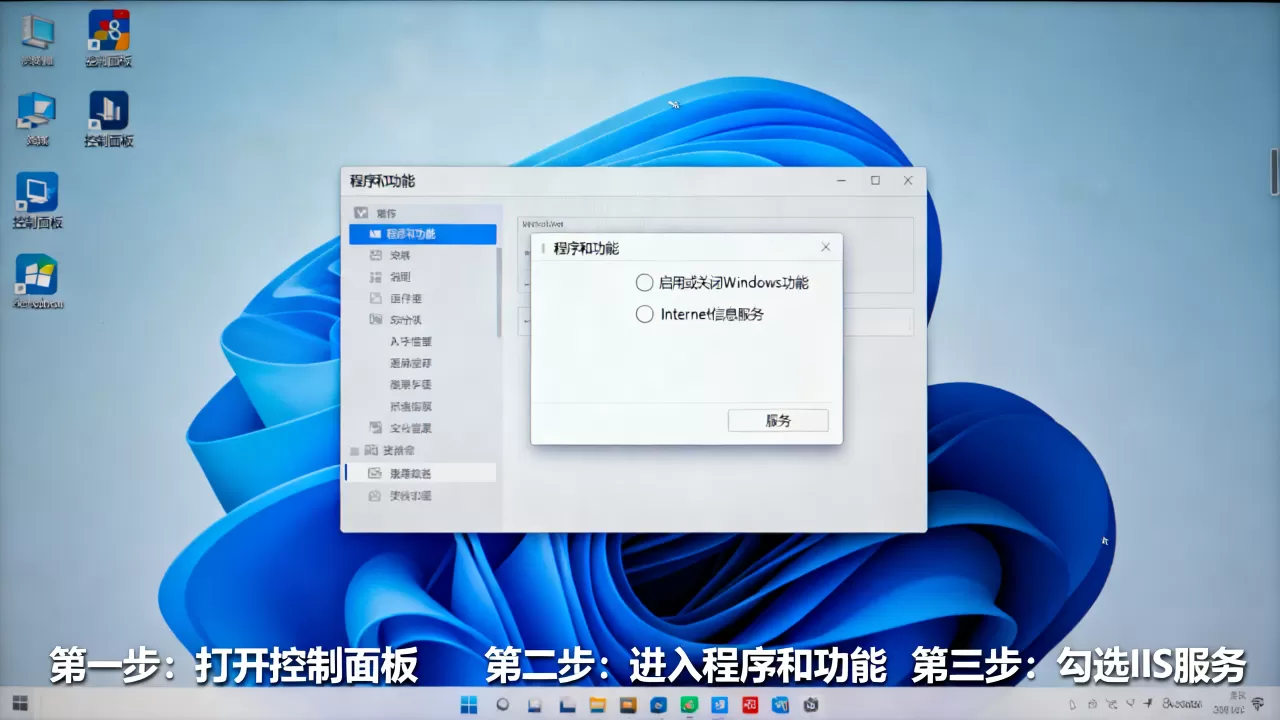
通过控制面板启用IIS功能
这是最传统也最稳定的方法,适用于所有支持IIS的Windows版本。
具体操作步骤
- 按下键盘上的 Win + R 组合键,打开“运行”对话框。
- 输入 appwiz.cpl 并回车,这将直接打开“程序和功能”窗口。
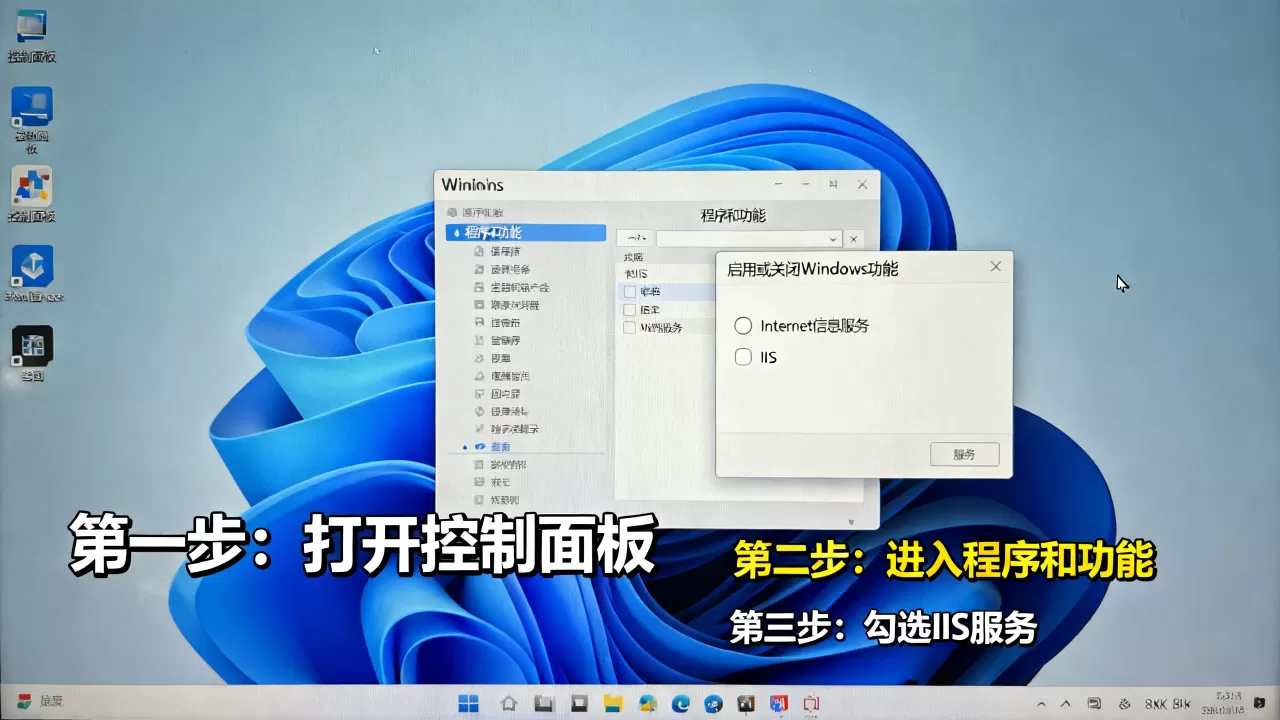
- 在左侧导航栏中,点击 “启用或关闭Windows功能”。
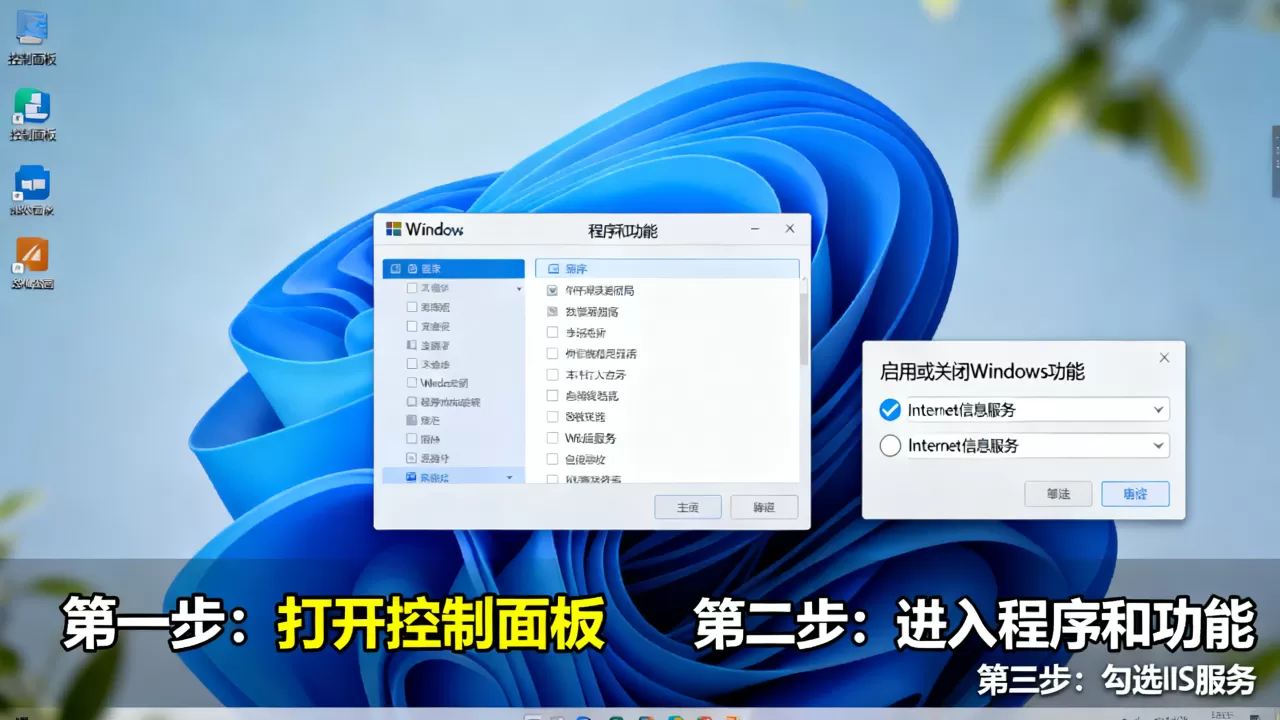
- 在弹出的列表中找到 “Internet Information Services”,勾选该项。
- 展开该选项,确保勾选了 “万维网服务” 下的常用子项,如“应用程序开发功能”(包含ASP.NET等)。
- 点击“确定”,系统会自动搜索并安装所需文件。
通过搜索栏快速定位
如果你已经成功启用了IIS,但找不到启动入口,可以使用Windows 11的高效搜索功能。
操作路径
点击任务栏上的
搜索图标 或按下 Win + S,输入 IIS 或 Internet Information Services,在搜索结果中,点击 “Internet Information Services (IIS) 管理器” 即可直接启动,这种方法适合已经配置好环境的老用户,能够节省大量寻找菜单的时间。
Windows 11家庭版无法安装IIS怎么办
这是一个高频出现的痛点,许多用户购买笔记本电脑时默认预装的是Windows 11家庭版,该版本出于系统精简和定位考虑,移除了IIS支持,对于这部分用户,强行破解或修改注册表不仅风险极高,还可能导致系统不稳定。
业内专家指出,家庭版用户若需本地开发环境,建议采用替代方案而非强行安装IIS。
替代方案一:使用Docker Desktop
Docker是目前容器化部署的主流工具,通过安装Docker Desktop,你可以轻松拉取官方的 iis-express 或 nginx 镜像,这种方式不仅解决了家庭版不支持IIS的问题,还能模拟更接近生产环境的Linux服务器架构,是现代开发者的推荐选择。
替代方案二:使用XAMPP或WAMP
对于主要运行PHP、MySQL等开源技术栈的用户,XAMPP或WAMP套件提供了集成化的Web服务器环境,虽然它们底层使用的是Apache或Nginx而非微软的IIS,但在功能上完全可以覆盖大多数本地测试需求,且安装过程极其简单,无需配置复杂的IIS权限。
替代方案三:升级系统版本
如果项目严格依赖IIS的高级特性(如Windows身份验证、ASP.NET Core模块等),升级至 Windows 11专业版 是唯一彻底的解决方案,虽然需要支付授权费用,但从长期维护和兼容性角度来看,这是性价比最高的选择。
IIS管理器常用配置与故障排查
成功打开IIS管理器只是第一步,如何正确配置服务并确保其稳定运行才是关键,许多新手用户常遇到“403禁止访问”或“500内部服务器错误”,这些通常与权限和配置有关。
默认网站目录与端口冲突
IIS默认监听 80端口,如果你的电脑上运行了Apache、Nginx或其他占用80端口的软件,IIS将无法启动。
解决方案
- 打开IIS管理器,在左侧连接面板中点击 “网站”。
- 右键点击 “Default Web Site”,选择 “编辑绑定”。
- 检查是否存在端口冲突,如有必要,可将IIS端口修改为 8080 或其他未被占用的端口。
- 修改后,访问网站时需加上端口号,如 http://localhost:8080。
权限设置与文件夹访问
IIS默认以 IIS_IUSRS 组身份运行,如果网站目录没有赋予该组读取权限,浏览器将显示“403.14 – 拒绝访问”或“401.2 – 未经授权”。
权限修复步骤
- 找到你的网站物理路径文件夹。
- 右键点击文件夹,选择 “属性” -> “安全” 选项卡。
- 点击 “编辑” -> “添加”。
- 输入 IIS_IUSRS,点击“检查名称”后确定。
- 赋予该组 “读取” 和 “运行脚本” 的权限,应用并保存。
ASP.NET Core 模块缺失
如果你尝试托管ASP.NET Core应用,却发现IIS中缺少相关模块,通常是因为未安装 ASP.NET Core 运行时 和 Hosting Bundle。
据微软官方文档显示,必须从官网下载并安装对应版本的Hosting Bundle,才能在IIS中正确托管.NET Core应用,安装完成后,重启IIS服务即可生效。
Windows 11 IIS管理与Linux服务器的对比
在选择Web服务器时,开发者常在Windows IIS和Linux Nginx/Apache之间犹豫,了解两者的差异有助于做出更合适的技术选型。
| 特性 | Windows IIS | Linux Nginx/Apache |
|---|---|---|
| 适用技术栈 | ASP.NET, .NET Framework, MSSQL | PHP, Python, Node.js, MySQL |
| 配置方式 | 图形化界面为主,直观易用 | 配置文件为主,需熟悉命令行 |
| 资源占用 | 相对较高,适合内存充足的服务器 | 轻量级,适合高并发场景 |
| 学习曲线 | 低,适合Windows环境用户 | 中,需掌握Linux基础命令 |
对于主要使用微软技术栈的企业应用,IIS依然是最佳选择,其图形化管理界面降低了运维门槛,且与Windows Active Directory集成紧密,适合内部系统部署,而对于互联网高并发场景,Linux服务器凭借更低的资源开销和更灵活的配置能力,占据主导地位。
Windows 11 IIS管理器常见问题解答
Windows 11家庭版如何安装IIS管理器
Windows 11家庭版原生不支持IIS服务,官方建议用户升级至专业版以获得完整功能,若因特殊原因无法升级,可使用Docker容器技术运行IIS镜像,或使用XAMPP等集成环境作为替代方案,以满足本地Web开发需求。
IIS管理器启动后网站无法访问怎么办
首先检查IIS服务是否正在运行,可在“服务”应用中查找 World Wide Web Publishing Service 并启动,确认防火墙是否放行了80或指定端口,检查网站物理路径的文件夹权限,确保 IIS_IUSRS 组拥有读取权限,多数情况下,权限配置错误是导致访问失败的主要原因。
IIS管理器中如何添加新网站
在IIS管理器左侧连接面板中,右键点击 “网站” 节点,选择 “添加网站”,在弹出的对话框中,填写网站名称、物理路径和绑定信息(包括IP地址、端口和主机名),点击“确定”后,新网站即可在IIS管理器中显示,并通过绑定的地址进行访问。
首发原创文章,作者:王坚,如若转载,请注明出处:https://idctop.com/article/404885.html