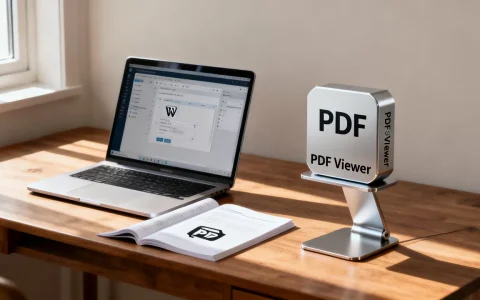
在WordPress经典编辑器中添加PDF查看器,最稳妥且无需复杂代码的方式是借助“PDF Embedder”等专用插件,通过短代码直接嵌入,实现用户无需下载即可在线预览。
很多站长在搭建企业官网或知识库时,常遇到需要将合同模板、产品手册或白皮书直接展示在页面中的需求,传统的做法是提供下载链接,但这往往导致用户流失,因为他们懒得打开本地阅读器,引入在线PDF查看器不仅能提升用户体验,还能有效增加页面停留时间,对于使用经典编辑器的用户来说,虽然界面不如古腾堡编辑器直观,但通过插件辅助,依然能轻松搞定这一功能。

为什么选择插件而非手动代码嵌入
在讨论具体操作前,我们需要明确一个行业共识:手动编写HTML5 <object> 或 <iframe> 标签虽然看似灵活,但在移动端适配、权限控制以及SEO友好度上存在诸多短板。
移动端适配的痛点
手动嵌入的代码往往无法自动适应不同尺寸的屏幕,在手机上,PDF可能会显示得极小,或者出现横向滚动条,严重影响阅读体验,而成熟的插件通常内置了响应式框架,能根据设备自动调整查看器的大小和比例。
SEO与加载速度的平衡
业内专家指出,过多的外部资源加载会拖慢页面速度,手动嵌入如果处理不当,可能导致PDF文件阻塞页面渲染,插件通常采用懒加载技术,只有当用户滚动到查看器位置时才开始加载PDF资源,这对页面性能优化至关重要。
主流插件方案对比与选择
目前市面上支持经典编辑器的PDF查看插件众多,选择哪一款取决于你的具体需求,以下是几款主流方案的对比,帮助你做出决策。
PDF Embedder:功能全面的性价比之选
这款插件是许多中小网站的首选,它提供了丰富的自定义选项,包括工具栏位置、缩放比例以及是否允许下载等。
- 核心优势:支持多种视图模式,如单页、双页滚动,模拟真实书籍阅读体验。
- 适用场景:适合需要展示长文档、画册或复杂排版PDF的场景。
- 价格策略:基础版免费,功能已足够日常使用;高级版提供无限页面支持和更多皮肤,价格适中,适合预算有限的团队。
WP PDF Viewer:轻量级快速集成
如果你只需要一个简单的预览框,不希望插件占用过多服务器资源,这款插件是不错的选择,它基于PDF.js引擎,兼容性极好。
- 核心优势:配置极简,几乎无需设置即可运行。
- 适用场景:适合博客文章内嵌少量参考资料或简短说明文档。
- 局限性:自定义选项较少,无法深度定制外观。
Adobe Acrobat Plugin:官方背书的专业方案
由Adobe官方推出的插件,确保了PDF渲染的最高保真度。
- 核心优势:完美保留PDF中的注释、表单填写功能,适合需要用户在线填写的合同或申请表。
- 适用场景:法律事务所、医疗机构等对文档交互性要求极高的行业。
- 注意:该插件通常依赖Adobe的云服务,国内访问速度可能受限,需评估网络环境。
选择建议
对于大多数中文网站,考虑到服务器响应速度和用户习惯,PDF Embedder 或 WP PDF Viewer 是更务实的选择,它们不仅支持经典编辑器,且在中文社区的反馈中,稳定性表现良好。
经典编辑器实操步骤详解
确定了插件后,接下来的重点是如何在经典编辑器中正确调用,整个过程分为安装、配置和嵌入三个步骤。
第一步:安装与激活插件
- 登录WordPress后台,进入“插件” > “安装插件”。
- 在搜索框输入插件名称,PDF Embedder”。
- 找到对应插件,点击“现在安装”,随后点击“启用”。
第二步:基础设置优化
激活后,进入“设置” > “PDF Embedder”,你需要关注几个关键参数:
- 默认视图:建议选择“自动”,让浏览器根据设备类型决定最佳显示模式。
- 工具栏位置:推荐置于顶部或底部,避免遮挡正文内容。
- 允许下载:根据版权需求,决定是否勾选“允许下载PDF”,如果文档涉及机密,请务必关闭此选项。
第三步:在经典编辑器中嵌入
这是最关键的一步,许多用户误以为需要插入HTML代码,其实只需使用短代码。
- 打开需要插入PDF的文章,切换到“文本”模式(注意:不是“可视化”模式,虽然部分插件兼容可视化模式,但文本模式更稳定)。
- 在光标停留处,输入短代码,格式通常为:
[pdf url="你的PDF链接地址"]。 - 如果你使用了高级版,可能需要添加更多参数,如
[pdf url="链接" width="100%" height="600px"]来精确控制尺寸。 - 点击“更新”或“发布”,在前台查看效果。
常见问题排查
- PDF无法显示:检查文件路径是否正确,确保链接是绝对路径而非相对路径。
- 显示空白页:尝试清除浏览器缓存,或检查插件设置中的“安全模式”是否被意外开启。
- 移动端显示异常:在插件设置中检查“响应式”选项是否已启用。
提升PDF查看器SEO效果的技巧
仅仅嵌入PDF是不够的,如何让搜索引擎更好地理解这些内容,也是站长需要关注的重点。
提供PDF的文本摘要
搜索引擎无法直接“阅读”PDF内容,在PDF查看器的上方或下方,务必添加一段200-300字的文本摘要,概括PDF的核心内容,这段文本中应自然融入核心关键词,帮助搜索引擎建立页面主题的相关性。
优化PDF文件本身
上传的PDF文件命名应包含关键词,2026年行业分析报告.pdf”而非“document1.pdf”,确保PDF内部包含可搜索的文本层,而非纯图片扫描件,这样爬虫才能抓取到有效信息。
内部链接建设
在文章的其他部分,通过锚文本链接指向该PDF页面。“如需查看详细数据,请查阅我们的[2026年行业报告]”,这种内部链接结构有助于提升页面权重。
FAQ:关于WordPress经典编辑器PDF查看的疑问
WordPress经典编辑器如何添加PDF查看器且不影响加载速度?
通过启用插件的“懒加载”功能,并限制PDF查看器的初始高度,可以有效减少首屏加载资源,建议将非首屏可见的PDF查看器设置为延迟加载,仅在用户滚动至该区域时触发加载请求,从而显著降低初始页面加载时间。
WordPress经典编辑器添加PDF查看器后如何防止用户下载?
在插件的设置界面中,找到“权限”或“功能”选项卡,取消勾选“允许下载”或“允许打印”选项,部分高级插件还支持设置访问密码或限制IP地址,进一步保护文档安全。
WordPress经典编辑器如何添加PDF查看器以支持移动端完美适配?
确保在插件设置中启用“响应式设计”选项,并在短代码中指定宽度为100%,避免在PDF查看器周围设置过宽的固定边距,使用CSS类控制容器宽度,使其能自动填充手机屏幕的可用空间,避免横向滚动条出现。
首发原创文章,作者:王坚,如若转载,请注明出处:https://idctop.com/article/405709.html