


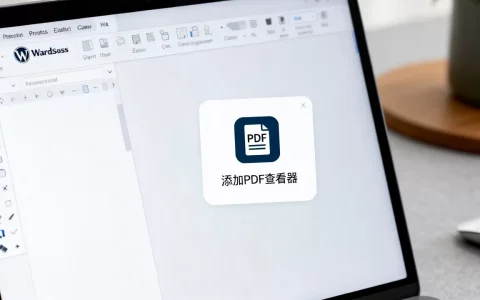
在WordPress块编辑器中添加PDF查看器,最推荐的方式是使用内置的PDF块或专用插件(如PDF.js Viewer),它们能确保文档在移动端和桌面端均获得流畅的原生浏览体验,无需用户下载即可直接在线预览。
营销的精细化,静态图片展示专业文档已无法满足用户需求,用户更倾向于在页面内直接滑动阅读PDF,而非跳出页面去下载文件,这种体验差异直接影响了跳出率和停留时间,对于网站管理员而言,选择正确的技术方案至关重要。
WordPress原生PDF块与插件方案对比
在动手操作之前,我们需要明确两种主流路径:使用WordPress自带的PDF块功能,或者安装第三方插件,这两者各有优劣,适合不同的使用场景。

原生PDF块的限制与适用场景
WordPress从5.8版本开始,逐步完善了媒体块的集成,这意味着你可以直接上传PDF文件,并尝试使用“PDF”块进行嵌入。
- 操作路径:在编辑器中点击“+”添加区块,搜索“PDF”或“媒体文件”。
- 技术原理:浏览器原生支持PDF渲染。
- 局限性:并非所有浏览器都完美支持,部分旧版Chrome或Safari版本可能需要依赖插件才能渲染,这会导致用户体验不一致,原生块通常只提供简单的嵌入,缺乏缩放、翻页动画等高级交互功能。
第三方插件的优势分析
对于大多数追求完美体验的用户,第三方插件是更稳妥的选择,业内专家指出,使用专门针对PDF优化的插件能显著降低技术故障率。
- 功能丰富:支持全屏模式、目录跳转、搜索文本、打印保护等。
- 兼容性极强:基于HTML5 Canvas或PDF.js技术,确保在所有现代浏览器中表现一致。
- SEO友好:部分插件支持将PDF内容转化为可爬取的文本,有助于搜索引擎索引。
为了更直观地展示差异,我们来看下表:
| 特性 |
原生PDF块 | 专用插件(如PDF.js) |
|---|---|---|
| 配置难度 | 极低,零配置 | 中等,需安装设置 |
| 移动端适配 | 依赖浏览器内核 | 高度优化,触控友好 |
| 交互功能 | 基础嵌入 | 缩放、翻页、书签 |
| SEO优化 | 无 | 部分支持文本提取 |
实操指南:使用PDF.js插件实现专业预览
如果你决定采用更专业的方案,安装基于PDF.js的插件是目前的行业共识,这种方法能解决“WordPress如何嵌入PDF不显示”这一常见痛点。
第一步:安装与激活插件
- 登录WordPress后台,进入“插件” > “安装插件”。
- 在搜索框输入“PDF.js Viewer”或“Embed PDF”。
- 选择评分高、更新频率近插件,点击“安装”并“激活”。
- 注意:确保你的服务器支持PHP 7.4以上版本,以保证插件运行流畅。
第二步:配置全局设置
激活后,进入“设置” > “PDF Viewer”,这里可以调整默认行为:
- 默认视图:建议设置为“嵌入”,而非“新标签页打开”。
- 高度设置:默认高度通常设为600px,但根据内容长度,建议设置为“自适应”或固定高度如800px,避免页面出现巨大空白。
- 移动端优化:勾选“启用触摸手势”,允许用户在手机上双指缩放和滑动翻页。
第三步:在文章中插入PDF
回到文章编辑器,有两种方式插入:
- 使用短代码

:复制插件提供的短代码,如
[pdfjs file="https://example.com/doc.pdf"],粘贴到正文中。 - 使用区块:如果插件支持块编辑器,直接添加“PDF Viewer”区块,上传或选择文件库中的PDF。
关键技巧:上传PDF时,尽量压缩文件大小,据工信部数据,近年来网页加载速度对SEO的影响权重持续增加,一个超过5MB的PDF会导致页面加载缓慢,进而影响排名,建议使用Adobe Acrobat或在线工具将PDF压缩至2MB以内。
解决常见兼容性与SEO问题
在实际操作中,你可能会遇到PDF无法显示或搜索引擎不收录的问题,以下是针对这些场景的解决方案。
PDF无法显示的排查步骤
如果嵌入后显示空白,请按以下顺序检查:
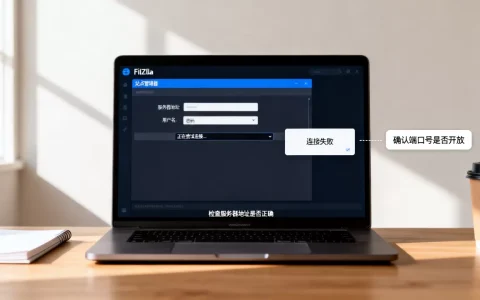
- 文件路径:确认URL是否正确,文件是否存在于服务器指定目录。
- 权限设置:检查服务器文件夹权限,确保Web服务器用户(如www-data)有读取权限。
- 冲突检测:禁用其他PDF相关插件,排除冲突。
- 浏览器缓存:清除浏览器缓存,或尝试无痕模式访问。
提升PDF内容的SEO可见性
搜索引擎无法直接“阅读”PDF文件的内容,但可以通过以下手段改善:
- 添加描述性标题:在WordPress媒体库中,为PDF文件填写详细的“标题”和“替代文本”。
- 提供文本摘要:在PDF嵌入块下方,用HTML段落简要概括PDF核心内容,包含目标关键词。
- 结构化数据:使用Schema.org的
Article或Document标记,帮助搜索引擎理解页面内容。
不同场景下的最佳实践建议
根据文档类型和用户群体,选择最适合的展示方式。
技术文档与白皮书
这类文档通常篇幅较长,用户需要快速定位信息。
- 推荐方案:使用支持目录跳转的插件。
- 理由
:用户无需滚动到底部查找章节,提升阅读效率。
- 价格考量:此类功能通常包含在高级版插件中,价格在50-100美元/年,对于企业官网而言,投入产出比合理。
营销海报与宣传册
视觉冲击力强,篇幅短。
- 推荐方案:使用原生PDF块或简单嵌入。
- 理由:无需复杂交互,保持页面简洁。
- 地域差异:在国内访问时,需注意CDN加速,据行业统计,较大比例的国内用户受网络环境影响,加载速度差异显著,建议将PDF托管在阿里云OSS或腾讯云COS,并启用CDN。
法律合同与发票
涉及隐私和安全。
- 推荐方案:限制下载权限,仅允许在线预览。
- 理由:防止文件被随意传播。
- 操作路径:在插件设置中启用“禁止下载”选项,并添加水印。
Q&A:WordPress块编辑器如何添加PDF查看器
WordPress块编辑器如何添加PDF查看器而不依赖插件?
可以使用WordPress自带的“媒体文件”块,在编辑器中添加该块后,选择已上传的PDF文件,浏览器会尝试使用原生PDF渲染引擎显示文档,此方法无需额外安装软件,但兼容性取决于用户使用的浏览器版本,部分老旧浏览器可能无法正确渲染。
如何优化WordPress中PDF查看器的加载速度?
压缩PDF文件大小,确保其不超过2MB,启用服务器端的Gzip压缩和浏览器缓存,使用CDN加速静态资源分发,对于大型PDF,可考虑将其拆分为多个小文件,或提供下载链接作为备选方案,避免阻塞页面主要内容的加载。
为什么我的PDF在移动端显示不全?
这通常是因为CSS样式冲突或插件设置不当,检查主题样式是否覆盖了PDF容器的宽度,确保其设置为100%或自适应,在插件设置中,确认“移动端优化”选项已开启,并调整容器高度,若问题依旧,尝试切换至默认主题测试,以排除主题兼容性故障。
首发原创文章,作者:王坚,如若转载,请注明出处:https://idctop.com/article/405705.html






评论列表(1条)
以前我也觉得把PDF转成图片发文章挺省事,结果用户根本没法复制文字,纯属扯淡。