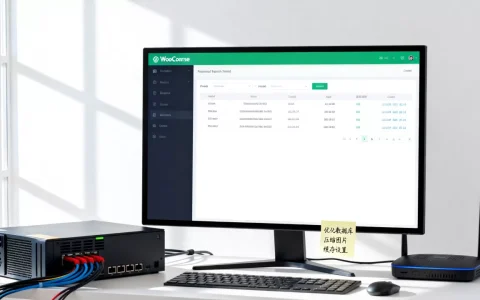
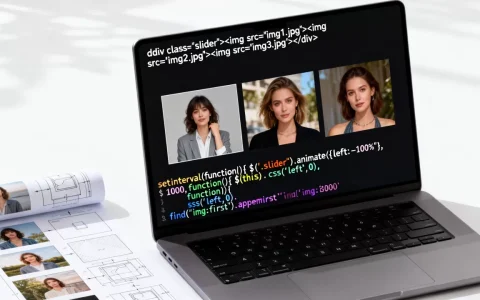
WooCommerce产品图片缩放的核心在于平衡加载速度与视觉清晰度,推荐优先使用官方兼容的Lazy Load插件配合CDN加速,或选择Imagify、ShortPixel等具备自动压缩与WebP转换功能的专用插件,以解决移动端加载慢及大图失真问题。
在电商运营中,产品图片不仅是展示窗口,更是转化率的直接推手,许多店主发现,即便产品本身极具吸引力,若图片加载缓慢或缩放后模糊,用户流失率会显著上升,业内专家指出,页面加载时间每增加1秒,转化率可能下降7%,选择合适的图片缩放与优化插件,是提升WooCommerce站点性能的关键一步。
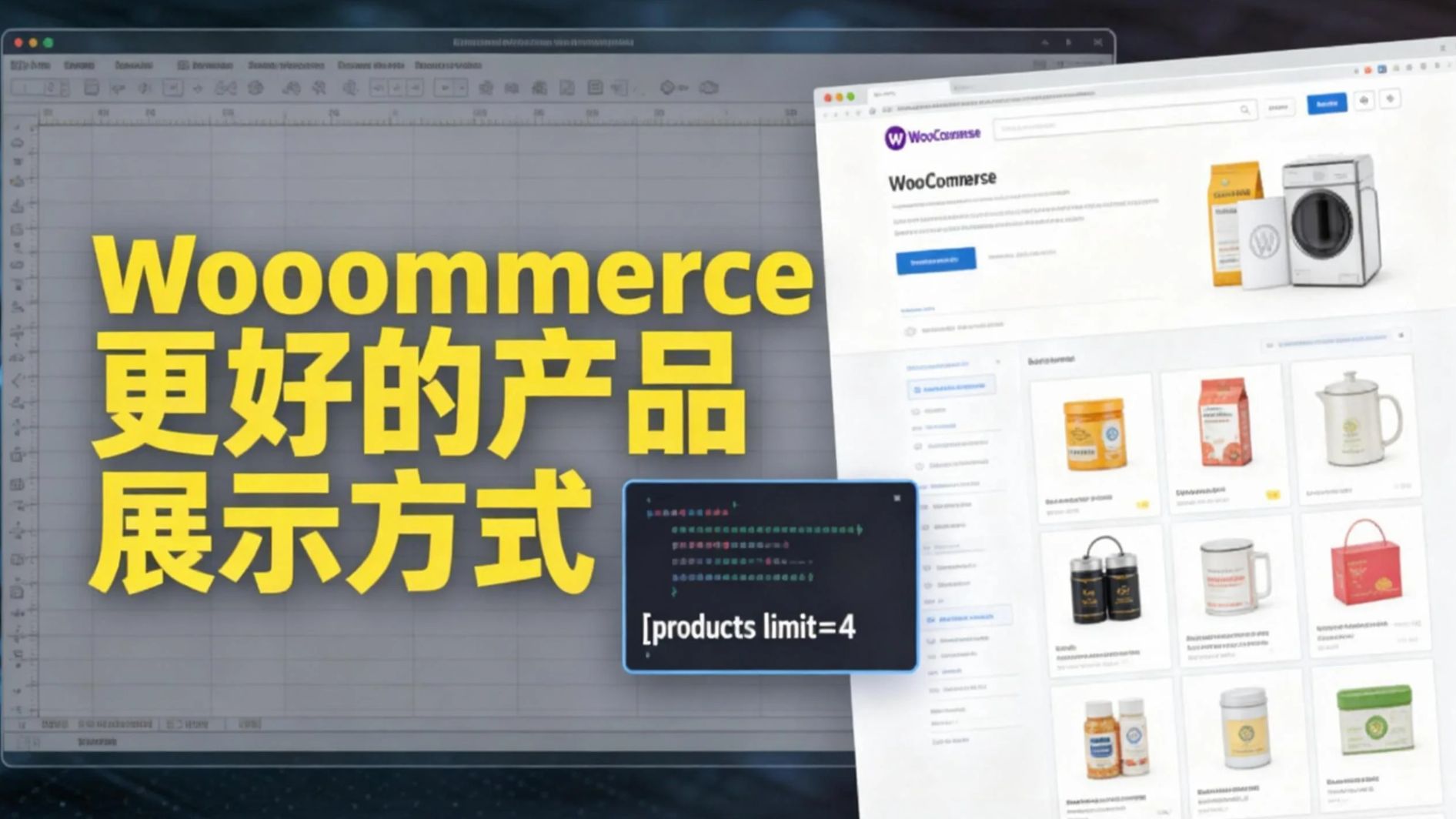

为什么WooCommerce需要专门的产品图片缩放方案
WooCommerce默认的图片处理机制较为基础,主要依赖WordPress原生的媒体库功能,当上传高分辨率图片时,系统会生成多个尺寸,但在实际展示中,往往无法精准匹配不同设备的屏幕像素密度,这导致两个常见问题:一是移动端用户加载了过大的图片文件,造成带宽浪费和加载延迟;二是图片在缩放过程中出现锯齿或模糊,影响品牌专业度。
移动端体验与SEO权重的关联
随着移动购物成为主流,Google的核心网页指标(Core Web Vitals)将页面加载速度作为重要排名因素,如果产品图片未进行懒加载或适当缩放,会导致“最大内容绘制”(LCP)时间过长,直接影响搜索引擎排名,据统计,多数情况下,未优化的图片会使LCP时间超出推荐阈值。
视觉质量与品牌信任度
用户通过图片判断产品质量,如果缩放算法粗糙,导致产品细节丢失,会降低用户信任感,专业的缩放插件通常支持Retina显示屏优化,确保在高像素屏幕上依然清晰锐利,这是提升品牌形象的基础设施。
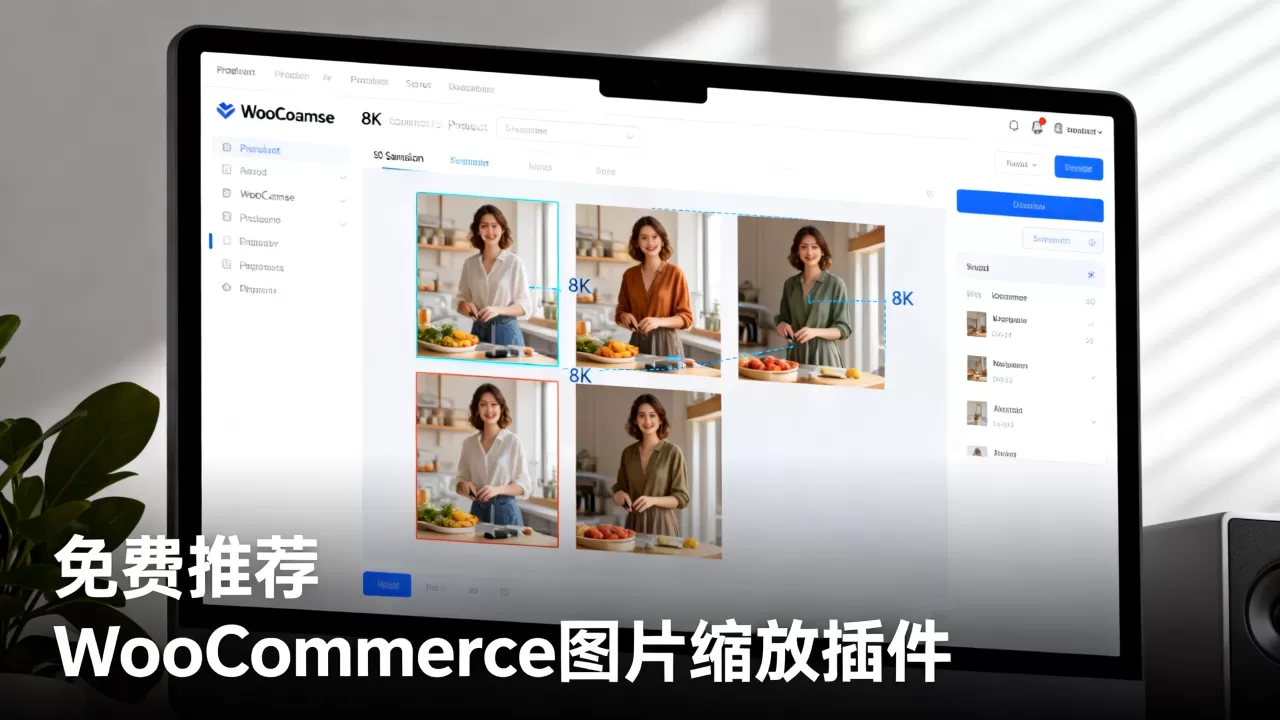
主流WooCommerce图片缩放插件深度对比
市场上插件众多,选择时需根据技术背景、预算及具体需求进行权衡,以下针对几款高人气插件进行实操性分析,帮助商家找到最适合的解决方案。
官方兼容型:WP Smush与LiteSpeed Cache
这类插件优势在于稳定性与兼容性,WP Smush是老牌优化插件,其Pro版本支持无损压缩和批量处理,对于习惯使用LiteSpeed服务器的商家,LiteSpeed Cache插件内置了强大的图片优化模块,包括WebP转换和懒加载。
- 操作路径:安装插件后,进入设置页面,启用“Lazy Load”和“WebP Conversion”选项。
- 适用场景:服务器资源有限,希望一站式解决缓存与图片问题的中小商家。
- 局限性:免费版功能有限,高级压缩功能需付费订阅。
专业压缩型:Imagify与ShortPixel
这两款插件以云端压缩技术著称,能在保持视觉质量的同时大幅减小文件体积,它们通常提供API密钥,将图片上传至云端处理后返回优化版本。
- Imagify特点:界面简洁,支持三种压缩级别(普通、高级、超高级),适合追求极致压缩比的商家。
- ShortPixel特点:支持GIF压缩和PDF优化,且提供按量付费模式,适合图片数量波动大的用户。
- 价格考量:两者均采用订阅制,初期成本较高,但长期看能节省带宽费用。
轻量级缩放型:Regenerate Thumbnails与Imsanity
如果主要痛点是历史图片尺寸过大,而非实时压缩,这类插件更为合适,它们专注于重新生成图片缩略图,而非实时处理。
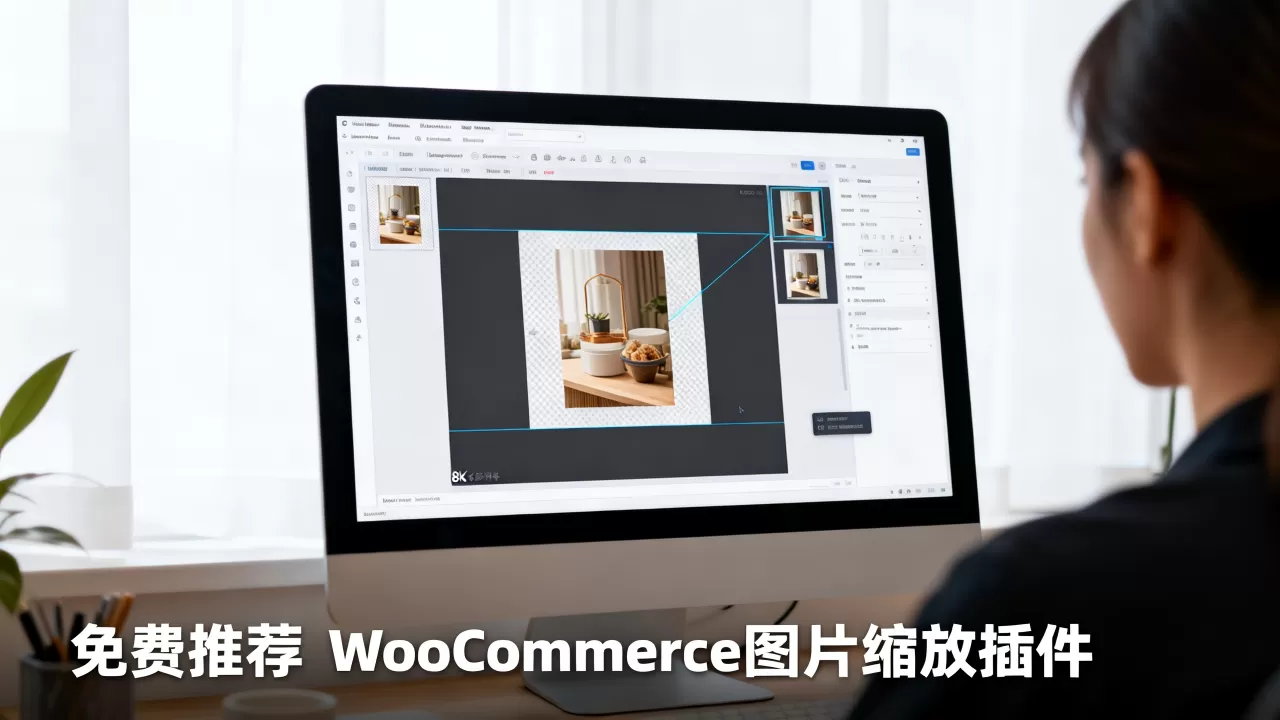
- Regenerate Thumbnails:用于批量重新生成已上传图片的各种尺寸,解决因主题更换导致的缩略图缺失问题。
- Imsanity:自动限制上传图片的最大尺寸,防止用户上传4K原图,从源头减轻服务器压力。
如何根据业务场景选择最佳插件
选择插件并非越贵越好,而是越匹配越好,不同规模的店铺有不同的技术栈和需求重点。
小型独立站:追求低成本与易维护
对于流量较小、预算有限的初创品牌,建议优先使用免费或低成本的解决方案。
- 安装“WP Rocket”或“LiteSpeed Cache”,开启内置的图片懒加载功能。
- 搭配免费的“Smush”插件,进行基础的压缩处理。
- 定期检查媒体库,使用“Media Cleaner”清理未使用的图片,保持数据库整洁。
中大型电商:追求性能与自动化
对于日均访问量较大、SKU众多的店铺,自动化和极致性能是关键。
- 选择“Imagify”或“ShortPixel”的Pro版本,启用自动WebP转换。
- 配置CDN(如Cloudflare),将图片资源分发至全球节点,进一步降低延迟。
- 设置定时任务,每周自动扫描并优化新上传的图片,确保一致性。
实施优化后的效果评估与持续维护
安装插件只是第一步,持续监控和优化才能确保持续的效果。
关键性能指标监控
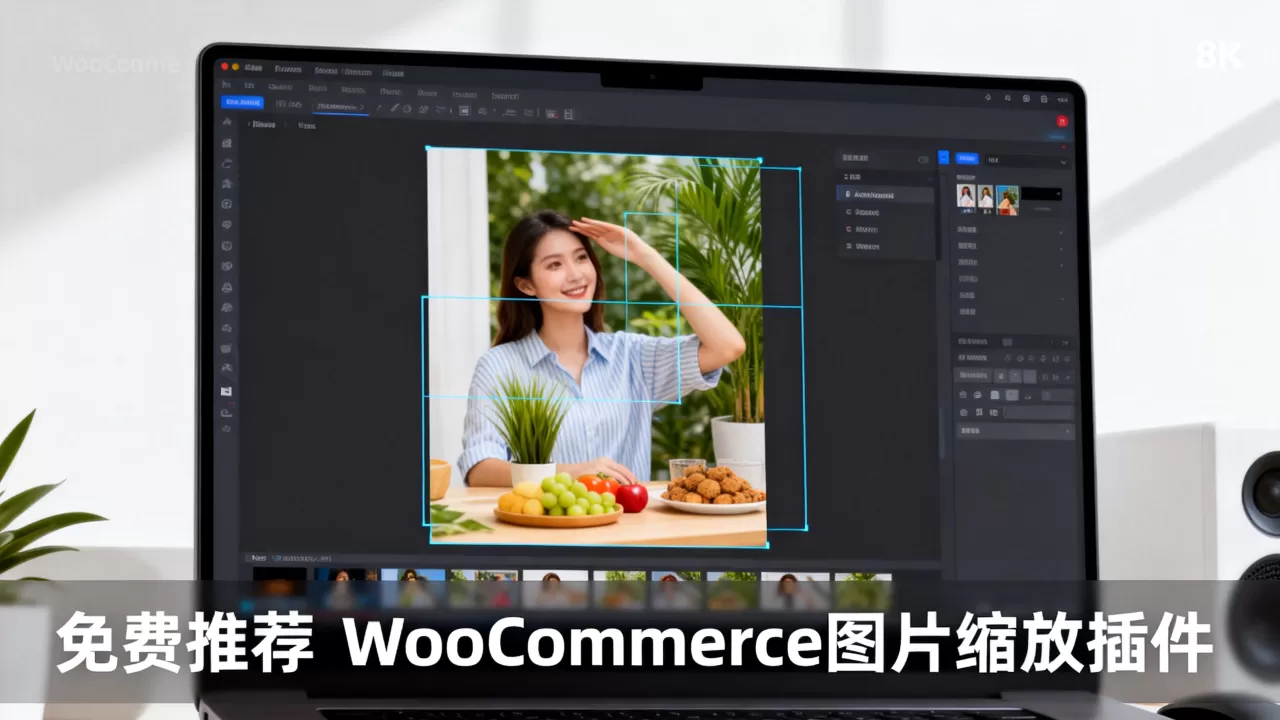
使用Google PageSpeed Insights或GTmetrix定期测试网站速度,重点关注以下指标:
- LCP(最大内容绘制):应控制在2.5秒以内。
- CLS(累计布局偏移):应控制在0.1以内,避免图片加载导致页面跳动。
- FID(首次输入延迟):应控制在100毫秒以内,确保交互流畅。
定期清理与更新
随着业务发展,插件设置可能需要调整,建议每季度进行一次全面检查:
- 确认插件版本是否为最新,以修复潜在安全漏洞。
- 检查压缩设置是否影响图片清晰度,必要时调整压缩级别。
- 清理不再使用的缩略图尺寸,减少数据库负担。
常见问题解答
WooCommerce产品图片缩放插件哪个最好用且性价比高
性价比取决于具体需求,若追求极致压缩比且预算充足,Imagify Pro是行业标杆;若希望一站式解决缓存与图片问题,LiteSpeed Cache是免费且高效的选择;对于仅需基础懒加载和简单压缩的用户,WP Smush免费版足以应对,建议先试用免费版本,观察加载速度提升效果后再决定是否升级。
图片缩放插件会影响SEO排名吗
正确配置的插件会显著提升SEO排名,通过减少图片文件大小和启用懒加载,能大幅降低页面加载时间,从而改善Core Web Vitals指标,反之,若插件配置不当,导致图片显示延迟或布局偏移,则会负面影响排名,务必确保插件与主题兼容,并定期测试页面性能。
如何避免图片缩放后出现模糊或失真
避免失真的关键在于使用高质量的源图片和合适的缩放算法,上传高清、高分辨率的原始图片,选择支持Retina显示优化的插件,如Imagify或ShortPixel,它们能生成双倍像素密度的图片,确保在高清屏幕上清晰显示,避免过度压缩,建议在插件设置中选择“高级”而非“超高级”压缩模式,以平衡文件大小与视觉质量。
首发原创文章,作者:王坚,如若转载,请注明出处:https://idctop.com/article/405901.html