IIS服务器安装中级证书的核心步骤是:在IIS管理器中导入包含完整证书链的PFX或CER文件,并在站点绑定中正确关联该证书,同时确保服务器已安装对应的根证书或中间证书以消除浏览器信任警告。
很多站长在拿到证书后,发现浏览器依然提示“不安全”或“证书链不完整”,这通常不是因为证书本身无效,而是配置环节遗漏了中间证书(Intermediate Certificate)的部署,在HTTPS普及的今天,证书链的完整性直接决定了用户的信任度和搜索引擎的收录权重。

IIS中级证书安装前的关键准备
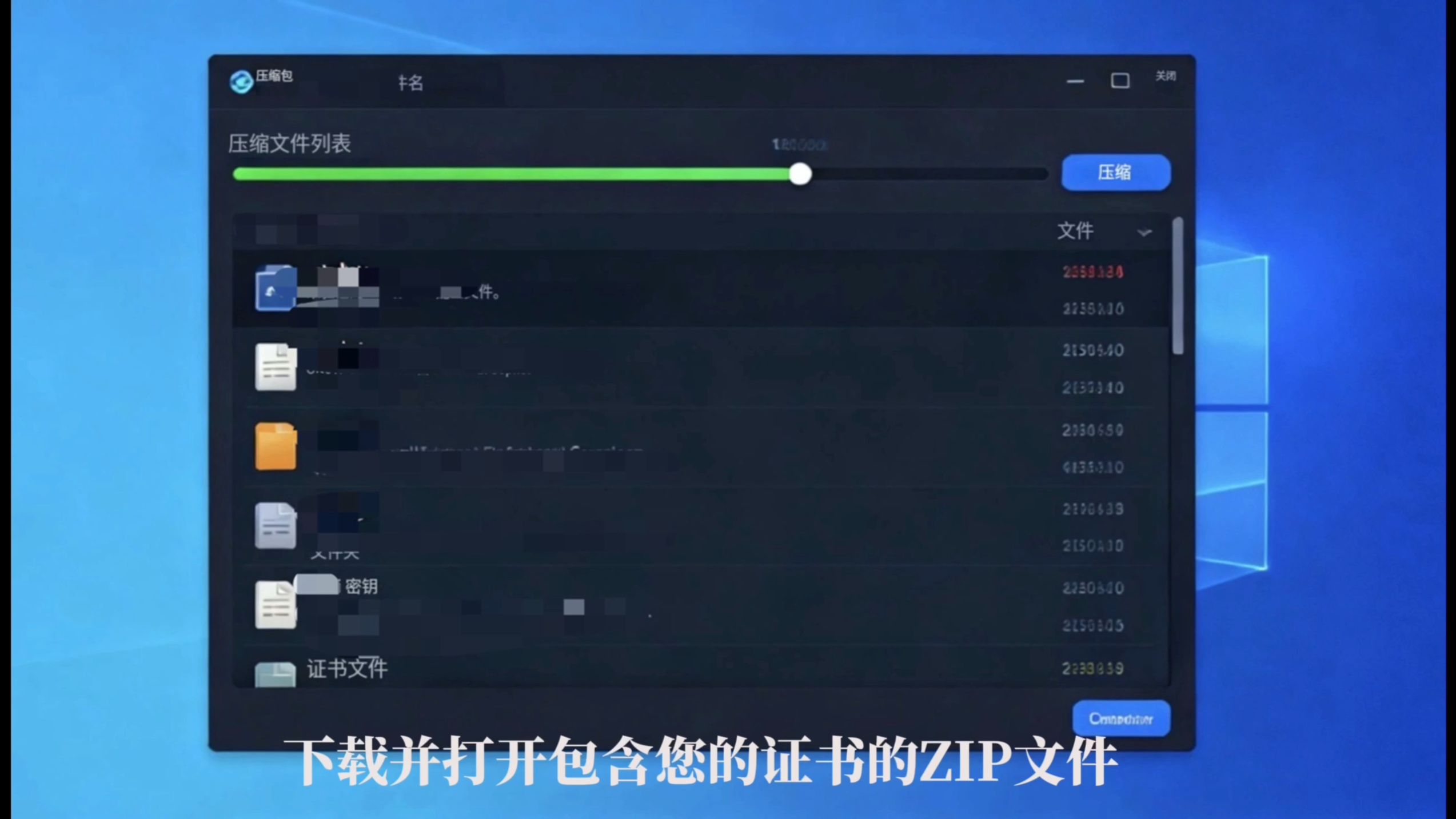
在动手操作之前,理清证书文件的构成是避免后续报错的基础,业内专家指出,大多数证书提供商提供的压缩包中,通常包含服务器证书、中间证书和根证书三个部分,IIS服务器本身并不自动下载缺失的中间证书,这与Nginx或Apache等部分支持自动链式验证的服务器不同,IIS需要管理员手动完成这一拼图。
确认证书文件格式与内容
你需要从证书提供商处下载适用于Windows Server环境的证书文件,常见的格式包括PFX(包含私钥)和CER(仅公钥)。
- PFX文件:如果你拥有私钥且提供商提供了带密码保护的PFX文件,这是最便捷的选择,它包含了服务器证书、中间证书以及你的私钥,只需导入即可。
- CER文件组合:如果只提供CER文件,你通常需要分别下载“服务器证书”和“中级证书”,IIS无法自动识别中间证书,必须手动安装。
检查服务器环境兼容性
并非所有Windows Server版本都支持最新的TLS协议,据工信部数据,目前主流业务场景建议至少使用Windows Server 2016及以上版本,并启用TLS 1.2或TLS 1.3协议,旧版本的IIS(如IIS 7.5在默认配置下)可能需要手动启用TLS 1.2,否则即使证书配置正确,高版本浏览器也可能拒绝连接。
IIS中级证书安装配置详细步骤
这是最核心的实操环节,我们将通过两种常见场景来拆解配置过程,分别对应“拥有PFX文件”和“仅有CER文件”的情况。
导入PFX文件(含私钥)
这是最标准的安装方式,适用于大多数从正规CA机构购买的证书。
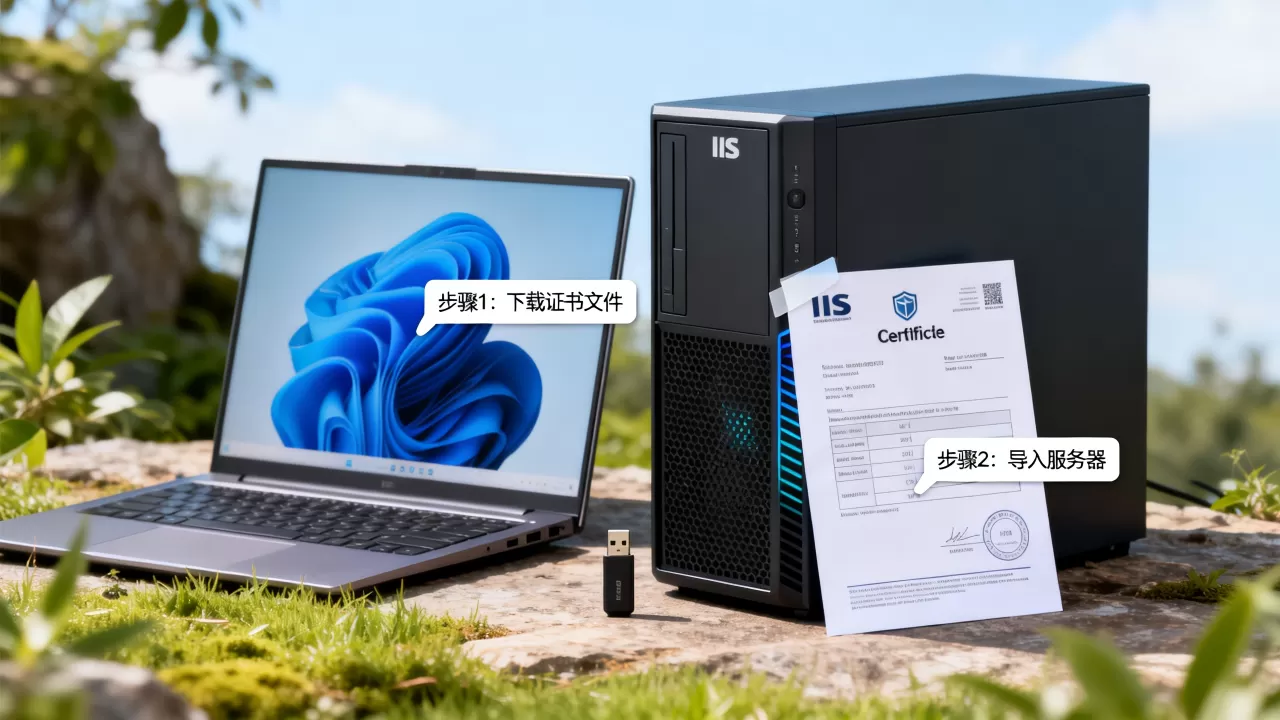
- 打开IIS管理器:在服务器桌面点击“开始”,搜索“IIS”并打开Internet信息服务(IIS)管理器。
- 进入服务器证书:在左侧连接面板中,点击服务器节点名称,在中间的功能视图区域找到并双击“服务器证书”。
- 导入证书:点击右侧操作栏中的“导入”按钮,浏览并选择你下载的.pfx文件,输入提供商提供的密码,选择证书存储位置为“Web Hosting”(默认通常已选中),点击确定。
- 验证导入:在列表中刷新,你应该能看到你的域名证书,中间证书通常已作为链的一部分被隐含包含在内,无需额外操作。
手动安装中间证书(仅CER文件)
当提供商只提供CER文件,或者你发现导入后依然报错时,需要手动安装中间证书,这一步常被忽略,导致“证书链不完整”错误。
- 安装中间证书:同样进入“服务器证书”界面,点击“导入”,这次选择提供商提供的“Intermediate”或“Chain”证书文件(通常是.cer或.crt格式),注意,不要输入密码,存储位置依然选择“Web Hosting”。
- 安装根证书:部分情况下,如果中间证书也无法直接信任,可能需要将根证书(Root CA)也导入到“受信任的根证书颁发机构”存储中,但对于大多数公共CA(如DigiCert, GlobalSign, Let’s Encrypt等),只需安装中间证书即可,根证书通常已预装在Windows系统中。
- 绑定站点:
- 在左侧面板展开“站点”,右键点击你的目标网站,选择“编辑绑定”。
- 添加或编辑类型为“https”的绑定,端口通常为443。
- 在“SSL证书”下拉菜单中,选择你刚才导入的服务器证书。
- 点击“确定”保存。
验证配置是否生效
配置完成后,不要立即关闭浏览器,打开Chrome或Edge浏览器,访问你的网站地址(https://你的域名),点击地址栏左侧的锁形图标,查看“连接是安全的”详情。
- 成功标志:点击“证书有效”,在弹出的详细信息中,你应该能看到“颁发者”一栏显示为中间CA机构,且“证书路径”标签页中显示完整的信任链(根->中间->服务器)。
- 失败标志:如果显示“证书链不完整”或“无法验证发布者”,说明中间证书未正确安装或绑定错误。
常见故障排查与优化建议
即使按照步骤操作,有时仍会遇到问题,以下是针对IIS中级证书配置的高频痛点解决方案。
浏览器仍提示不安全
这种情况多发生在混合内容或证书链断裂时。
- 检查混合内容:如果页面中引用了http://的资源(如图片、脚本),浏览器会标记为不安全,确保所有资源链接均使用https。
- 强制HTTPS重定向:建议在IIS中安装“URL重写”模块,配置规则将所有http请求301重定向到https,避免用户通过不安全通道访问。
- 清理缓存:浏览器可能会缓存旧的证书状态,尝试使用无痕模式访问,或清除浏览器SSL状态(在Internet选项->内容->清除SSL状态)。
移动端或老旧系统无法访问
部分老旧Android设备或iOS版本对中间证书的支持较差。
- 确认证书链顺序:确保中间证书是提供商指定的那个,而不是根证书,有些提供商提供“交叉签名”证书,需选择对应操作系统的版本。
- 测试工具验证:使用SSL Labs等在线工具进行扫描,它们能详细展示服务器发送的证书链顺序,IIS要求服务器发送完整的链(Full Chain),而不仅仅是叶子证书。
中级证书与根证书的区别及选择
理解证书层级有助于更好地维护安全。
- 根证书(Root CA):由受信任的顶级机构签发,预装在操作系统和浏览器中,普通用户无需手动安装。
- 中间证书(Intermediate CA):由根证书签发,用于签发服务器证书,它起到了隔离风险的作用,如果中间证书泄露,只需吊销它并重新签发,而不影响根证书。
- 服务器证书:直接绑定你的域名,包含你的公钥和身份信息。
业内共识认为,正确部署中间证书是构建完整信任链的关键一环,忽略这一步,等同于在数字世界中留下了一扇未上锁的门。
Q&A:IIS中级证书安装常见问题
IIS中级证书安装后为什么还是显示证书链错误?
这通常是因为服务器未发送完整的证书链,在IIS中,虽然你导入了中间证书,但某些旧版IIS配置可能默认只发送叶子证书,解决方法是确保在“服务器证书”中正确导入了中间证书文件,并使用SSL Labs等工具验证服务器是否返回了完整的链,检查是否启用了SNI(服务器名称指示),特别是在共享IP托管多个HTTPS站点时,SNI配置错误会导致证书匹配失败。
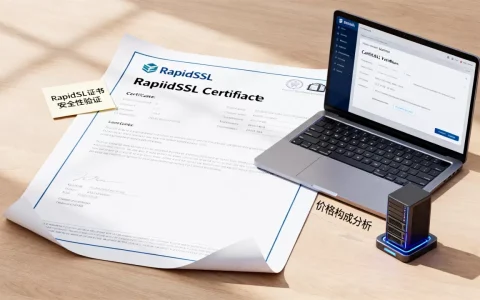
IIS中级证书价格一般是多少?
证书价格因类型和验证级别而异,域名验证(DV)证书通常较便宜,年费在几十元到几百元不等,适合个人博客或小企业官网;组织验证(OV)和企业验证(EV)证书因涉及更严格的人工审核,价格通常在千元以上,需要注意的是,价格并非唯一标准,应重点关注证书的兼容性、售后技术支持以及是否支持通配符或多域名,许多云服务商提供的免费SSL证书(如Let’s Encrypt)也完全满足中级证书链的部署要求,适合预算有限的场景。
更换IIS中级证书后需要重启服务器吗?
通常不需要重启整个服务器,在IIS管理器中完成证书的导入和站点绑定的修改后,只需在命令行运行iisreset命令重启IIS服务即可生效,这比重启服务器更快速,且不会影响其他正在运行的非Web服务,如果在修改绑定后网站仍无法访问,可尝试清除IIS缓存或检查防火墙规则是否放行了443端口。
首发原创文章,作者:王坚,如若转载,请注明出处:https://idctop.com/article/405975.html