


创建新SSH密钥的核心步骤是:在本地终端生成密钥对,将公钥内容复制并粘贴至腾讯云控制台的“SSH密钥”管理中绑定至实例,随后在登录时使用对应的私钥文件进行身份验证。
SSH密钥是目前云服务器安全登录的首选方式,相比传统密码,它几乎无法被暴力破解,对于大多数开发者而言,掌握这一流程不仅能提升安全性,还能简化日常运维操作,本文将详细拆解在腾讯云服务器环境下,从本地生成到云端绑定的完整实操路径。
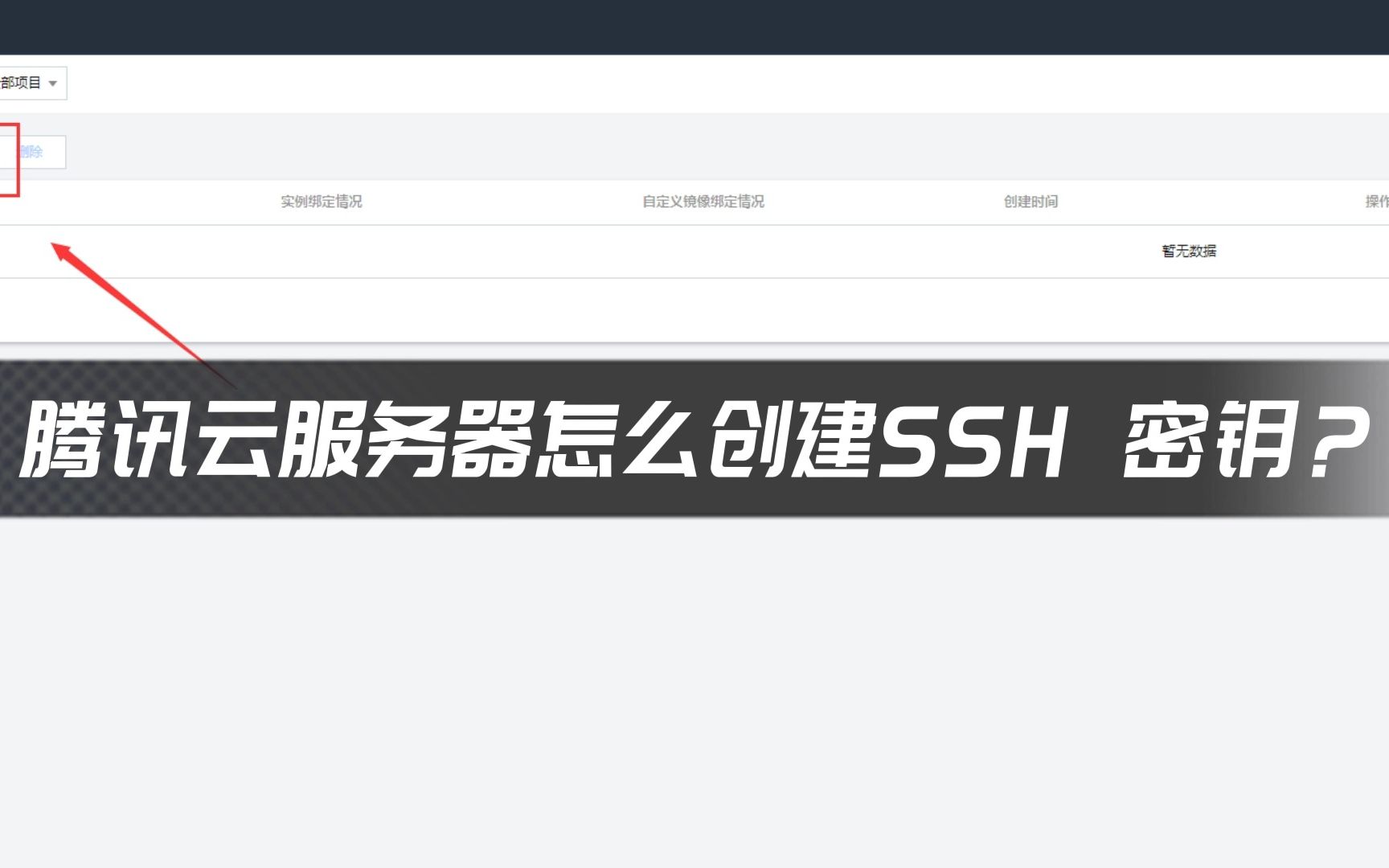

为什么选择SSH密钥登录而非密码
在深入操作之前,了解技术选型的背景至关重要,许多用户习惯使用密码登录,认为这样更直观,但在实际生产环境中,密码登录存在显著的安全隐患。
安全性对比分析
密码登录面临着暴力破解的风险,尤其是当密码强度不足或服务器暴露在公网时,黑客可以使用自动化工具尝试成千上万种组合,相比之下,SSH密钥基于非对称加密算法,私钥保存在本地,公钥上传至服务器,即使公钥泄露,没有私钥也无法登录,业内专家指出,采用密钥认证可以将未授权访问的风险降低至接近零水平。
操作效率提升
除了安全,效率也是关键因素,每次登录都需要输入复杂的密码,而在自动化脚本或频繁连接的场景下,密钥登录可以实现无感切换,配置好密钥后,只需指定私钥文件,即可瞬间建立连接,无需记忆或输入任何字符。
本地环境生成SSH密钥对
生成密钥是第一步,这一步必须在你的本地电脑(Windows、Mac或Linux)上完成,而不是在腾讯云服务器上操作。
Windows用户操作指南
Windows 10及更高版本已内置OpenSSH客户端,你可以通过命令行工具快速生成密钥。
具体执行步骤
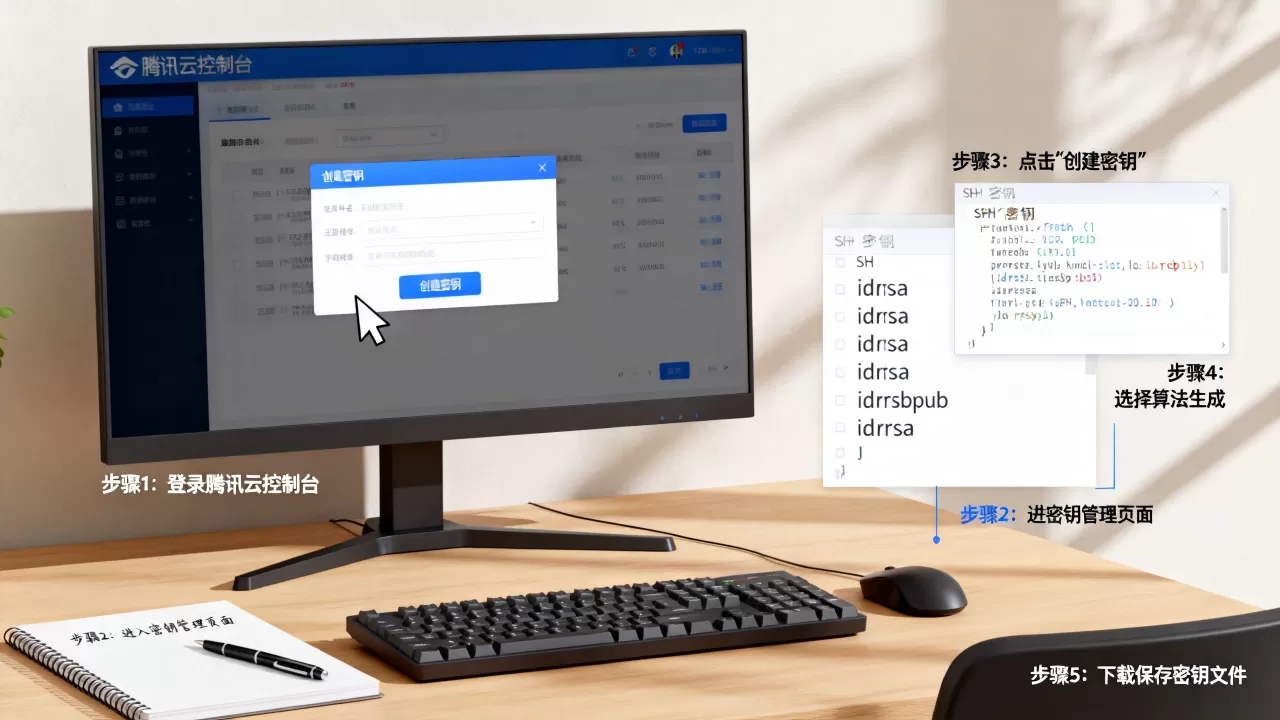
- 打开命令提示符(CMD)或PowerShell。
- 输入以下命令生成密钥:
ssh-keygen -t rsa -b 4096 -C “your_email@example.com”
- 系统会提示你保存密钥的位置,直接按回车键使用默认路径(通常为C:Users用户名.sshid_rsa)。
- 设置 passphrase(密码短语),建议设置一个强密码以保护私钥,若不想每次使用都输入,可直接回车跳过,但不推荐。
Mac/Linux用户操作指南
Mac和Linux用户同样使用终端执行相同命令。
具体执行步骤
- 打开终端应用。
- 执行与Windows相同的命令:ssh-keygen -t rsa -b 4096 -C “your_email@example.com”
- 按照提示完成保存和设置。
- 生成成功后,你会看到类似“Your identification has been saved in /home/user/.ssh/id_rsa”的提示。
腾讯云控制台绑定SSH密钥
密钥生成后,需要将公钥上传至腾讯云,并与你的云服务器实例关联,这是实现密钥登录的关键环节。
进入SSH密钥管理页面
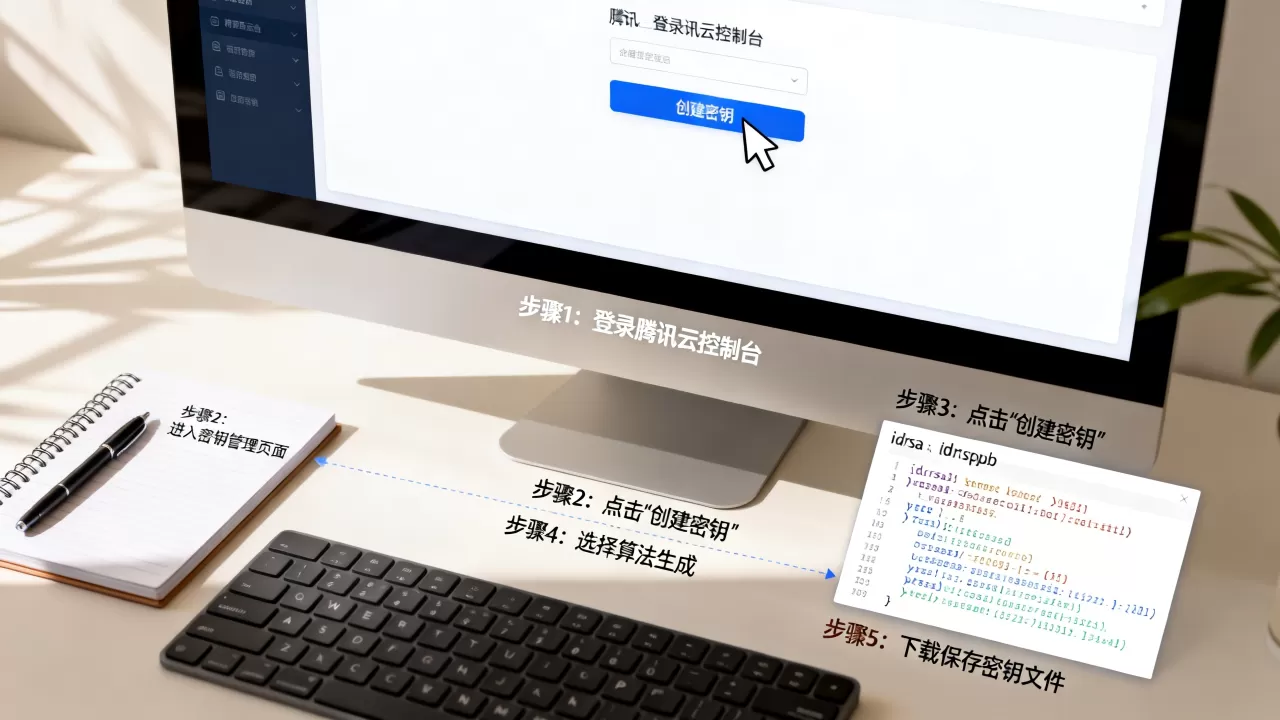
登录腾讯云控制台,在顶部导航栏搜索“SSH密钥”或直接在左侧菜单中找到“云服务器”下的“SSH密钥”选项。
创建新密钥
- 点击“新建密钥”按钮。
- 输入密钥名称,建议命名为具有辨识度的格式,如“Dev-Mac-2026”。
- 在“公钥内容”输入框中,粘贴你本地生成的公钥内容。
- Windows用户公钥路径通常为:C:Users用户名.sshid_rsa.pub
- Mac/Linux用户公钥路径通常为:~/.ssh/id_rsa.pub
- 使用命令 cat ~/.ssh/id_rsa.pub 查看并复制全部内容。
- 点击“确定”完成创建。
绑定密钥至云服务器
创建密钥后,需要将其绑定到具体的实例上。
绑定操作路径
- 在SSH密钥列表中,找到刚创建的密钥,点击“绑定实例”。
- 在弹出的窗口中,选择目标地域和对应的云服务器实例。
- 确认绑定关系,系统会提示绑定成功。
- 注意:一台服务器可以绑定多个密钥,方便多人协作管理。
使用私钥登录腾讯云实例
密钥绑定完成后,即可使用私钥进行登录,不同操作系统下的登录方式略有差异。
Windows用户使用PuTTYgen转换
Windows原生SSH客户端支持.ppk格式,但腾讯云服务器通常要求标准OpenSSH格式,若使用PuTTY,需先将私钥转换为.ppk格式。
转换与登录步骤
- 打开PuTTYgen,点击“Load”加载你的私钥文件(id_rsa)。
- 点击“Save private key”保存为.ppk文件。
- 打开PuTTY,输入服务器IP地址。
- 在左侧菜单选择“Connection” -> “SSH” -> “Auth”,加载.ppk文件。
- 返回“Session”页面,点击“Open”登录。
Mac/Linux用户直接登录
Mac和Linux用户可以直接使用命令行登录,无需额外工具。
具体登录命令
使用以下命令,替换路径和IP地址:
ssh -i /path/to/private_key root@服务器公网IP
ssh -i ~/.ssh/id_rsa root@1.2.3.4
首次登录时,系统会提示确认主机指纹,输入“yes”并回车即可,若设置了passphrase,此时需输入该密码。
常见问题与故障排查
在实际操作中,用户可能会遇到登录失败的情况,以下是常见问题的解决方案。
权限错误:Permission denied
这是最常见的问题,通常由私钥权限设置不当引起。
解决方法
在Mac/Linux系统中,确保私钥文件的权限为600,执行命令:chmod 600 ~/.ssh/id_rsa,若权限过高(如777),SSH客户端会拒绝使用该密钥。
密钥未生效
有时绑定密钥后,登录仍提示输入密码。
排查步骤
- 确认密钥已正确绑定至实例。
- 检查实例是否已重启(部分旧版本系统可能需要重启生效,但新版通常即时生效)。
- 确认登录时使用的私钥与绑定的公钥匹配。
- 查看腾讯云控制台实例的“登录设置”,确认是否启用了SSH密钥登录。
SSH密钥管理最佳实践
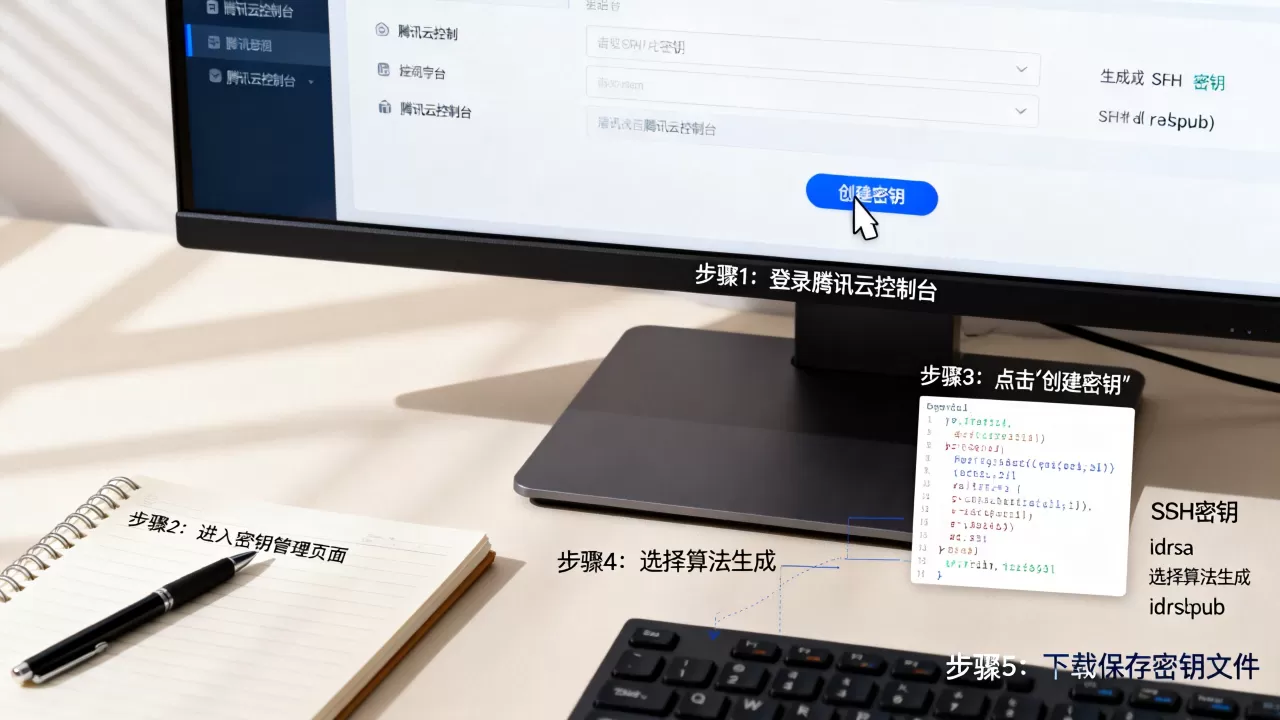
为了确保持续的安全性和便利性,建议遵循以下最佳实践。
定期轮换密钥
尽管SSH密钥比密码安全,但定期轮换仍是好习惯,建议每6-12个月生成新的密钥对,并更新绑定关系,移除不再使用的旧密钥。
妥善保管私钥
私钥等同于你的数字身份证,切勿上传至GitHub等公开平台,建议将私钥存储在加密的云盘或本地安全存储区。
多密钥管理
对于拥有多台服务器的用户,建议使用SSH配置文件(~/.ssh/config)管理多个密钥,通过别名简化登录命令,提升工作效率。
创建和使用SSH密钥是保障腾讯云服务器安全的基础技能,通过本地生成密钥对、控制台绑定公钥、使用私钥登录的三步流程,用户可以构建起坚固的安全防线,建议所有生产环境服务器均启用SSH密钥登录,并严格管理私钥权限,掌握这一技能,不仅能提升安全性,还能让日常运维更加高效便捷。
关于腾讯云服务器SSH密钥的常见问题
如何修改已绑定的SSH密钥?
若需更换密钥,先在腾讯云控制台解绑旧密钥,再绑定新密钥,注意:解绑操作不会影响服务器正常运行,但会导致使用旧密钥的用户无法登录,建议先绑定新密钥,测试成功后再解绑旧密钥,以避免锁死服务器。
SSH密钥支持哪些加密算法?
腾讯云支持RSA、ED25519等主流算法,RSA是最通用的选择,兼容性好;ED25519安全性更高且密钥更短,推荐使用,生成时指定-t ed25519即可。
忘记私钥密码怎么办?
若设置了passphrase但忘记,无法直接找回,需重新生成新的密钥对,并在控制台绑定新公钥,然后使用新私钥登录,旧私钥作废。
首发原创文章,作者:王坚,如若转载,请注明出处:https://idctop.com/article/406426.html







评论列表(1条)
emmm,搞这么复杂干啥,密码设长点不也差不多就行?我这年纪折腾这些,何必呢,稳定最重要。