在cPanel中创建MySQL数据库只需三步:登录面板、进入MySQL数据库向导、填写名称并分配用户,全程无需接触命令行,适合零基础用户快速部署WordPress等应用。
很多站长在搭建网站时,最头疼的往往不是代码编写,而是环境配置,尤其是面对MySQL数据库这种看似高深的技术环节,不少新手会感到无从下手,只要掌握了cPanel的操作逻辑,创建数据库就像在手机上安装APP一样简单,本文将带你通过最直观的路径,避开那些晦涩的技术术语,让你在实际操作中轻松搞定数据库初始化。


为什么选择cPanel创建数据库而非命令行
对于大多数中小型企业网站和个人博客而言,使用图形化界面管理数据库是效率最高的选择,业内专家指出,图形化界面能显著降低人为配置错误的风险,比如拼写错误或权限设置不当,相比起需要记忆复杂SQL命令的命令行方式,cPanel提供的可视化操作更符合现代Web开发的趋势。
可视化操作的优势解析
在cPanel环境中,你不需要记住CREATE DATABASE这样的指令,系统会自动为你处理底层逻辑。
- 直观性:所有操作都在浏览器中完成,无需额外安装SSH客户端。
- 安全性:面板内置了密码生成器和权限验证机制,减少了弱密码带来的安全隐患。
- 集成度:创建完成后,用户可以直接获取连接信息,无缝对接PHP脚本或CMS系统。
相比之下,命令行方式虽然灵活,但一旦输入错误,排查起来非常耗时,对于追求稳定运行的网站来说,cPanel的“傻瓜式”操作反而更可靠。
cPanel中创建MySQL数据库的详细步骤
这是本文的核心实操部分,请按照以下路径进行操作,确保每一步都准确无误。
第一步:登录cPanel并定位功能入口
通过你的主机提供商提供的链接登录cPanel,进入仪表盘后,找到“数据库”栏目,这里通常会列出所有与数据相关的工具。
- 关键图标:寻找名为“MySQL® 数据库向导”的图标。
- 备选路径:如果找不到向导,也可以点击“MySQL® 数据库”,手动创建,但强烈建议使用向导,因为它能一站式完成用户和权限分配。
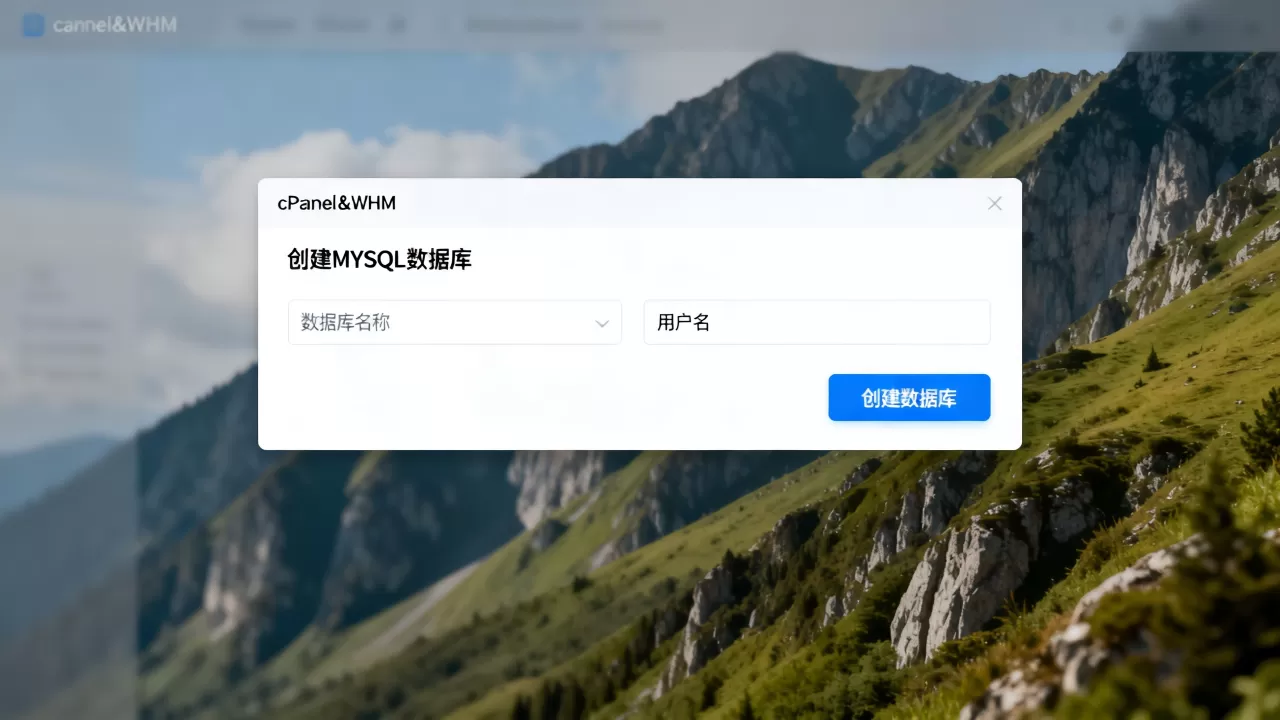
第二步:创建数据库名称
点击“MySQL® 数据库向导”后,系统会引导你进入第一步,你需要为数据库起一个名字。
- 命名规范:cPanel会自动在数据库名前添加你的cPanel用户名前缀,你的用户名是
user123,你输入mydb,实际创建的数据库名将是user123_mydb。 - 注意事项:避免使用特殊字符,仅使用字母、数字和下划线。
- 操作动作:在输入框中填写你喜欢的名称,然后点击“下一步”。
第三步:创建数据库用户并设置密码
接下来是创建用户,数据库用户相当于数据库的“钥匙持有者”。
- 密码强度:系统通常会提供“生成密码”按钮,建议点击它,生成一个包含大小写字母、数字和符号的高强度密码。
- 记录密码:务必将生成的密码复制并保存到一个安全的地方,一旦关闭页面,你将无法再查看明文密码,只能重置。
- 操作动作:填写用户名(同样会自动添加前缀)和密码,点击“创建用户”。
第四步:将用户添加到数据库并分配权限
这是最关键的一步,只有将用户与数据库关联,并赋予相应权限,数据库才能被读写。
- 选择权限:系统会列出所有可用的权限选项,对于大多数Web应用(如WordPress),通常只需勾选“全部权限”即可。
- 权限详解:
- SELECT:读取数据。
- INSERT:插入新数据。
- UPDATE:修改现有数据。
- DELETE:删除数据。
- CREATE/DROP:创建或删除表结构。
- 操作动作:勾选“ALL PRIVILEGES”(全部权限),然后点击“下一步”。
常见场景下的数据库配置技巧
不同的应用场景对数据库的配置要求略有不同,了解这些细节,能帮助你避免后续的兼容性问题。
WordPress建站时的数据库设置
WordPress是最常见的使用MySQL的场景,在创建数据库后,你需要在WordPress安装文件中填入刚才创建的数据库名称、用户名和密码。
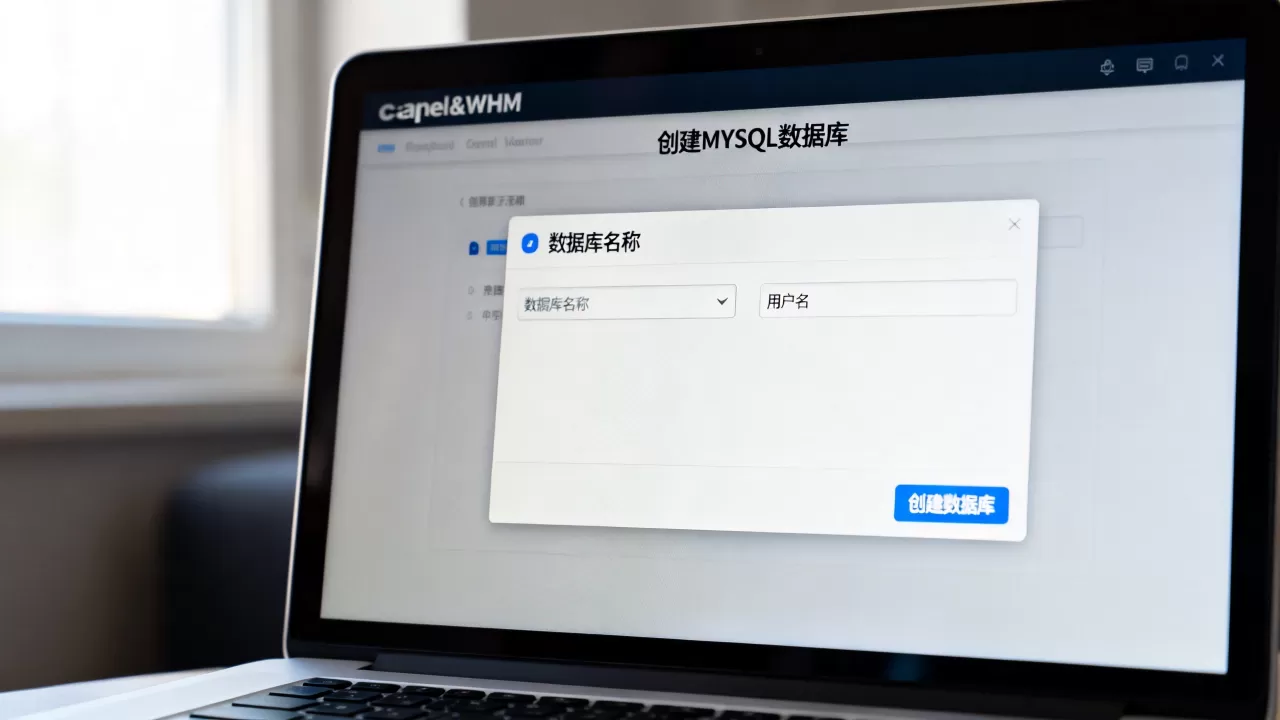
- 连接测试:如果安装过程中提示“无法建立数据库连接”,请检查用户名和密码是否完全一致,注意区分大小写。
- 字符集选择:在创建数据库时,如果选项中有字符集选择,推荐选择
utf8mb4,它能完美支持Emoji表情和多语言字符,避免乱码问题。
多站点共享数据库的注意事项
有些高级用户可能会尝试在一个数据库中存放多个网站的数据,虽然技术上可行,但业内共识认为,这种做法会增加数据冲突的风险。
- 隔离原则:建议每个网站使用独立的数据库,这样即使某个网站被攻击或配置错误,也不会影响其他网站的数据安全。
- 资源管理:独立的数据库更便于监控每个网站的数据增长情况,方便后续的资源扩容。
如何验证数据库是否创建成功
创建完成后,不要急着部署网站,先进行简单的验证。
使用phpMyAdmin进行快速检查
cPanel中通常集成了phpMyAdmin工具,这是查看和管理数据库的神器。
- 访问路径:在cPanel首页找到“phpMyAdmin”图标并点击。
- 查看列表:在左侧边栏中,你应该能看到刚才创建的数据库名称(带前缀)。
- 权限验证:点击该数据库,尝试执行一个简单的SQL命令,如
SELECT 1;,如果能返回结果,说明用户权限配置正确。
常见错误排查
如果在验证过程中遇到问题,可以参考以下常见原因:
- 错误1:Access denied,这通常意味着用户名或密码错误,或者用户未被正确分配权限,请返回cPanel,重新检查“添加用户到数据库”步骤。
- 错误2:Unknown database,这可能是因为数据库名称拼写错误,或者缓存未刷新,尝试刷新页面或等待几分钟。
cPanel与WHM在数据库管理上的区别
对于拥有多个网站的代理商或大型企业主,了解cPanel与WHM的区别非常重要。
权限层级的差异
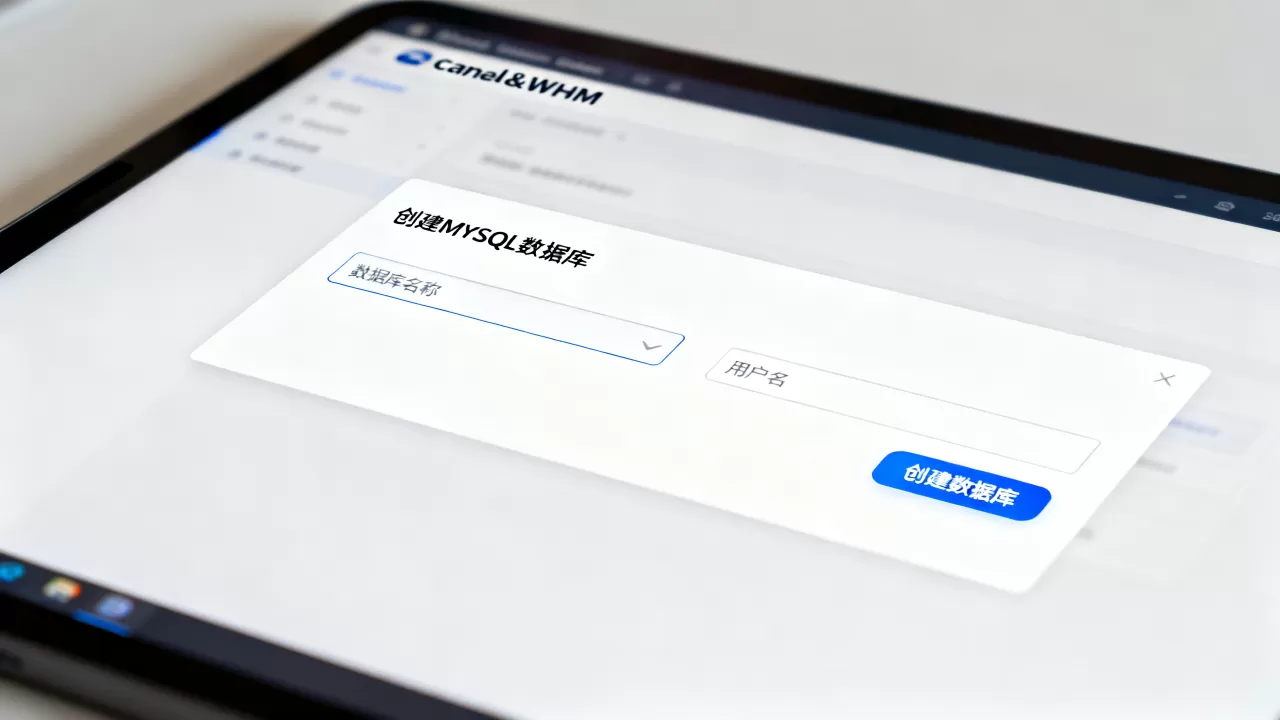
- cPanel:面向最终用户,只能管理自己名下的数据库,无法查看或操作其他用户的数据库。
- WHM:面向服务器管理员,可以创建cPanel账户,并全局管理MySQL服务器配置,如调整最大连接数、内存限制等。
适用场景对比
| 功能维度 | cPanel | WHM |
|---|---|---|
| 主要用户 | 网站所有者、开发者 | 主机提供商、系统管理员 |
| 数据库管理范围 | 仅限个人账户下的数据库 | 全局MySQL服务器配置 |
| 操作复杂度 | 低,图形化界面 | 高,涉及服务器底层参数 |
| 典型用途 | 部署单个网站 | 管理成百上千个网站账户 |
对于绝大多数个人站长而言,只需精通cPanel即可满足需求,只有在服务器负载极高或需要精细化控制MySQL性能时,才需要深入WHM进行配置。
cPanel创建MySQL数据库常见问题解答
cPanel创建MySQL数据库需要付费吗
这取决于你的主机套餐,在绝大多数虚拟主机套餐中,MySQL数据库的数量和大小都是包含在基础费用里的,无需额外付费,只有当你需要超出套餐限制的资源(如更大的存储空间或更多的并发连接)时,才可能需要升级套餐,据工信部数据,国内主流云服务商通常将数据库基础功能作为标配服务提供。
创建数据库后多久可以开始使用
通常情况下,创建过程是实时的,几秒钟内即可完成,但在某些高负载服务器上,可能需要等待1-2分钟才能生效,如果创建后立即使用出现连接错误,建议等待一分钟后再试。
如何修改已创建数据库的用户权限
如果需要调整权限,可以进入cPanel的“MySQL® 数据库”页面,找到“修改用户权限”选项,选择对应的数据库和用户,重新勾选所需的权限即可,修改后,新权限会立即生效,无需重启服务。
首发原创文章,作者:王坚,如若转载,请注明出处:https://idctop.com/article/406446.html