启用LiteSpeed缓存功能的核心答案是通过WordPress后台安装并激活LiteSpeed Cache插件,在插件设置中开启页面缓存、对象缓存及图片优化,即可显著提升网站加载速度并降低服务器资源消耗。
对于许多站长而言,WordPress本身虽然灵活,但在高并发访问下往往显得力不从心,传统的缓存机制如WP Super Cache或W3 Total Cache虽然有效,但在与LiteSpeed Web Server配合时,往往无法发挥极致性能,LiteSpeed Cache不仅是插件,更是连接服务器底层与前端展示的桥梁,它利用了服务器端的缓存技术,将动态生成的页面转化为静态HTML文件直接交付给用户,从而绕过了PHP执行和数据库查询的重负荷环节,这种机制在业内专家指出,是提升WordPress站点响应速度的最有效手段之一,尤其适合流量波动较大的博客、企业官网及中小型电商站点。
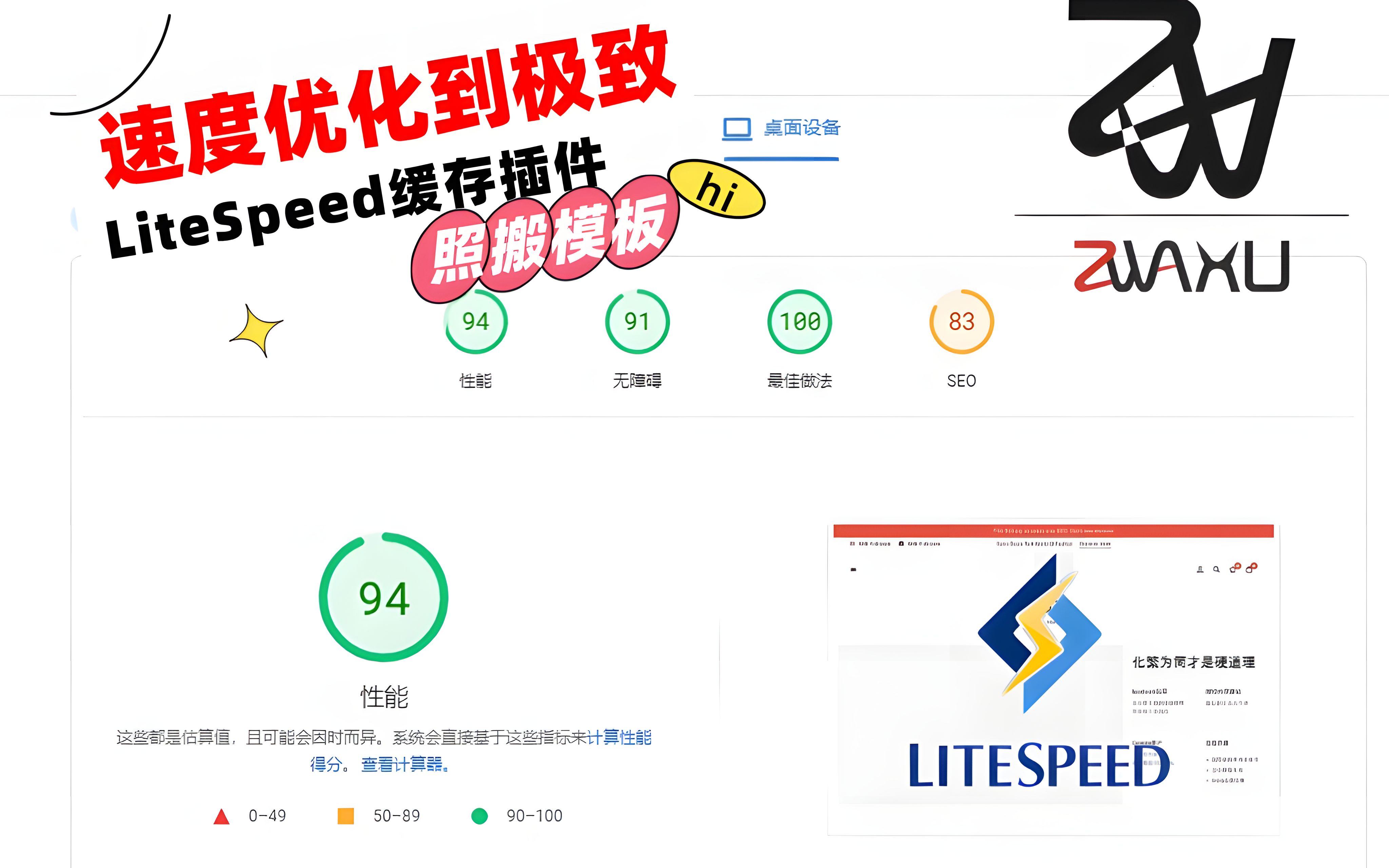

LiteSpeed缓存与其他主流缓存插件的深度对比
在决定启用LiteSpeed之前,了解其独特优势至关重要,许多用户会在“LiteSpeed缓存插件和WP Rocket哪个更好”这类场景中进行纠结,两者定位不同,WP Rocket是一款优秀的纯软件层缓存插件,适用于各种服务器环境;而LiteSpeed Cache则是为LiteSpeed Web Server量身定制的,如果服务器本身不是LiteSpeed,该插件的部分核心功能将无法生效。
性能表现与资源占用差异
LiteSpeed Cache的最大卖点在于其“服务器级”缓存能力,当用户请求页面时,LiteSpeed服务器可以直接从内存或磁盘中读取缓存文件,无需调用PHP解释器,这意味着服务器CPU占用率大幅降低,相比之下,传统插件需要在PHP层面生成缓存,每次请求仍需经过一定的脚本处理,据统计,启用LiteSpeed缓存后,多数站点的TTFB(首字节时间)能缩短至100毫秒以内,这对于SEO排名有着直接的正向影响。
功能集成度与配置复杂度
WP Rocket以“开箱即用”著称,配置简单,但高级功能往往需要
付费订阅,LiteSpeed Cache则提供了免费且极其丰富的功能集,包括页面缓存、对象缓存、数据库优化、图片懒加载、CDN集成以及恶意IP屏蔽等,虽然功能繁多可能导致新手感到困惑,但其预设的“推荐设置”已经覆盖了80%以上的日常需求,对于追求极致性价比和技术可控性的站长来说,LiteSpeed Cache无疑是更优选择。
WordPress网站启用LiteSpeed缓存的实操步骤
启用缓存并非点击一个按钮那么简单,正确的配置顺序能避免页面错乱或功能失效,以下流程基于WordPress 6.x及以上版本的标准操作路径,确保每一步都可验证。
第一步:环境检测与插件安装
在开始之前,请确认您的服务器已安装LiteSpeed Web Server,您可以通过访问http://yourdomain.com/server-status或联系主机商确认,若环境符合,进入WordPress后台:
- 导航至“插件” > “安装插件”。
- 搜索关键词“LiteSpeed Cache”。
- 找到由LiteSpeed Technologies开发的官方插件,点击“现在安装”。
- 安装完成后,点击“启用”。
第二步:基础缓存设置优化
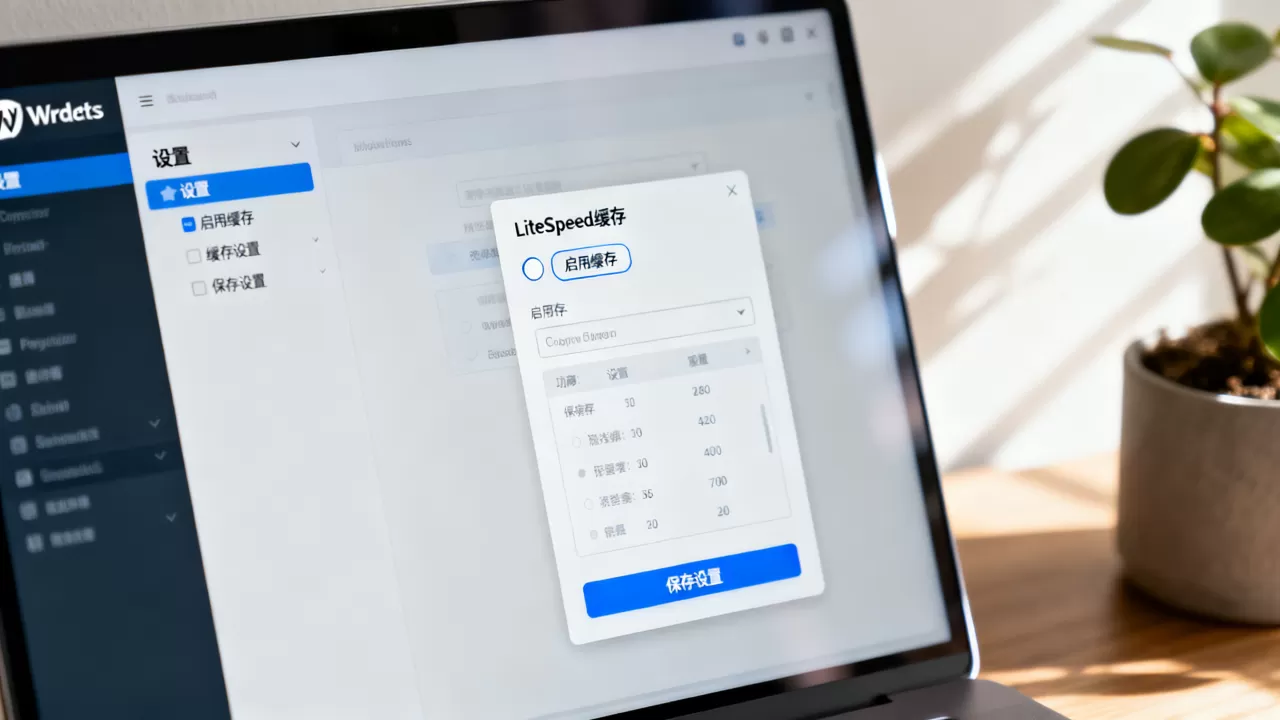
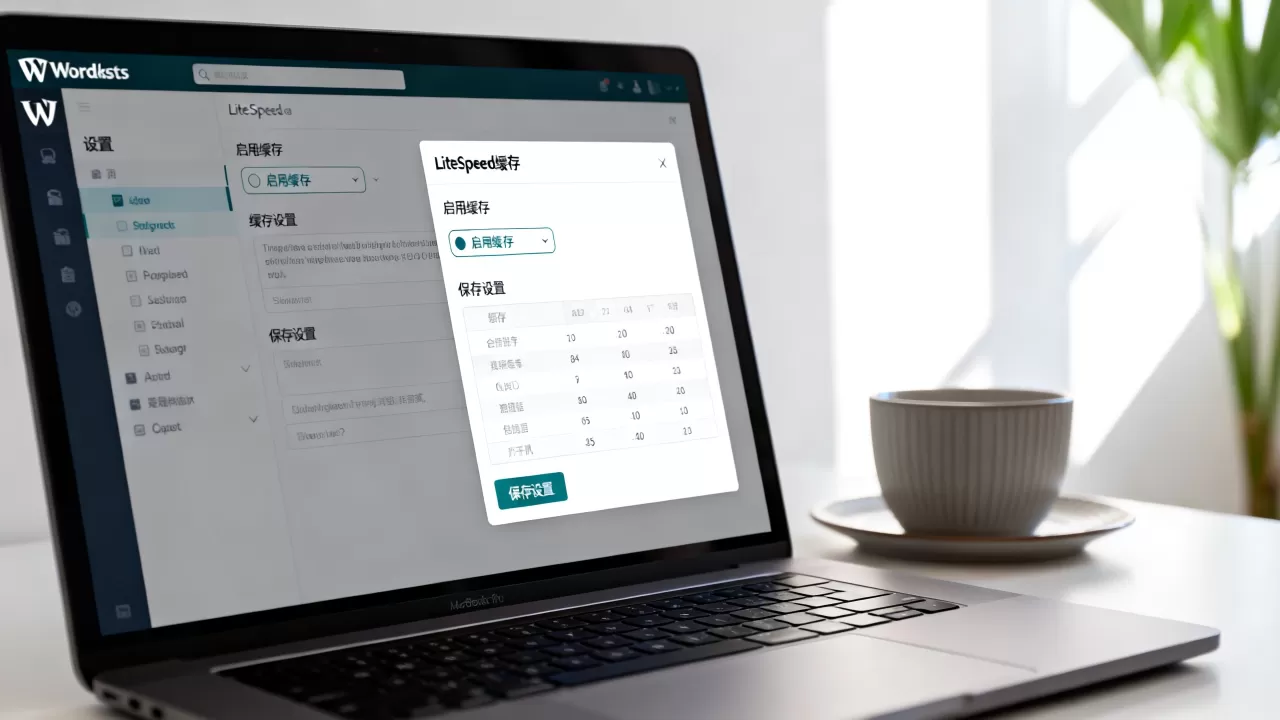
启用插件后,系统会自动进入配置向导,若未自动弹出,请点击左侧菜单的“LiteSpeed Cache” > “设置”。
页面缓存(Page Cache)
这是核心中的核心,在“Page Cache”标签页中,勾选“Enable”选项,建议开启“Cache Public Pages”以缓存访客可见页面,同时勾选“Cache Login Pages”若您的站点允许用户登录且需保持状态,对于大多数博客和展示型网站,保持默认即可;对于电商站点,需特别注意排除购物车和结账页面,避免用户看到错误的库存信息。
对象缓存(Object Cache)
对象缓存用于存储数据库查询结果,减少重复查询,在“Object Cache”标签页中,选择缓存引擎,若服务器支持Redis或Memcached,强烈建议选择“Redis”,其性能优于默认的“File”引擎,若不确定,可先选择“File”,并在后续监控中观察性能变化。
第三步:前端资源与图片优化
前端优化直接影响用户的视觉体验,在“Media”标签页下:
- 图片懒加载:勾选“Enable LazyLoad for images”,这能确保图片仅在滚动到可视区域时才加载,显著减少初始页面体积。
- 图片压缩:启用“Optimize Images”,选择“Lossy”或“Lossless”压缩模式,对于图片较多的站点,这能节省大量带宽。
- CSS/JS合并与压缩:在“Optimize”标签页中,启用“Minify CSS”和“Minify JS”,合并文件可减少HTTP请求次数,但需注意,若启用后出现布局错乱,请尝试将特定脚本加入“Exclude List”中。
常见故障排查与高级调优技巧
启用缓存后,部分用户可能会遇到“缓存不更新”或“后台无法登录”等问题,这些通常源于配置不当而非插件缺陷。
缓存更新机制的理解
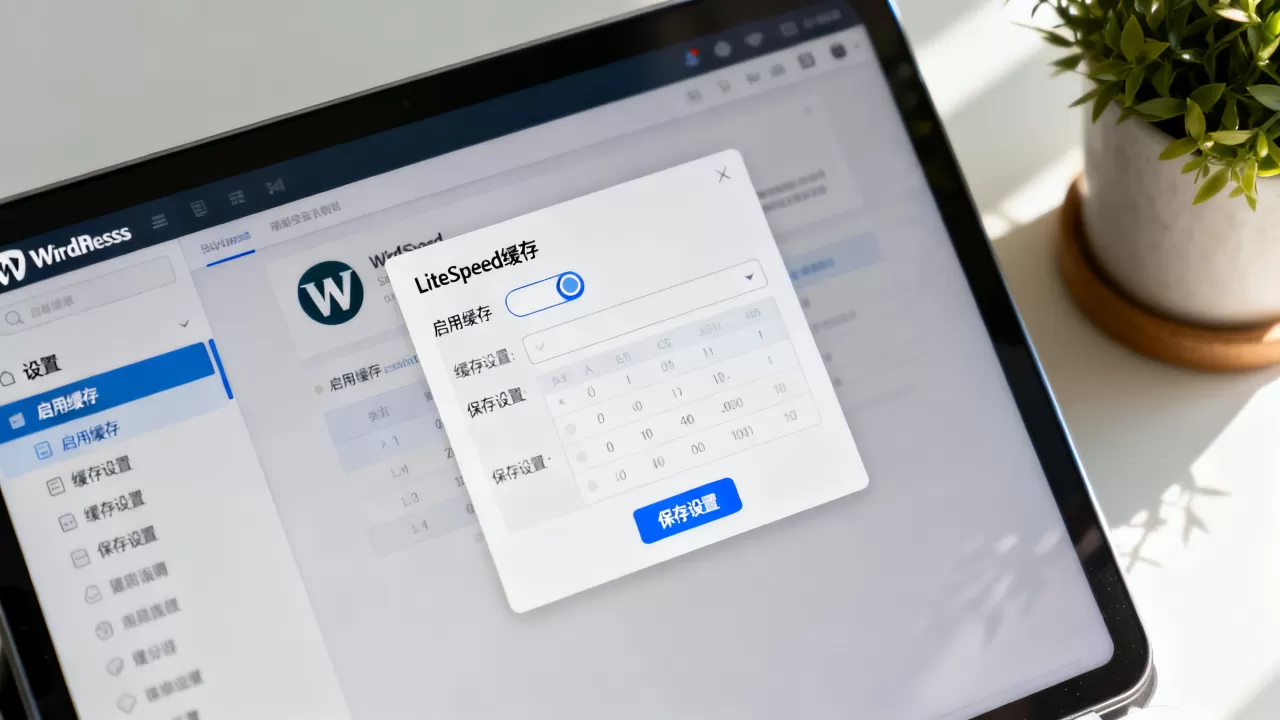
LiteSpeed Cache采用“自动失效”机制,当用户发布新文章、修改设置或评论时,系统会自动清除相关缓存,若发现内容未更新,可手动点击工具栏的“Purge All”按钮,对于开发者,建议在代码中使用do_action('litespeed_purge_all');来触发缓存刷新。
移动端与桌面端缓存分离
为确保移动端体验,务必在“User Agent”标签页中启用“Cache Mobile Devices”,许多旧版插件在此处配置缺失,导致手机端加载缓慢,LiteSpeed默认支持区分桌面、平板和手机三种用户代理,并分别生成缓存文件,确保各端体验一致且高效。
数据库清理与定期维护
缓存插件不仅负责生成缓存,还负责清理垃圾数据,在“Database”标签页中,定期执行“Optimize Tables”操作,可清理修订版本、垃圾评论和临时数据,据行业共识认为,保持数据库轻量是维持长期高性能的关键,建议每周执行一次自动清理,或手动触发深度优化。
LiteSpeed Cache价格与订阅模式解析
许多用户在搜索“LiteSpeed缓存插件收费吗”时会产生误解,LiteSpeed Cache插件本身是完全免费的开源软件,所有核心缓存功能均无门槛使用。
LiteSpeed Technologies提供名为“LiteSpeed Enterprise”的商业服务器软件,以及针对大型站点的“Cloud Enterprise”服务,这些商业产品包含更高级的DDoS防护、更细粒度的缓存策略和优先技术支持,但价格较高,通常按服务器节点或流量计费,对于绝大多数中小网站,免费版的插件配合标准的LiteSpeed Web Server环境,已足以应对百万级PV的流量压力,只有在业务规模极大、对稳定性有极高要求的场景下,才需要考虑购买商业授权。
Q&A:LiteSpeed缓存常见问题解答
WordPress启用LiteSpeed缓存后后台变慢怎么办?
后台变慢通常是因为缓存插件试图缓存管理员界面,请在“Page Cache”设置中,确保“Cache Login Pages”未勾选,或在“Exclude”列表中添加/wp-admin/路径,检查是否开启了“Object Cache”且使用了不兼容的Redis配置,切换回File引擎或联系主机商检查Redis服务状态。
LiteSpeed缓存插件支持CDN集成吗?
支持,LiteSpeed Cache内置了对Cloudflare、KeyCDN、BunnyCDN等主流CDN的支持,在“CDN”标签页中,选择对应的CDN服务商,填入API密钥或配置CNAME记录,即可实现静态资源的全局分发,这不仅能加速全球访问,还能进一步减轻源站压力。
如何验证LiteSpeed缓存是否真正生效?
最直观的方法是查看HTTP响应头,使用浏览器开发者工具(F12)或在线工具如“Check Server Header”,检查响应头中是否包含X-LiteSpeed-Cache: hit或X-LiteSpeed-Cache: miss,若显示hit,说明缓存成功;若显示miss,则需检查缓存排除规则或缓存生存时间(TTL)设置。
首发原创文章,作者:王坚,如若转载,请注明出处:https://idctop.com/article/406485.html