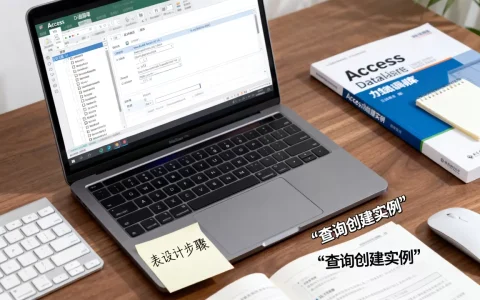
电脑中有哪些服务器?答案是:Windows或macOS系统内部就内置了多种服务器组件,如Web服务器(IIS)、远程桌面服务器、DHCP服务和打印服务器,它们以系统服务(Service)的形式在后台运行,普通用户平时看不见,但开发者或IT管理员随时可以打开并加以利用。
很多人以为“服务器”是机房里的专用硬件,跟自己的电脑没关系,这个理解没错,但不完整,每一台电脑,只要装了操作系统,就自带若干服务器程序,它们平时沉默地待在后台,等待请求到来,今天咱们就抛开机房,专门聊聊你眼前这台电脑里,到底藏着哪些服务器,它们能干什么,以及怎么把它们叫醒。
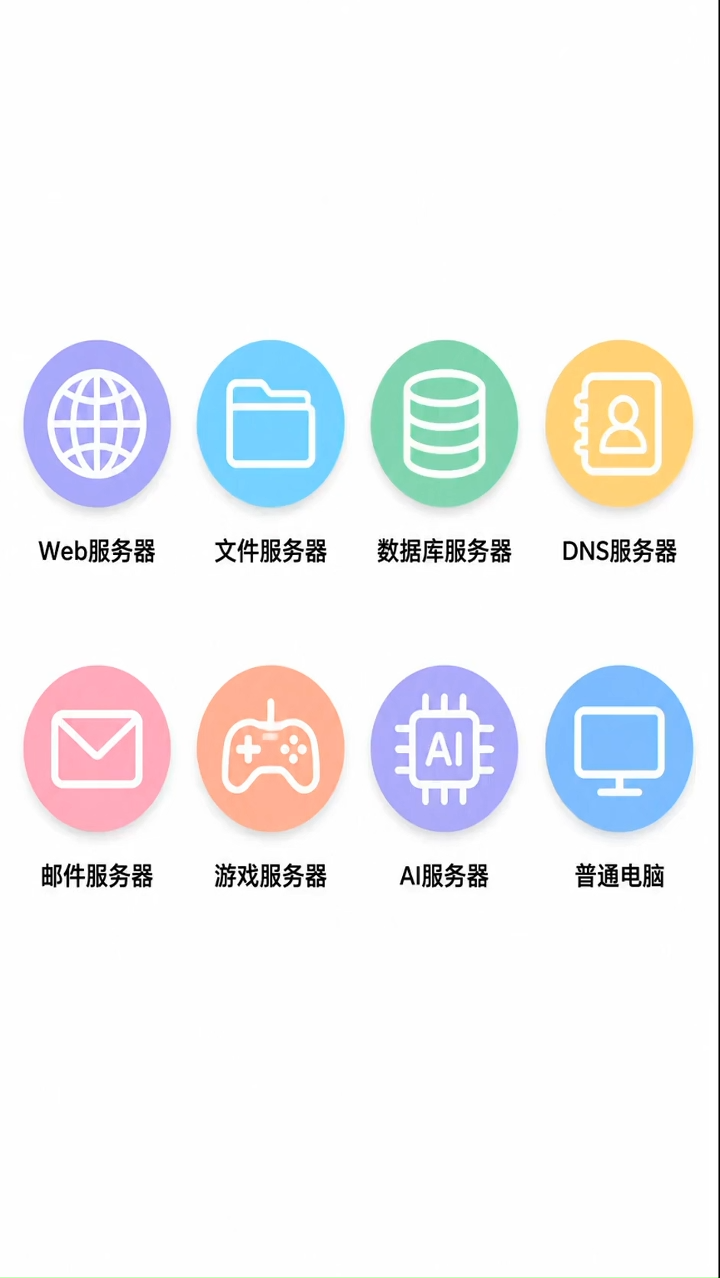
电脑中有哪些服务器:从任务管理器看本地服务进程
打开任务管理器,切到“服务”标签页,你会看到一堆听过的、没听过的名字,这里的“服务”,在Windows语境下就是一个个后台服务器进程,按下Win + R,输入services.msc回车,弹出的“服务”窗口更直观,每一行都是一个自带的服务器组件。
常见的本地服务器组件清单:
- Web服务器(IIS / Apache / Nginx):Windows自带的IIS(Internet Information Services)是正经的HTTP服务器,默认关闭,在“启用或关闭Windows功能”里勾选才能开启,第三方如Apache和Nginx是很多开发者的首选。
- DHCP客户端和DHCP服务器:电脑上网自动获取IP,靠的就是DHCP客户端,而“DHCP服务器”服务则可以在局域网内给其他设备分配IP。
- DNS客户端:把域名解析成IP,这是上网的基础服务,虽然它叫客户端,但它本身也是一个本地缓存服务器(对应
Dnscache服务),把解析结果暂存在内存里,加快访问速度。 - 远程桌面服务(Remote Desktop Services):被其他电脑远程控制时,这台电脑就会开启这个服务器,Win10/11专业版及以上内置,家庭版不提供。
- 打印服务器(Print Spooler):所有打印任务都经过这个服务排队、调度,如果打印机卡住,重启这个服务比拔电源管用。
- Windows Update服务:本机从微软更新服务器拉补丁,同时也具备向局域网内其他机器分发补丁的能力(配置WSUS时)。
- Hyper-V虚拟机服务:如果你开了Hyper-V,这台电脑就变成了虚拟化服务器,可以在里面跑多个系统。
这些服务,电脑中的服务器”在系统层面的全部真相,它们占用的资源不算多,但如果你不理解它们的职责,很容易把有用的服务当成病毒关掉。
本地服务器是什么意思搞清楚服务与程序的关系
“本地服务器是什么意思”这个问题,很多人混淆了两个概念:本地服务器程序和本地服务器进程。
程序是躺在硬盘上的文件,比如w3wp.exe(IIS的工作进程)、mysqld.exe(MySQL数据库服务)。进程是程序被运行后的状态,占用内存和CPU,比如你看到任务管理器里的“Mysqld”正在运行。
行业共识认为,理解这个区别比会敲十行代码都重要,因为很多Windows性能问题,根源就是某些不需要的服务器服务常驻内存,不搞开发的人开着IIS,等于白吃几百兆内存。
如何判断一个本地服务是否必要:
- 在服务管理器(services.msc)里双击服务,查看“启动类型”
- “自动”表示开机自启,占用常驻内存
- “手动”表示被调用时启动,省资源
- 对于不用的服务,改成“手动”或“禁用”,但不建议盲目禁用,有些服务存在依赖关系
禁止一个服务前,先看它的“依存关系”选项卡,搞不清楚就百度一下具体服务名,再决定是否操作。
电脑中服务器怎么打开:三个常用入口
你不需要安装任何软件,就能体验到电脑中服务器怎么打开的全过程,以Windows自带功能为例:
启用IIS Web服务器
- 打开“控制面板”→“程序和功能”→“启用或关闭Windows功能”
- 勾选“Internet Information Services”
- 展开“万维网服务”→“应用程序开发功能”,勾选“ASP.NET”或“CGI”按需选择
- 点击“确定”,等待安装完成
- 浏览器输入
http://localhost,看到IIS默认欢迎页即表示成功
启动远程桌面服务
- 点击“开始”→“设置”→“系统”→“远程桌面”
- 打开“启用远程桌面”开关
- 确认当前账户有密码,否则无法连接
- 另一台设备用“远程桌面连接”(MSTSC)输入本机IP即可连入
通过命令行启动任意服务
以管理员身份打开PowerShell或CMD:
net start 服务名
net stop 服务名
例如手动启动“Print Spooler”,输入net start Spooler,常用服务名可以在服务管理器里双击查看“服务名称”字段,跟“显示名称”不一样。
如果只是想临时跑一个Web服务器,不想碰IIS,那就下载一个轻量级的Nginx或Apache,解压即用,这类程序不需要安装,双击nginx.exe就启动,端口默认80,访问localhost即可验证。
电脑中的服务器和远程服务器怎么区分
既然问题被反复问到,这里就明明白白地讲一遍“电脑中的服务器和远程服务器怎么区分”,区别不在程序本身,而在运行位置和用途。
| 对比项 | 电脑中的本地服务器 | 远程服务器(云服务器/物理主机) |
|---|---|---|
| 运行位置 | 自己办公/家用电脑 | 机房或云厂商数据中心,如简米云、酷番云 |
| IP地址 | 动态居多,如192.168.x.x内网地址 | 静态公网IP,可持续对外提供服务 |
| 可用性 | 关机即不可访问 | 7×24小时不间断运行 |
| 典型用途 | 本地开发调试、局域网文件共享 | 建网站、跑程序、存数据库 |
| 成本 | 0元,系统自带 | 按年收费,百元至数万元不等 |
一句话总结:本地服务器是工具,远程服务器是产品。 你在本地电脑上开发一个网站,用的是IIS或Apache;做完之后要上线让别人访问,就得把代码部署到远程服务器上。
值得注意的是,本地服务器的性能上限受限于个人电脑的硬件配置,多核CPU、大内存、固态硬盘这些配置,在本地跑服务时感受不明显,但在远程服务器上,直接决定能承载多少并发请求。
电脑上跑服务器有什么用:开发与测试的硬道理
聊点实际的,普通人电脑中跑服务器,最常见的三个场景:
前端和后端开发调试
前端工程师写代码,不可能每次保存都上传到测试机,用本地Nginx或IIS起一个静态文件服务器,改完代码刷新浏览器就能看到效果,后端用PHP或Python的话,直接运行内置的开发服务器,局域网内手机也能访问,方便真机调试。
局域网文件共享和协同办公
没有NAS硬件也能做简单共享,Windows自带SMB共享服务,把文件夹设为共享,同一Wi-Fi下其他设备就能读写,步骤很简单:
- 右键目标文件夹→“属性”→“共享”→“高级共享”
- 勾选“共享此文件夹”→设置权限
- 其他电脑在文件资源管理器地址栏输入
\\本机IP即可访问
这本质上就是在用电脑内置的文件服务器功能,不需要额外装软件。
内网穿透和临时演示
有些工具(如ngrok、frp)能把本地服务器暴露到公网,生成一个临时链接,客户或异地同事通过链接访问你电脑上的网页,这种模式适合快速演示Demo,数据安全性和稳定性不如正经云服务器,但胜在零成本。
搭建本地开发环境的完整操作路径(以Windows + Nginx为例):
- 下载Nginx Windows版并解压到
C:\nginx - 进入目录双击
nginx.exe启动,默认监听80端口 - 修改
conf/nginx.conf里的root路径,指向你的代码目录 - 重启Nginx:
nginx -s reload - 浏览器访问
http://localhost,可以看到你的页面
这套流程用到的是电脑内的Web服务器,和云服务器上的配置思路完全一致,学会了直接无缝迁移。
电脑中的服务器占用资源太高了怎么办
有不少用户反馈,自己电脑明明没开什么软件,风扇却狂转,一查任务管理器发现某个服务占用了过半CPU或内存,这种情况,通常不是服务器本身的问题,而是配置不当或异常进程。
排查思路:
- 打开任务管理器→“性能”标签,确认CPU、内存、磁盘的整体压力
- 切到“进程”标签,按CPU或内存降序排列,找出排名最高的进程
- 看该进程对应的服务,用
Win + R输入services.msc找到它 - 右键服务→“属性”→“启动类型”改为“手动”,重启电脑生效
常见的高占用服务处理方案:
- Windows Update服务:下载补丁时CPU飙升属于正常现象,不用管
- Superfetch/SysMain:系统预读取服务,对机械硬盘有意义,固态硬盘上可禁用
- Windows Search:索引服务,偶尔CPU飙高,可降低索引范围
- Print Spooler:打印机不常用可直接禁用,办公环境建议保持自动
要注意的是,禁用服务不等于卸载功能,想用时再改回来即可,新手操作前先记录原设置,方便回滚。
近年来有个趋势,很多软件安装包会自动注册开机自启服务,比如某些网盘、浏览器、游戏平台,这些第三方服务越来越多,导致新电脑越用越卡,清理时注意区分系统自带与第三方,拿不准就右键查看“可执行文件路径”,确认是C:\Windows\System32还是Program Files下的第三方目录。
Q&A:电脑中有哪些服务器,用户最关心的三个问题
Q1:我的电脑带IIS服务器,需要关闭吗?
看需求,如果你不开发ASP.NET或PHP网站,保留“手动”状态即可,IIS默认不会占用太多资源,只有启动后才有进程,系统会在未启用时保持关闭,所以不用刻意去禁用。
Q2:如何访问自己电脑上的Web服务器?
访问方式取决于使用场景:本机测试用http://localhost;同一局域网内,手机或其他电脑输入本机局域网IP(ipconfig查询IPv4地址);外网访问则需要配置路由器端口映射或使用内网穿透工具,远程服务器则直接访问公网IP或域名。
Q3:电脑上搭建的服务器不稳定,是配置问题吗?
多数情况下是带宽和IP稳定性问题,家用宽带没有固定公网IP,运营商可能随时重新分配地址,导致域名解析失效,上传带宽受限,多人访问时速度急剧下降,来源方面,据工信部数据,我国固定宽带用户中相当一部分仍采用动态IP分配,本地搭建的服务器更适合开发调试,正经对外提供服务仍建议购买云服务器。
电脑里的服务器,本质上是操作系统为不同需求提供的功能开关,认识它们,能帮你更好地理解自己的电脑,也能在开发、调试、文件共享时省下额外买软件和硬件的钱,只要知道它们在哪、怎么打开、怎么关闭,剩下来就是按需取用而已,下次有人问你“电脑中有哪些服务器”,你可以直接告诉他:从Web服务到远程桌面,从DHCP到打印队列,你的电脑本来就是一个多面手,只不过这些招式平时都锁在系统的后院里,等你去解锁。
首发原创文章,作者:王坚,如若转载,请注明出处:https://idctop.com/article/781912.html