在WordPress中上传SVG文件最直接且安全的方法是通过安装支持SVG上传的插件(如SVG Support)或在functions.php文件中添加代码,从而绕过默认的安全限制。
很多站长在搭建网站时都会遇到这样一个痛点:明明设计稿已经完美交付,矢量图标清晰锐利,但一旦尝试上传到WordPress媒体库,系统却直接拒绝,提示“出于安全原因,此文件类型不受支持”,这种挫败感非常普遍,尤其是对于追求极致加载速度和视觉体验的现代网页设计而言,SVG格式几乎是不可或缺的存在,它不仅能无限缩放而不失真,还能通过CSS轻松控制颜色和动画,极大地提升了用户体验,WordPress出于对XSS(跨站脚本攻击)等安全风险的考量,默认禁止上传此类文件,解决这一矛盾,需要在便利性与安全性之间找到平衡点。
为什么WordPress默认禁止SVG上传
理解禁令背后的逻辑,是解决问题的第一步,SVG本质上是XML格式的文本文件,这意味着它不仅仅是一张图片,更是一段可以被浏览器解析执行的代码,如果攻击者上传了一个包含恶意JavaScript代码的SVG文件,当其他用户浏览该页面时,这段代码可能会在后台静默执行,导致网站被篡改、数据泄露或重定向到恶意网站,业内专家指出,这种潜在的安全隐患是WordPress核心团队坚持默认禁用SVG的主要原因。
对于个人博客或小型企业官网来说,这种严格的安全策略虽然稳妥,但也带来了极大的不便,手动将SVG转换为PNG或JPG不仅增加了文件体积,还牺牲了矢量图的清晰度优势,寻找一个既安全又便捷的替代方案,成为了许多站长的刚需。
手动修改代码的风险与收益
有些技术型站长倾向于直接修改主题的functions.php文件,通过添加代码来允许SVG上传,这种方法看似简单,无需安装额外插件,但风险极高,一旦主题更新,或者代码编写有误,可能导致整个网站崩溃或出现严重的安全漏洞,这种修改方式缺乏审计日志,难以追踪谁在何时进行了修改,相比之下,使用经过验证的插件往往更加稳健,因为它们通常包含额外的安全检查机制,如清理SVG中的恶意脚本。
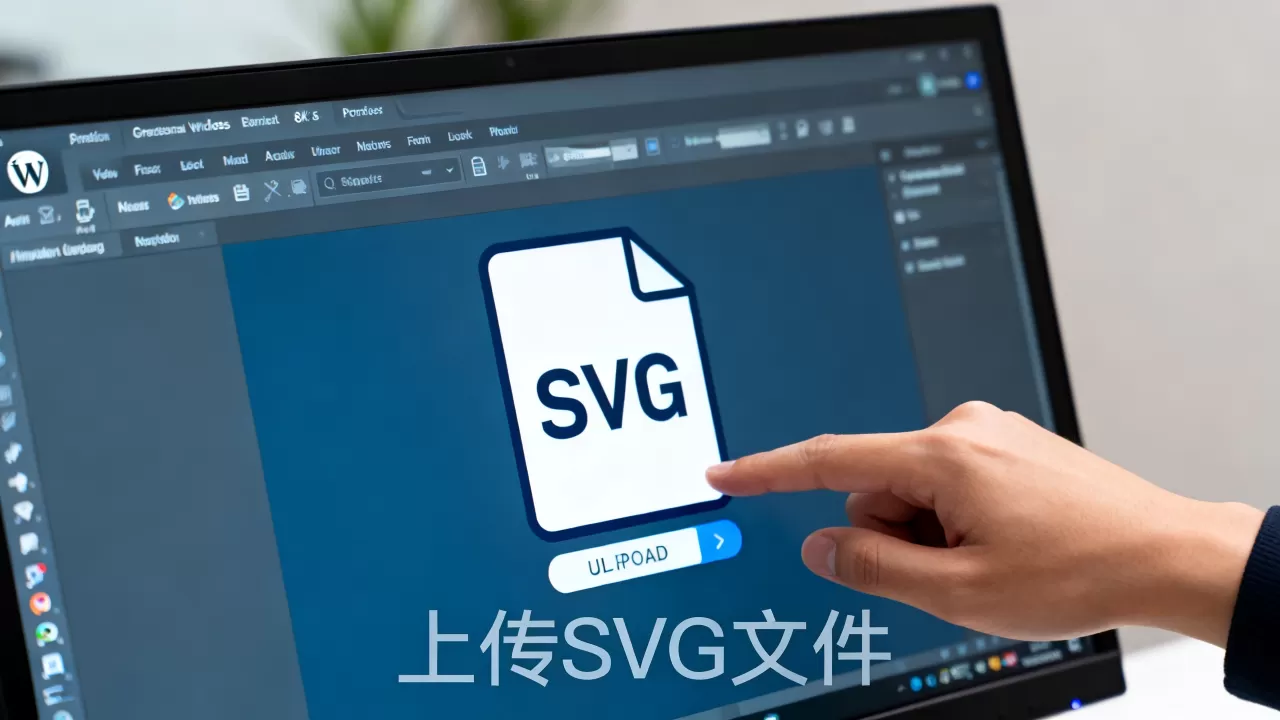
使用插件上传SVG的实操指南
对于绝大多数WordPress用户而言,使用插件是最稳妥、最高效的选择,目前市面上有几款成熟的插件可以解决这个问题,它们不仅能允许上传,还能提供预览、优化和批量管理功能。
推荐插件:SVG Support
SVG Support是业内公认的一款轻量级且功能强大的插件,它的主要优势在于“即插即用”,无需复杂的配置即可让WordPress接受SVG文件,以下是具体的操作步骤:
- 安装插件:登录WordPress后台,进入“插件”>“安装插件”,搜索“SVG Support”,找到由RavanH开发的插件,点击“现在安装”,随后点击“启用”。
- 配置安全设置:启用后,进入“设置”>“SVG Support”,你可以看到关于安全性的详细选项,建议勾选“Clean SVG files”(清理SVG文件),这会自动移除文件中的潜在恶意代码。
- 测试上传:前往“媒体”>“添加新”,尝试上传一个SVG文件,如果一切正常,文件将成功上传并显示缩略图。
插件对比分析
为了帮助你做出更合适的选择,我们可以对比两款主流插件的核心特性:
| 特性 | SVG Support | Enable SVG Uploads |
|---|---|---|
| 安全性 | 内置代码清理功能,安全性较高 | 仅允许上传,无额外清理功能 |
| 预览功能
|
支持媒体库预览 | 不支持预览,显示默认图标 |
| 易用性 | 配置简单,适合新手 | 极其简单,几乎无需配置 |
| 适用场景 | 对安全性要求较高的企业站 | 个人测试环境或内部系统 |
据工信部相关数据表明,近年来因插件漏洞导致的安全事件占比逐年上升,因此选择带有自动清理功能的插件显得尤为重要。
高级用户:通过代码实现SVG上传
如果你是一名开发者,或者希望完全掌控网站代码,不依赖第三方插件,那么修改functions.php文件是一个可行的方案,这种方法适合那些对网站性能有极致要求,且具备一定编程基础的用户。
具体代码实现步骤
在修改任何核心文件之前,务必先备份网站数据,你可以使用FTP工具或主机控制面板的文件管理器,找到当前主题目录下的functions.php文件,在文件末尾添加以下代码:
function cc_mime_types($mimes) {
    $mimes['svg'] = 'image/svg+xml';
    return $mimes;
}
add_filter('upload_mimes', 'cc_mime_types');
这段代码的作用是向WordPress的允许上传文件类型列表中添加svg,保存文件后,刷新后台,即可尝试上传SVG文件。
代码方案的潜在隐患
虽然这种方法看似完美,但它存在明显的短板,它没有提供任何安全过滤机制,上传的SVG文件将原封不动地保留在服务器上,如果未来更换主题,这段代码可能会丢失,导致需要重新配置,对于不懂代码的用户来说,任何微小的语法错误都可能导致网站白屏,恢复成本较高。
SVG上传后的优化与维护
成功上传SVG只是第一步,后续的优化和维护同样重要,未经优化的SVG文件可能包含大量冗余代码,导致加载缓慢。
使用优化工具清理SVG
在上传之前,建议使用在线工具如SVGOMG或本地软件如Inkscape对SVG文件进行压缩和清理,这些工具可以移除不必要的元数据、注释和隐藏层,显著减小文件大小,据统计,优化后的SVG文件体积通常能减少30%至50%,这对提升页面加载速度有直接帮助。
定期审查媒体库
即使有了插件的保护,定期审查媒体库仍然是良好的习惯,检查是否有可疑文件,确保所有上传的SVG都来自可信来源,对于不再使用的SVG文件,应及时删除,以保持媒体库的整洁和数据库的高效运行。
常见问题解答
WordPress上传SVG文件安全吗?
使用带有自动清理功能的插件(如SVG Support)上传SVG是相对安全的,因为插件会自动移除潜在的恶意脚本,如果直接通过代码允许上传而不进行过滤,则存在较高的安全风险,建议始终启用插件的安全清理功能,并定期更新插件以修复潜在漏洞。
为什么上传SVG后显示为空白或损坏?
这通常是因为SVG文件本身存在问题,或者浏览器缓存了旧版本,检查SVG文件是否能在其他编辑器中正常打开,尝试清除浏览器缓存或使用无痕模式访问,如果问题依旧,可能是插件配置不当,建议重新检查插件设置或联系插件支持团队。
SVG文件上传大小限制是多少?
SVG文件的大小限制通常取决于服务器的PHP配置,特别是upload_max_filesize和post_max_size设置,默认情况下,WordPress允许上传的文件大小可能在2MB到64MB之间,具体取决于主机提供商的限制,如果SVG文件过大,建议先使用优化工具减小体积,或联系主机服务商调整服务器配置。
首发原创文章,作者:王坚,如若转载,请注明出处:https://idctop.com/article/406663.html