在Windows系统中安装Docker Desktop,核心步骤是确保硬件支持虚拟化、下载官方安装包并启用WSL 2后端,整个过程通常只需几分钟即可完成。
Docker Desktop 作为容器化开发的标配工具,在Windows平台上的体验已经非常成熟,对于许多开发者而言,从传统虚拟机的笨重转向轻量级容器,往往卡在环境配置这一步,只要理清了系统依赖和安装逻辑,整个过程并不复杂,本文将带你一步步完成部署,避开常见的坑。

Windows安装Docker Desktop的核心前置条件
在动手下载之前,必须先确认你的电脑是否“配得上”Docker,Docker Desktop对Windows版本和硬件有硬性要求,盲目安装只会遇到报错。
系统版本与硬件要求
业内专家指出,Windows 10/11 的64位专业版、企业版或教育版是最佳运行环境,虽然家庭版也能通过特定手段支持,但为了稳定性和功能完整性,建议优先使用专业版。
- 处理器:必须支持硬件虚拟化技术(Intel VT-x 或 AMD-V),这是开启WSL 2的基础。
- 内存:建议至少 8GB,若运行多个服务,16GB 更为稳妥。
- 磁盘空间:预留 4GB 以上空间用于安装,实际运行时镜像和容器会占用更多,建议预留 20GB 以上。
启用BIOS虚拟化
很多用户安装失败,根源在于主板BIOS中禁用了虚拟化,你需要重启电脑,进入BIOS界面(通常按F2、Del或F10),找到 Virtualization Technology 选项并设置为 Enabled,这一步至关重要,否则后续安装WSL 2时会直接报错。
如何安装Docker桌面应用程序的完整流程
确认环境无误后,就可以进入实质性的安装阶段,目前主流方案是基于 WSL 2(Windows Subsystem for Linux 2),它提供了近乎原生的Linux内核性能。
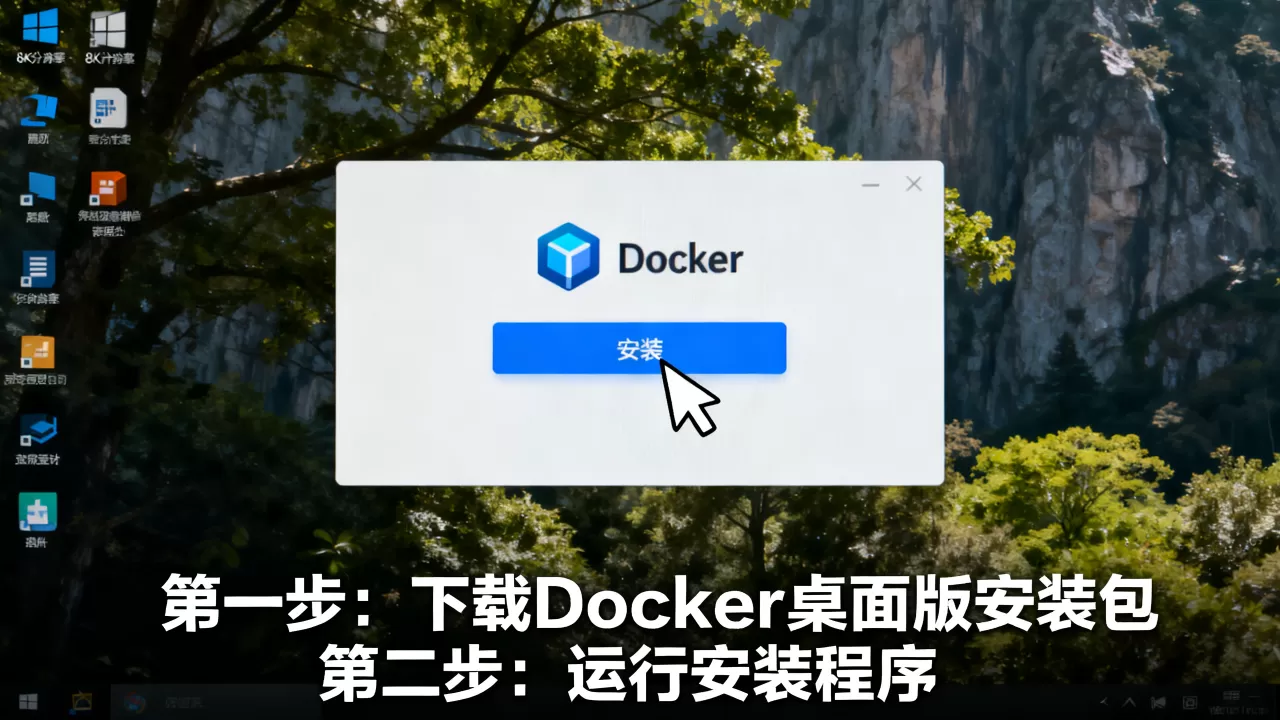
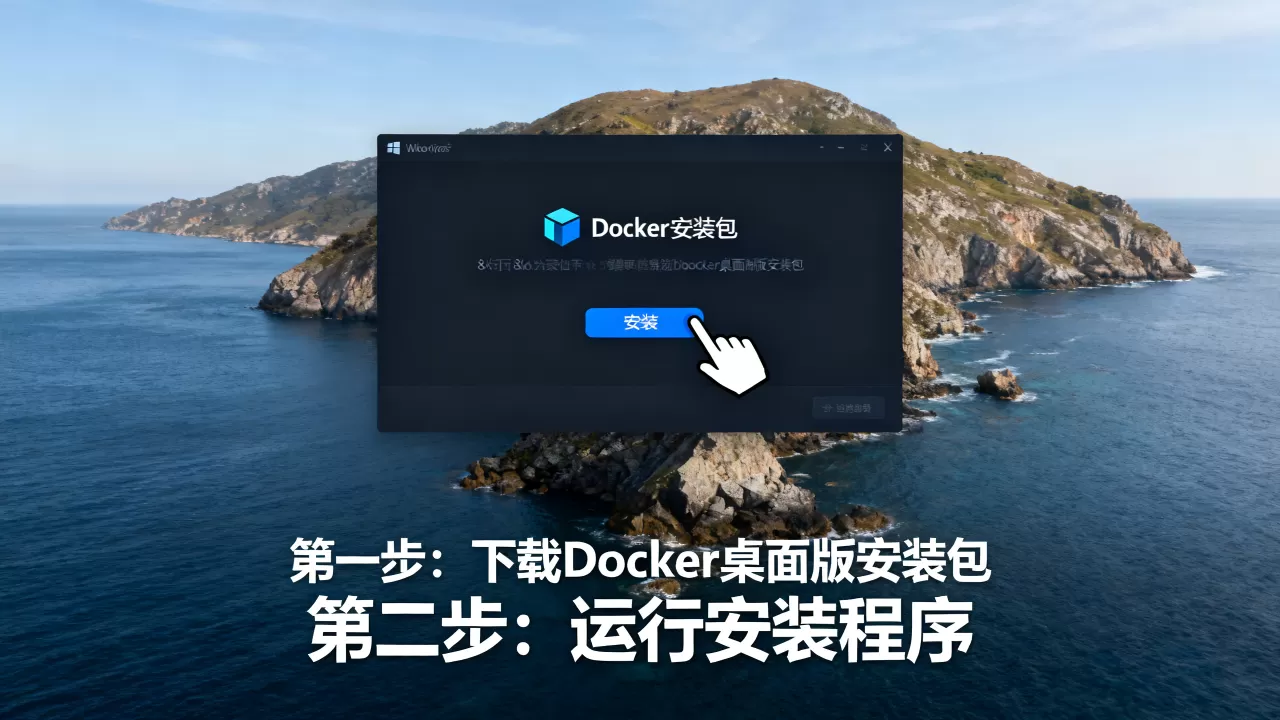
下载官方安装包
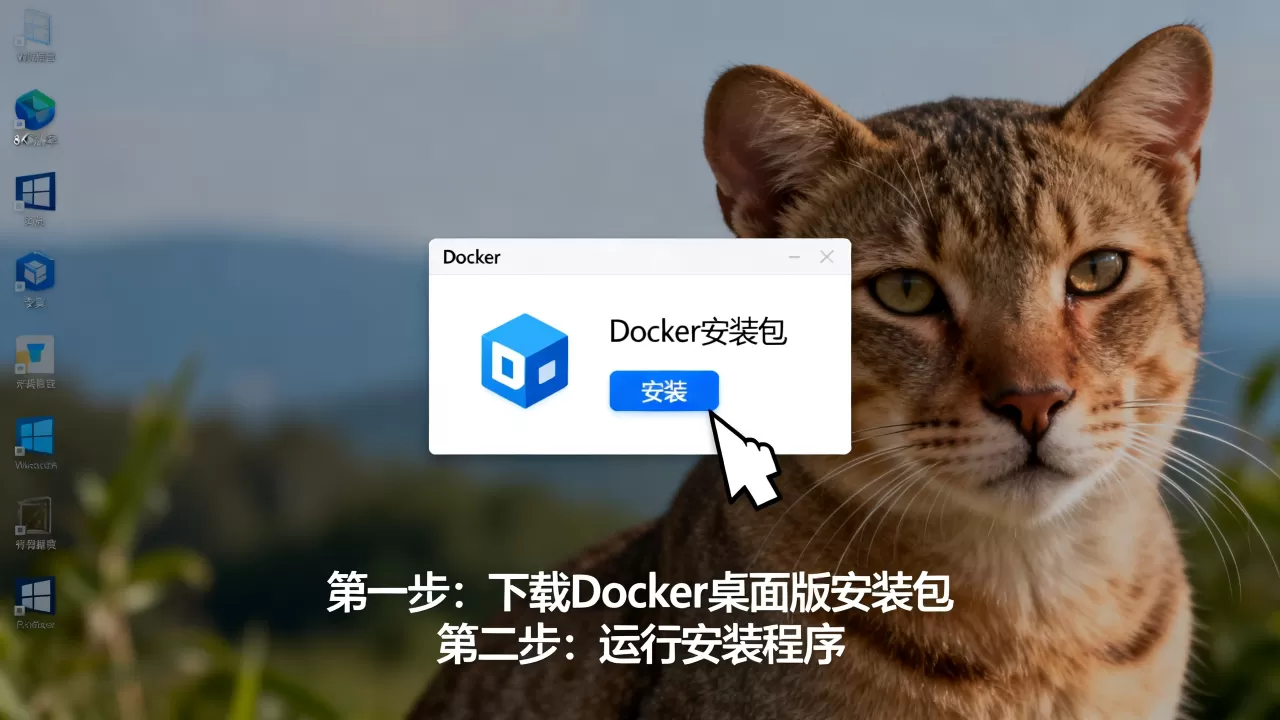
访问 Docker 官网下载页面,选择 Windows 版本进行下载,务必从官方渠道获取,避免第三方修改版带来的安全风险。
- 双击下载好的
.exe文件。 - 如果系统弹出用户账户控制提示,点击“是”。
- 安装程序会自动解压并启动安装向导。
配置安装选项
在安装向导中,有几个关键选项需要注意:
- 使用 WSL 2 后端:务必勾选此项,这是目前Windows上性能最好、兼容性最强的方案。
- 集成 WSL 发行版:建议勾选,这样Docker会自动将容器集成到Windows的文件资源管理器中,方便管理。
点击“Install”开始安装,这个过程可能需要几分钟,具体取决于你的电脑读写速度,安装完成后,系统会提示重启,请保存好所有工作,点击“Restart now”重启电脑。
WSL 2 环境配置与验证
重启后,Docker Desktop 可能不会自动启动,你需要手动打开它,并检查设置。
检查WSL 2状态
打开 PowerShell 或 CMD,输入以下命令检查WSL 2是否正常运行:
wsl --list --verbose
如果看到 Linux 发行版(如 Ubuntu)且 VERSION 列为 2,说明环境正常,如果未安装 Linux 发行版,可以运行 wsl --install 进行默认安装。
验证Docker服务
打开 Docker Desktop 应用,观察右下角的状态栏。
- 绿色鲸鱼图标:表示 Docker 引擎正在运行,一切正常。
- 灰色或红色图标:表示启动失败,此时点击鲸鱼图标,查看“Troubleshoot”日志,通常能定位到具体错误。
Docker Desktop价格与版本对比
很多开发者在初次接触时,会对 Docker 的收费政策感到困惑,了解不同版本的区别,有助于你做出合适的选择。
| 特性 | Docker Desktop (免费/个人版) | Docker Desktop (商业版) |
|---|---|---|
| 适用对象 | 个人开发者、小型团队(年收入低于10万美元) | 大型企业、年收入超过限额的组织 |
| 核心功能 | 容器构建、运行、镜像管理 | 所有免费功能 + 企业级支持 |
| 技术支持 | 社区支持 | 官方优先支持 |
| 价格 | 免费 | 按席位收费,具体价格需咨询官方 |
行业共识认为,对于绝大多数独立开发者和小型初创团队,免费版本已经完全足够,只有当公司规模扩大,需要SLA(服务等级协议)保障时,才需要考虑商业授权。
常见问题排查与优化建议
即使安装顺利,日常使用中也可能遇到性能瓶颈或连接问题,以下是一些高频场景的解决方案。
性能优化设置
Docker Desktop 默认的资源分配可能不适合所有场景,你可以通过设置进行调整:
- 点击 Docker 图标 > Settings > Resources。
- Memory:根据电脑配置调整,建议不超过物理内存的 70%。
- CPUs:分配 2-4 个核心,避免占用过多系统资源导致电脑卡顿。
- Swap:建议设置为 1-2GB,防止内存溢出时系统崩溃。
网络与镜像加速
在国内网络环境下,拉取 Docker Hub 官方镜像可能非常缓慢,业内专家指出,配置镜像加速器是提升效率的关键。
- 方法一:在 Docker Desktop Settings > Docker Engine 中配置 registry-mirrors。
- 方法二:使用第三方加速器服务,如阿里云、腾讯云等提供的专属加速地址。
配置完成后,重启 Docker 服务,再次拉取镜像,速度会有显著提升。
在Windows系统中如何安装Docker桌面应用程序Q&A
安装Docker Desktop时提示“WSL 2需要更新内核组件”怎么办?
这通常是因为 Windows 内核版本过旧,请打开 PowerShell,以管理员身份运行 wsl --update,然后重启电脑,如果仍然报错,建议前往微软官网下载最新的 WSL 2 Linux 内核更新包进行手动安装。
Docker Desktop 启动后无法访问 localhost 服务?
这是常见现象,Docker 容器内的服务默认绑定在容器内部网络,在 Windows 10/11 中,localhost 通常会自动映射到容器端口,如果无法访问,请检查容器启动时是否使用了 -p 参数正确映射端口,-p 8080:80,确保 Windows 防火墙没有阻止 Docker 的网络适配器。
如何彻底卸载 Docker Desktop 并清理残留?
简单的卸载会留下镜像、容器和配置数据,要彻底清理,请执行以下步骤:
- 在设置中卸载 Docker Desktop。
- 删除用户目录下的 Docker 文件夹:
%USERPROFILE%.docker。 - 删除 WSL 发行版:在 PowerShell 中运行
wsl --unregister DockerDesktop和wsl --unregister DockerDesktopData。 - 重启电脑,确保所有相关进程已结束。
首发原创文章,作者:王坚,如若转载,请注明出处:https://idctop.com/article/407019.html