在Ubuntu 18.04服务器上升级MariaDB,最稳妥的路径是通过官方软件源切换至MariaDB 10.6或更高版本,并在升级前务必完成全量数据备份,以确保业务连续性不受影响。
Ubuntu 18.04 LTS虽然已进入维护周期,但仍有大量存量服务器运行其上,随着应用架构的演进,旧版MariaDB(如10.1或10.3)在性能优化、安全性补丁以及新SQL语法支持上逐渐显得力不从心,许多运维人员在面对Ubuntu 18.04升级MariaDB版本时,往往担心数据丢失或服务中断,只要遵循标准的YUM或APT包管理逻辑,并配合严谨的备份策略,这次升级可以是一次平滑的过渡。
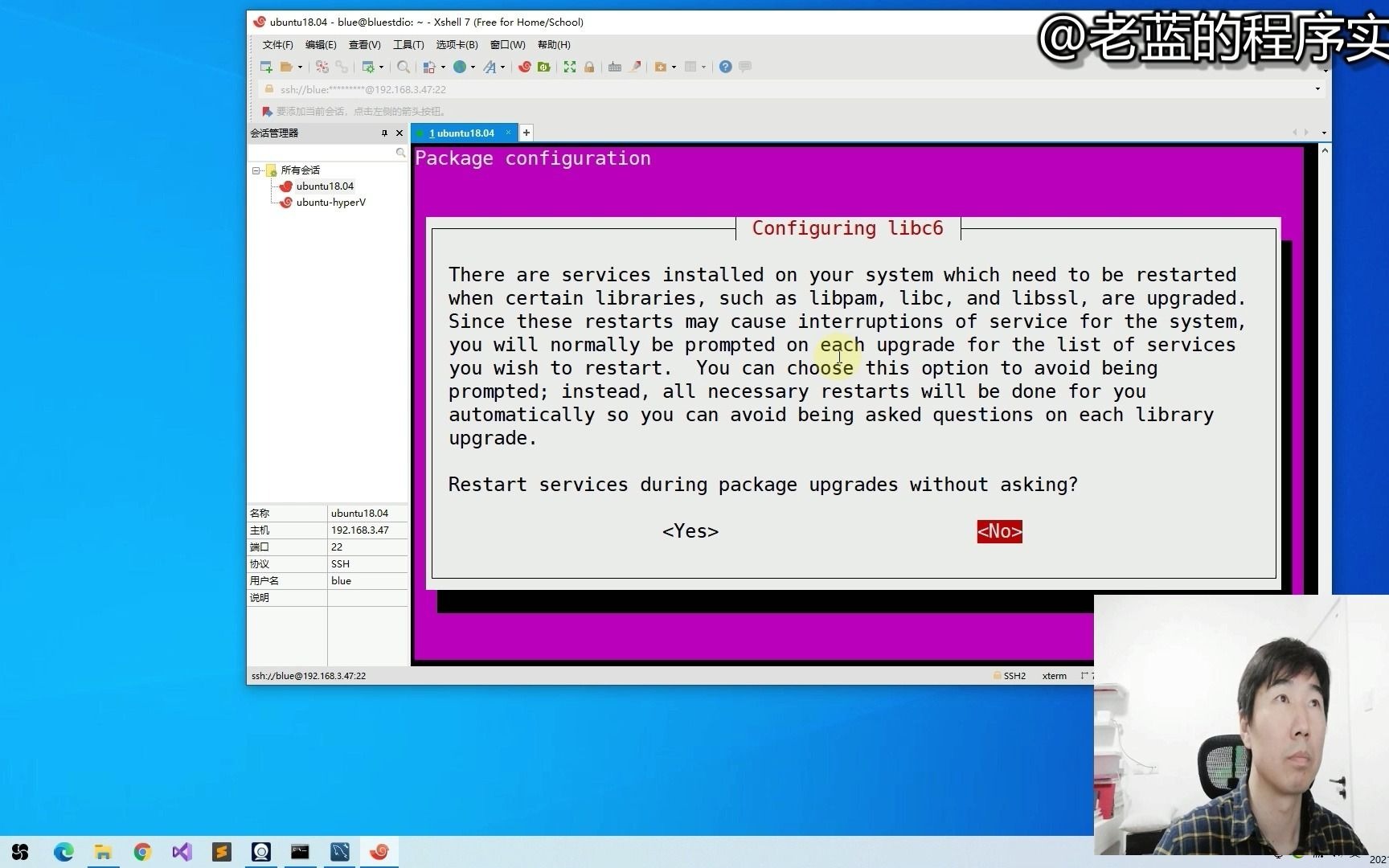

升级前的环境评估与风险防控
在动手执行任何命令之前,明确当前环境是避免灾难的第一步,业内专家指出,盲目升级是导致生产环境故障的主要原因之一,我们需要确认当前安装的MariaDB具体版本、存储引擎使用情况以及是否有自定义的配置文件修改。
确认当前版本与依赖关系
登录服务器并检查当前数据库状态,使用以下命令查看版本信息:
sudo mysql -V
检查MariaDB服务是否正在运行:
sudo systemctl status mariadb
如果服务未运行,请先启动它:
sudo systemctl start mariadb
全量数据备份策略
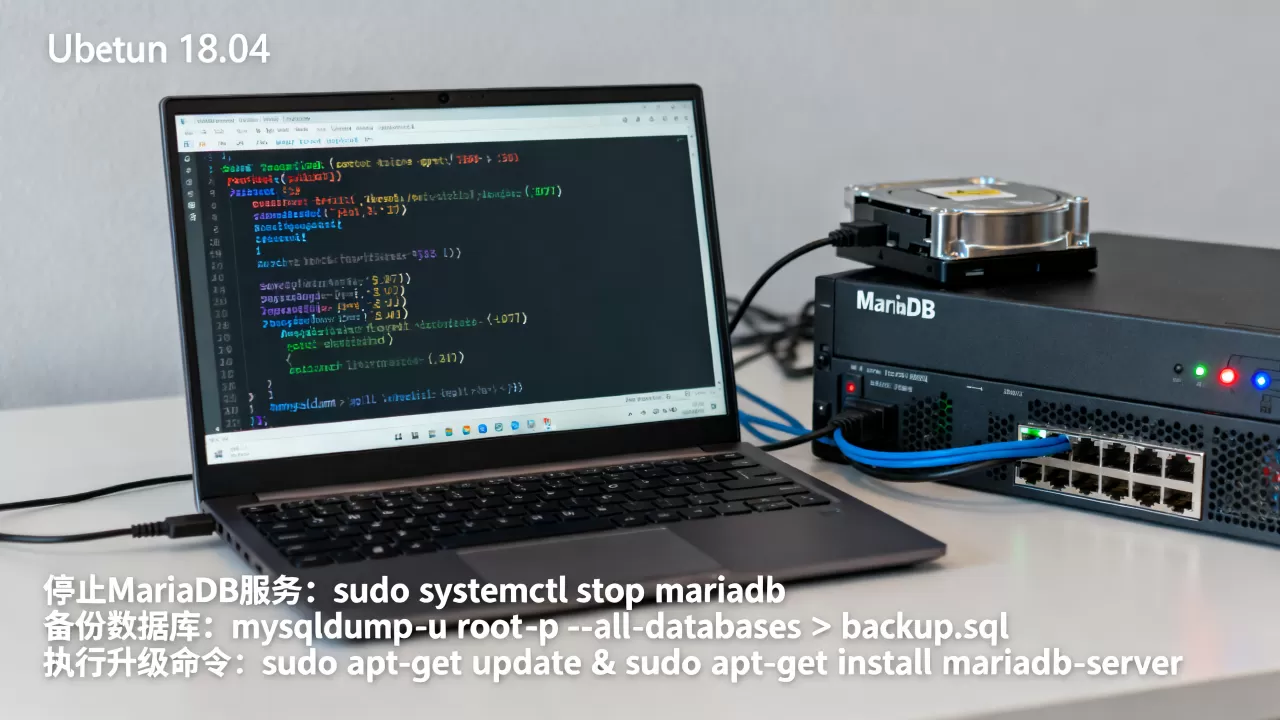
这是整个升级过程中最重要的一环,无论升级脚本多么可靠,数据备份都是最后的防线,建议使用mysqldump工具导出所有数据库的逻辑备份,对于大型数据库,可以考虑使用Percona XtraBackup进行物理备份,速度更快且对锁的影响更小。
# 逻辑备份示例
sudo mysqldump --all-databases --single-transaction --routines --triggers > /backup/all_databases_$(date +%F).sql
确保备份文件存储在服务器本地以外的位置,或者至少复制到另一个磁盘分区,据行业共识认为,备份的有效性不在于是否执行了备份,而在于是否定期进行了恢复演练。
配置新的MariaDB官方软件源
Ubuntu 18.04自带的APT仓库中的MariaDB版本通常较旧,且更新滞后,为了获取最新的安全补丁和功能特性,我们需要替换默认的源配置,MariaDB 10.6版本是长期支持(LTS)的稳定版本,适合大多数生产环境,而10.11则是最新的稳定版,这里以升级到6版本为例进行说明。
安装GPG密钥
安装必要的依赖工具,并添加MariaDB官方的GPG密钥,以确保下载包的完整性:
sudo apt-get install software-properties-common dirmngr
sudo apt-key adv --fetch-keys 'https://mariadb.org/mariadb_release_signing_key.asc'
添加APT源
添加对应的APT源,根据你的Ubuntu版本(bionic)和目标版本(10.6),执行以下命令:
sudo add-apt-repository 'deb [arch=amd64,arm64,ppc64el] http://mirrors.tuna.tsinghua.edu.cn/mariadb/repo/10.6/ubuntu bionic main'
注意:这里使用了清华源作为示例,你也可以选择官方源或其他镜像源,以加快下载速度。
更新软件包列表,使系统识别新的源:
sudo apt-get update
执行升级操作与版本切换
源配置完成后,即可开始实际的软件包升级,这个过程可能会涉及多个依赖包的更新,包括libmariadb3、mariadb-client和mariadb-server等。
执行升级命令
运行以下命令进行升级:
sudo apt-get upgrade mariadb-server
如果在升级过程中遇到依赖冲突,可以尝试:
sudo apt-get install -f
处理配置文件冲突
在升级过程中,系统可能会提示你处理配置文件冲突(如/etc/mysql/mariadb.conf.d/50-server.cnf),建议选择保留本地修改的版本(通常标记为
Y或N,取决于你的配置需求),或者在升级后手动合并差异,切勿直接覆盖,以免丢失原有的性能调优参数。
验证服务状态
升级完成后,重启MariaDB服务以应用新配置:
sudo systemctl restart mariadb
检查服务是否正常运行:
sudo systemctl status mariadb
登录数据库,确认版本已更新:
sudo mysql -V
升级后的数据完整性校验
软件安装成功并不意味着升级完成,数据库内部结构的升级同样关键,尤其是当跨越多个大版本时(例如从10.1升级到10.6)。
运行mysql_upgrade
MariaDB提供了mysql_upgrade工具,用于检查和修复系统表,确保新版本的服务器能与现有的数据库兼容。
sudo mysql_upgrade -u root -p
执行此命令后,系统会自动检查所有数据库的系统表,并根据需要进行必要的更新,如果提示升级成功,则说明内部结构已适配新版本。
性能与功能测试
在业务流量恢复之前,建议在测试环境中模拟关键业务场景,重点关注以下方面:
- SQL语法兼容性:某些在新版本中废弃的语法或默认行为变更(如
ONLY_FULL_GROUP_BY模式的启用)可能导致应用报错。 - 查询性能:使用
EXPLAIN分析关键查询的执行计划,确保索引未被破坏,查询效率未下降。 - 连接池稳定性:检查应用服务器的数据库连接池配置,确保与新版本的认证协议兼容。
常见问题与故障排除
在Ubuntu 18.04 MariaDB升级失败的常见案例中,以下问题最为频发:
服务无法启动
如果升级后MariaDB无法启动,请查看错误日志:
sudo tail -n 50 /var/log/mysql/error.log
常见原因包括:配置文件语法错误、磁盘空间不足、或权限问题,确保/var/lib/mysql目录的权限属于mysql:mysql用户。
客户端连接拒绝
新版本可能默认禁用了某些旧的认证插件(如mysql_native_password),如果应用程序连接失败,可能需要修改my.cnf,添加或修改以下配置:
[mysqld]
default_authentication_plugin=mysql_native_password
然后重启服务。
如何评估升级成本与收益
对于许多中小型企业,MariaDB版本升级成本不仅包含人力时间,还包含潜在的业务中断风险,考虑到旧版本不再接收安全更新,长期来看,升级带来的安全收益远大于成本,据工信部相关数据显示,近年来因数据库漏洞导致的数据泄露事件呈上升趋势,及时更新数据库版本是基础的安全合规要求。
FAQ: MariaDB版本升级相关问题
Ubuntu 18.04升级MariaDB版本需要停机多久?
停机时间主要取决于数据备份和恢复的速度,以及mysql_upgrade的执行时间,对于中小型数据库(几十GB以内),通常停机时间在10-30分钟之间,建议在业务低峰期进行操作,并提前通知相关业务方。
可以直接从10.1升级到10.11吗?
不建议跨度过大的直接升级,MariaDB官方建议逐步升级,例如从10.1升级到10.3,再升级到10.6,最后到10.11,直接跨大版本升级可能导致不可预见的兼容性问题或升级失败,如果必须跨版本,请先在测试环境充分验证。
升级后旧的应用程序会受影响吗?
大多数情况下,向后兼容性得到了良好保持,但需要注意新版本的默认配置变更,如字符集、排序规则或SQL模式,建议在升级前审查应用程序的数据库配置,并在升级后立即进行回归测试,确保所有功能正常。
首发原创文章,作者:王坚,如若转载,请注明出处:https://idctop.com/article/407186.html