通过Windows自带的远程桌面连接(RDP)协议,配合IP地址、端口及管理员账号密码,即可实现从本地电脑到Windows VPS的无缝远程访问,这是目前最稳定且无需安装额外客户端的标准方案。
在云计算普及的今天,拥有一台Windows VPS(虚拟专用服务器)已成为许多开发者、站长以及中小企业IT运维人员的刚需,无论是搭建网站、运行ERP系统,还是作为私人云盘使用,能够随时远程操控这台“云端电脑”至关重要,对于初次接触VPS的用户来说,面对黑底白字的命令行界面往往感到无从下手,Windows系统自带的远程桌面功能已经足够强大,只要掌握正确的配置步骤,连接过程就像打开本地文件夹一样简单。

远程连接前的核心准备工作
在尝试连接之前,确保基础环境配置正确是成功的关键,很多用户连接失败并非因为操作错误,而是忽略了前置条件的检查。
获取准确的服务器凭证
你需要从VPS服务商的控制面板中获取三项核心信息:
- 公网IP地址:这是VPS在网络上的唯一门牌号,务必确认是IPv4地址,且未被封禁。
- 管理员用户名:通常为Administrator,部分服务商可能提供自定义用户名,请以开通邮件为准。
- 初始密码:这是最敏感的信息,首次登录后建议立即修改,但初次连接时必须使用服务商提供的初始密码。
检查防火墙与安全组设置
这是90%连接失败的根源所在,Windows VPS默认开启了防火墙,而云服务商(如阿里云、腾讯云、AWS等)也在其云端控制台设置了“安全组”规则。
本地防火墙配置
进入VPS控制面板(通常通过Web VNC或SSH连接),确保Windows防火墙允许“远程桌面”例外,默认情况下,Windows Server系统会启用此规则,但如果是自定义镜像,可能需要手动开启。
云服务商安全组放行
登录你的VPS提供商网页控制台,找到“安全组”或“防火墙”选项,添加一条入站规则:
- 协议类型:TCP
- 端口范围:3389(默认RDP端口)
- 授权对象:0.0.0.0/0(允许所有IP访问,生产环境建议限制为特定IP)
业内专家指出,安全组规则滞后更新是导致“连接超时”最常见的原因,务必在连接前双重确认。
Windows系统原生远程桌面连接教程
这是最推荐的方式,无需下载第三方软件,系统兼容性最好,传输效率最高。
使用Windows客户端连接
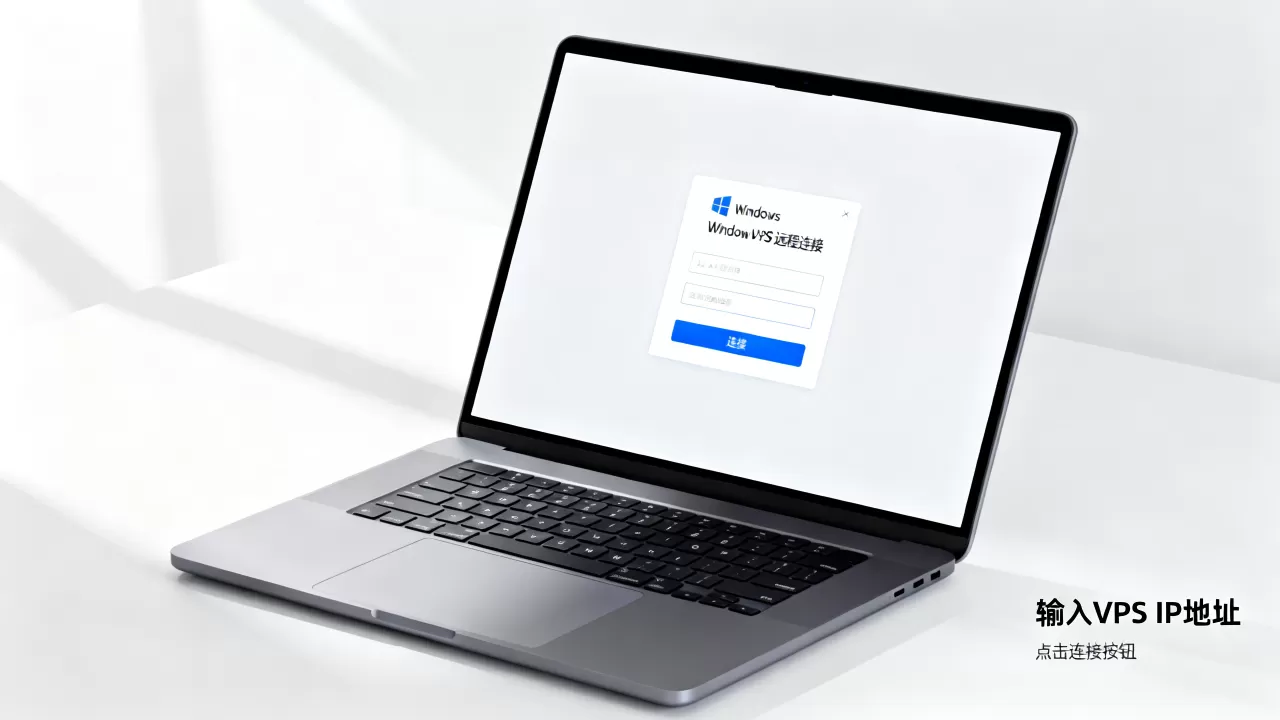
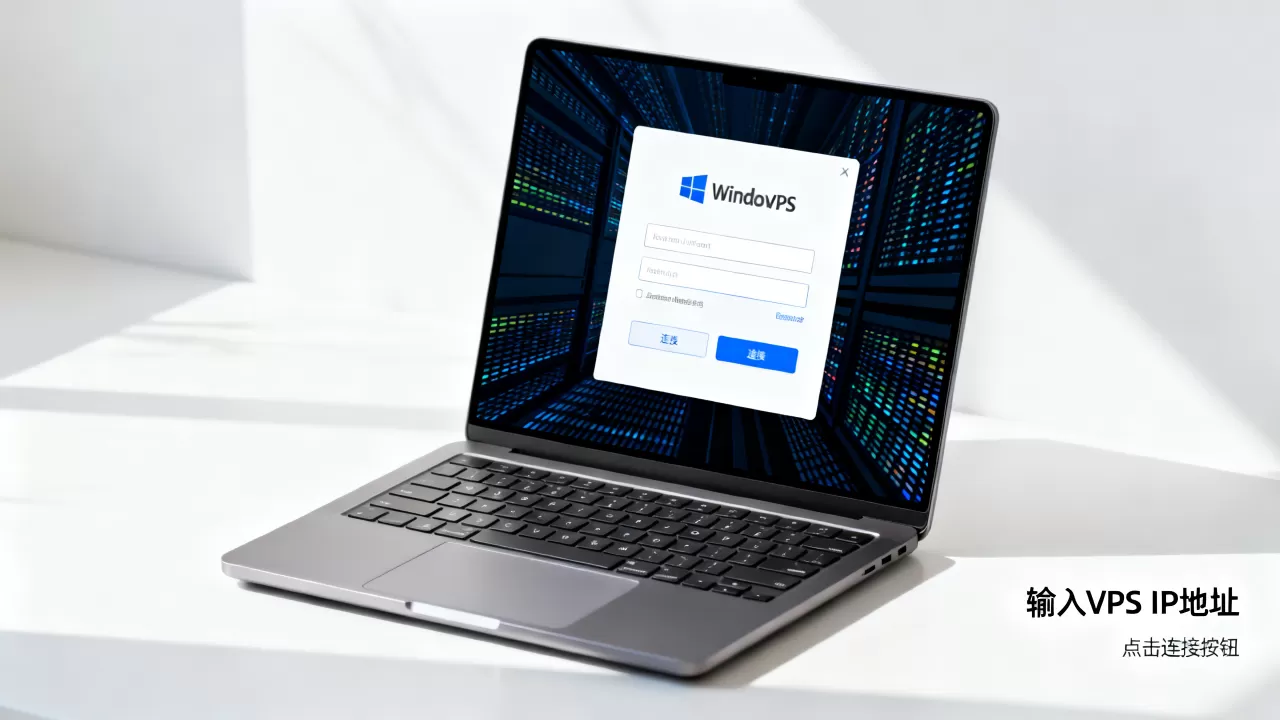
如果你使用的是Windows 10或Windows 11电脑,系统已内置“远程桌面连接”应用。
- 按下Win+R键,输入
mstsc并回车,打开远程桌面连接窗口。 - 在“计算机”栏中输入VPS的公网IP地址,如果修改了默认端口,格式为
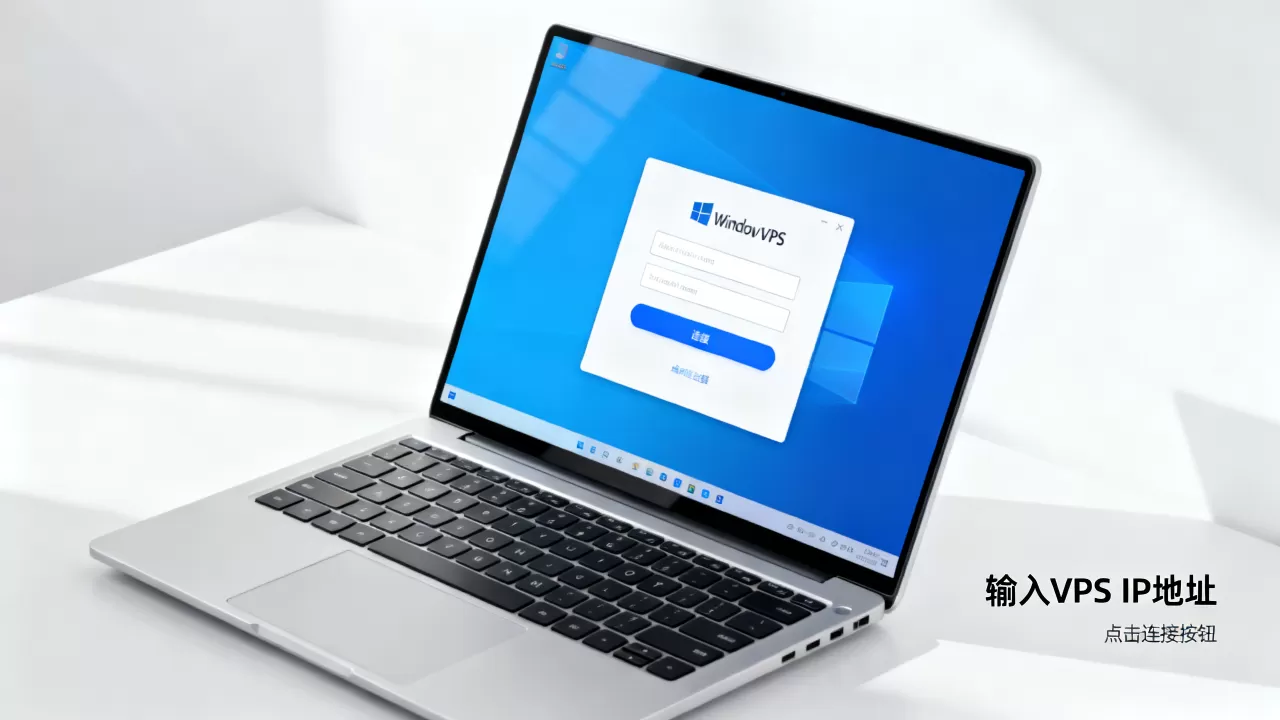
IP地址:端口号,例如168.1.1:3389。 - 点击“连接”,系统会弹出身份验证窗口。
- 输入之前获取的用户名和密码,注意:Windows Server默认要求密码复杂度较高,若忘记密码需通过控制台重置。
- 若弹出证书警告,勾选“不再询问我是否连接到此计算机”,点击“是”即可进入桌面。
使用macOS或Linux客户端连接
Mac用户需要下载微软官方提供的“Microsoft Remote Desktop”应用,操作步骤与Windows类似,只需在“PC”字段填入IP地址即可,Linux用户推荐使用开源的RDP客户端,如Remmina,配置逻辑一致。
常见连接问题排查与优化方案
即使步骤正确,偶尔也会遇到连接不稳定或黑屏的情况,针对这些痛点,以下是经过验证的解决方案。
连接黑屏或无响应
这种情况通常发生在VPS资源不足或显卡驱动异常时。
- 重启VPS:通过服务商控制台强制重启服务器,往往能解决临时的资源死锁。
- 降低显示质量在远程桌面连接窗口的“显示”选项卡中,将颜色质量调整为“高色(16位)”,并将显示布局调整为“笔记本电脑”或“桌面”,减少带宽占用。
修改默认端口提升安全性
默认端口3389是黑客扫描的重点目标,为了降低被暴力破解的风险,建议修改远程桌面端口。
- 在VPS内打开“运行”(Win+R),输入
regedit打开注册表编辑器。 - 导航至路径:
HKEY_LOCAL_MACHINESYSTEMCurrentControlSetControlTerminal ServerWinStationsRDP-Tcp。 - 找到名为
PortNumber的DWORD值,将其数值数据修改为你想要的端口号(如50000),确保在1024-65535之间。 - 重启VPS生效,此后连接时需使用新端口,如
IP:50000。
行业共识认为,修改默认端口虽不能彻底杜绝攻击,但能过滤掉绝大多数自动化扫描脚本,显著提升服务器安全性。
多显示器与高分屏适配
对于使用4K显示器的用户,远程连接后可能出现界面模糊或图标过小的问题。
- 在远程桌面连接设置中,进入“显示”选项卡,拖动滑块至“高 DPI 缩放”或“100%”以上。
- 若连接后分辨率不对,可在VPS桌面右键“显示设置”,手动调整分辨率以匹配本地屏幕。
Windows VPS远程连接教程中的价格与地域考量
在选择VPS服务商时,除了技术配置,价格和地域也是影响远程体验的重要因素。
地域延迟对体验的影响
远程桌面的流畅度高度依赖网络延迟。
- 国内用户:建议优先选择大陆节点的VPS,延迟通常在20-50ms以内,操作几乎无感,若选择海外节点,延迟可能高达100-300ms,会出现明显的鼠标拖影和输入延迟。
- 海外用户:若服务器位于美国或欧洲,选择靠近目标用户的数据中心至关重要,面向北美用户的业务,选择洛杉矶或弗吉尼亚节点能提供更佳的响应速度。
不同配置的价格对比
VPS的价格因CPU、内存和带宽而异。
| 配置类型 | 典型价格范围(月付) | 适用场景 |
|---|---|---|
| 入门级(1核1G) | ¥30 – ¥80 | 个人学习、轻量级网站托管 |
| 进阶级(2核4G) | ¥100 – ¥300 | 企业OA系统、小型数据库、多任务处理 |
| 高性能级(4核8G+) | ¥500+ | 大型应用部署、虚拟化实验、高并发业务 |
据统计,多数中小企业在初期会选择2核4G的配置,以平衡成本与性能,随着业务增长,可随时在线升级配置,无需迁移数据。
Windows VPS远程连接常见问题解答
如何修改Windows VPS的远程桌面端口?
通过修改注册表中的PortNumber值实现,路径为HKEY_LOCAL_MACHINESYSTEMCurrentControlSetControlTerminal ServerWinStationsRDP-Tcp,将DWORD值改为新端口号后重启服务器,必须在云服务商的安全组中放行新端口,并关闭旧端口,否则无法连接。
远程桌面连接时提示“身份验证错误,要求的函数不受支持”怎么办?
这通常是由于本地电脑与VPS之间的加密等级不匹配造成的,解决方法是在注册表HKEY_LOCAL_MACHINESYSTEMCurrentControlSetControlTerminal ServerWinStationsRDP-Tcp下新建或修改SecurityLayer为1,UserAuthentication为0,重启后重试,或者在本地组策略中禁用“要求使用网络级别身份验证”选项。
Windows VPS远程连接卡顿严重该如何优化?
优化方向主要集中在带宽和显示设置,在远程桌面设置中关闭“持久位图缓存”以外的视觉特效,如动画、透明玻璃效果等,检查VPS的带宽是否充足,若带宽低于5Mbps,建议在非高峰时段进行大文件传输,确保本地网络环境稳定,避免使用公共Wi-Fi进行远程操作。
首发原创文章,作者:王坚,如若转载,请注明出处:https://idctop.com/article/408371.html