按下“Win+R”输入“regsvr32 atiacmxx.dll”并回车,如果提示成功,立即重启电脑再打开CAD;如果提示模块找不到,别急,往下看,我会给出一整套从简到繁的排查步骤,按顺序操作即可解决绝大多数场景下的“cad 服务器应用程序失败”报错。
这个报错通常出现在启动CAD软件、新建图纸或使用打印功能时,弹窗措辞多为“服务器应用程序失败”或“Server Application Unavailable”,很多朋友第一反应是重装软件,但行业共识认为,这其实属于系统组件调用异常,而非CAD主程序损坏。
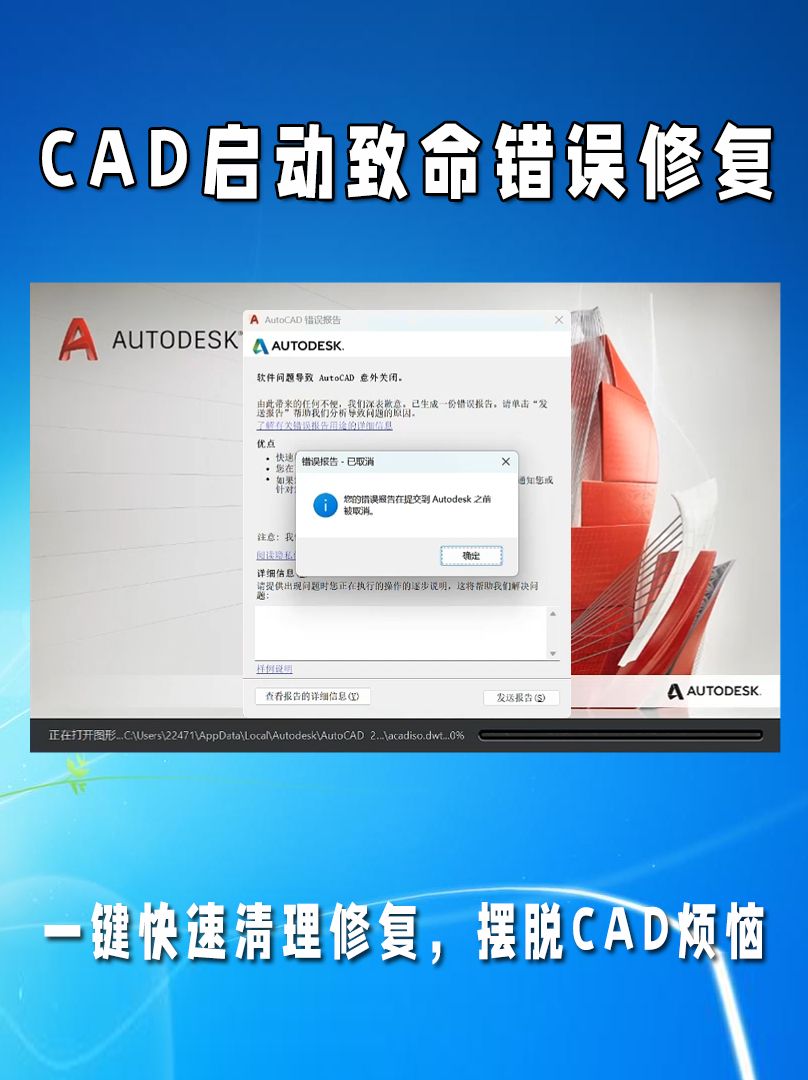
为什么CAD提示“服务器应用程序失败”却和图形文件无关
这类问题在Windows 7、Windows 10甚至Windows 11系统上都有出现,本质上,CAD软件在启动时需要调用一系列Windows系统组件,包括MSXML解析器、Microsoft Visual C++运行库、.NET Framework以及某些ActiveX控件,当这些组件中的任意一个注册信息丢失、版本冲突或权限受限,CAD就会弹出一个“来自服务器的远程过程调用失败”的含糊提示。
业内专家指出,近些年的故障案例中,由杀毒软件清理系统时误删注册表项、不同版本CAD共存导致的组件覆盖以及系统更新导致的权限收紧,占到了相当一部分比例。
分步骤修复“cad 服务器应用程序失败”报错
先记住一个原则:修复顺序应该从最不影响系统稳定性的操作开始,逐步深入,切勿一上来就格式化或重装。
第一步:快速修复系统DLL和组件注册(成功率最高)
此步骤适用于绝大多数临时性故障,耗时约3分钟。
- 右键点击“开始”菜单,选择“Windows PowerShell(管理员)”或“命令提示符(管理员)”。
- 依次输入以下命令,每输完一行按一次回车:
regsvr32 atiacmxx.dllregsvr32 msvcrt.dllregsvr32 msxml6.dllregsvr32 ole32.dll
- 每次回车后,系统会弹出对应的注册成功提示,若弹出“找不到指定的模块”,说明该文件未在系统目录中注册或已被移除,此时请直接跳到第二步,使用修复工具处理。
完成后重启电脑,重新打开CAD测试。
第二步:修复Visual C++运行库(核心排查项)
CAD软件启动时必须依赖特定版本的C++运行库,如果电脑中安装过多个CAD版本(如浩辰CAD、中望CAD和AutoCAD并存),后期卸载某款软件时容易带走共用的VC库文件,导致报错。
- 打开“控制面板” -> “程序” -> “程序和功能”,在列表里找一下是否还有Microsoft Visual C++ 2010、2013、2015-2026这些条目。
- 如果缺少某一年代的版本,直接去微软官网搜索“Visual C++ Redistributable 最新支持版”,下载并一次性安装x86和x64两个架构的版本。
- 安装完毕后,在“程序和功能”里点击“修复”按钮,先对所有已存在的VC++条目依次执行修复,再重启。
第三步:调整CAD进程权限(针对局域网和加密软件环境)
如果你的CAD需要在公司局域网中使用,或者装有加密管控软件、电子签章插件,报错概率会明显偏高,原因在于CAD进程尝试以独立进程访问外部服务器或组件,却被安全软件拦截。
- 在桌面找到CAD快捷方式,右键 ->“属性” ->“兼容性”标签页。
- 勾选“以管理员身份运行此程序”,并在下方“更改所有用户的设置”中同样勾选。
- 点击“更改高DPI设置”,勾选“替代高DPI缩放行为”,缩放执行选择“应用程序”。
此操作能够绕过UAC的权限隔离,让CAD进程直接与系统服务通信。
第四步:清理注册表中CAD服务项残留(针对重装后依旧报错)
很多朋友在卸载CAD后直接用安全软件清垃圾,但注册表中可能残留旧的服务指向,新安装的CAD在启动时会读取到两个不同路径的服务注册信息,进而丧失响应能力。
操作前务必先使用系统“文件”菜单下的“导出”功能备份当前注册表。
- 按下
Win+R,输入regedit,进入注册表编辑器。 - 定位到:
HKEY_LOCAL_MACHINE\SOFTWARE\Autodesk\AutoCAD或对应软件供应商的路径。 - 找到名为
R24.0(此为示例版本号,按实际年份查看)的项,展开其中的Applications目录。 - 如果项目列表中出现带有感叹号图标或指向路径明显不存在的键值,右键删除该项。
- 定位到:
HKEY_CLASSES_ROOT\CLSID,查找包含AutoCAD字符的项,确认其LocalServer32路径与CAD实际安装路径一致,若不一致,双击数值,修改为CAD安装目录下的acad.exe路径,例如C:\Program Files\Autodesk\AutoCAD 2026\acad.exe。
完成注册表修订后,彻底重启再测试。
第五步:修复.NET Framework 3.5和系统文件(针对正常操作后失败)
部分较新的CAD版本同时依赖.NET Framework 3.5和4.8,在Windows 10/11系统中,3.5默认出于节能状态未启用。
- 在“搜索框”输入“启用或关闭Windows功能”。
- 勾选“.NET Framework 3.5(包括.NET 2.0和3.0)”,点击确定,系统会自动下载安装。
- 随后以管理员身份打开命令提示符,输入
DISM /Online /Cleanup-Image /RestoreHealth并按回车,等待进度到100%后重启。
为什么重装CAD后问题依然存在
这是最让人沮丧的情况,但根据大量的论坛反馈来看,问题往往出在软件安装源或系统精简上,而非软件本身。
- 软件安装源问题:很多所谓“绿色精简版”CAD,在制作时删减了某个服务器组件,即使在纯净系统上安装同样会报错,建议从官网或者官方指定代理商下载完整安装包。
- 系统精简问题:Windows 10 LTSC或Ghost版系统常被修改了系统服务,依赖
Print Spooler或Windows Installer服务的CAD组件就会失效,你可以打开“服务”窗口(Win+R输入services.msc),检查Print Spooler和Remote Procedure Call (RPC)是否为“已启动”状态,如被禁用,右键改为“自动”并启动。 - 打印机驱动冲突:CAD启动时需要枚举打印机,若安装了不兼容的打印机驱动,会阻塞进程,尝试在“设备和打印机”中删除所有非系统默认的打印机,仅保留
Microsoft Print to PDF,再测试启动。
长期使用中如何预防“cad 服务器应用程序失败”再次出现
修复报错只是第一步,如果你希望在未来几个月避免重复折腾,可以调整以下使用习惯:
- 定期清理CAD临时文件:按
Win+R输入%temp%,全选删除临时文件,CAD在运行时会生成大量以开头的临时文件,当这些文件所在目录权限混乱时,容易触发服务器调用异常,建议每周清理一次。 - 延迟系统更新的自动重启:部分Windows更新会修订系统API接口,旧版CAD组件来不及适配,建议在“设置 -> 更新和安全 -> Windows更新”里,将“使用时段”设置为工作时间之外,避免CAD正在用到一半时被强制重启发起远程过程调用。
- 重视杀毒软件的排除列表设置:将CAD的安装目录(如
C:\Program Files\Autodesk)以及图形文件存放目录添加入杀毒软件的信任列表,实时监控在扫描CAD软件目录时,容易造成某些组件DLL文件被短暂占用,从而让软件认为调用失败。
常见问题(FAQ)
在win10系统上运行CAD时总是提示“cad 服务器应用程序失败怎么解决”?
优先执行本文第一步的命令注册和第三步的管理员权限设置,如果在win10系统上多次尝试无解,可以右键CAD快捷方式,打开“属性 -> 兼容性”,勾选“以兼容模式运行这个程序”,下拉选择Windows 7,并将“简化颜色模式”勾选为“16位色”,确认恢复。
双击CAD图纸文件时提示服务器应用程序失败,但先启动CAD程序再打开图纸却正常,是什么原因?
这是典型的文件关联验证机制与DDE(动态数据交换)协议通信超时的表现,在CAD命令行输入STARTUP并按空格,将系统变量值修改为1,这会跳过首次启动的预验证流程,直接读取待打开的DWG文件,如果仍无效,在控制面板“默认程序”里修复DWG文件关联到当前CAD版本。
CAD服务器应用程序失败和打印功能报错有关联吗?
有一定关联,当仅在使用PLOT打印命令时出现“cad 服务器应用程序失败”相关弹窗,通常指向打印机驱动的OLE接口无法响应,将系统默认打印机切换为Microsoft Print to PDF测试,若正常打印则说明当前打印机驱动过旧,需要卸载后使用驱动程序的完整安装包重新安装,而非使用Windows联机搜索驱动。
最后再强调一遍核心操作顺序:先注册系统组件,再装全运行库,然后开管理员权限,最后检查注册表路径,多数用户走到第二步就已经恢复正常,如果以上所有操作均无法解决,往往意味着系统环境已损坏严重,此时建议先备份重要图纸,使用“重置此电脑”功能保留个人文件重装系统,再全新安装未精简过的CAD完整版。
首发原创文章,作者:王坚,如若转载,请注明出处:https://idctop.com/article/786651.html