自己动手给服务器装Linux系统并不难,核心思路是先选对发行版,再用U盘或VNC网络安装,全程跟着图文和命令走,30分钟就能搞定。网上铺天盖地的linux安装教程视频教程往往节奏太快,很多细节一闪而过,这篇文章我用大白话把每一步拆开揉碎,从下载镜像到最终登录,让你看完就能上手操作。
装机前的灵魂拷问:你选的Linux发行版对不对路?
很多人卡在第一步,不是不会装,而是不知道自己该装哪个,服务器领域不像个人电脑,Windows一家独大,Linux世界百花齐放,选错了版本,后面配置起来要哭。
生产环境选CentOS还是Ubuntu Server
这是国内服务器装linux系统教程被问得最多的问题,行业共识认为,CentOS过去是机房扛把子,但CentOS Stream转向滚动更新后,生产环境的首选已经悄然变化。
- Ubuntu Server 22.04 LTS:目前社区活跃度极高,文档丰富,遇到问题一搜就有答案,Debian系包管理用
apt,对新手相对友好。 - Debian 12:出了名的稳,内存占用极低,1核2G的小机器跑起来毫无压力。
- openEuler(欧拉):国内信创领域点名率很高,如果你所在企业有国产化需求,这是必须考虑的选项。
- AlmaLinux / Rocky Linux:CentOS停止维护后的替代品,二进制兼容RHEL,讲究稳字当头的机房老手偏爱Rocky。
我的建议很直接:如果纯粹自学或者搭建小型业务,优先选Ubuntu Server 22.04 LTS,如果你面对的服务器采购自国内云厂商,也可以直接选它们提供的AlmaLinux镜像,省去自己换源的麻烦。
分清物理服务器和云服务器的安装差异
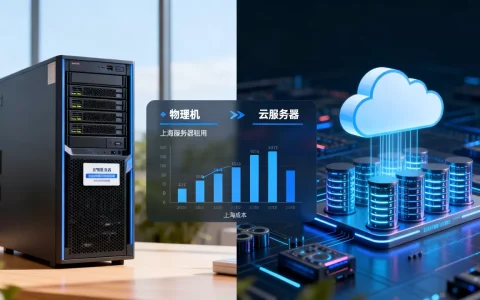
这个问题在百度搜索“linux安装教程新手入门”时经常被忽略,物理机装在自家机房,你需要准备一个8GB以上的U盘,用Rufus或balenaEtcher把镜像写进去,云服务器则简单得多,你不需要U盘,登录简米云或酷番云控制台,在实例详情里选择“重装系统”,直接选择Linux发行版和版本号,点击确认后5分钟不到就能完成,云服务器重装linux系统教程的核心逻辑就是控制台操作,切记先备份数据。
手把手演示:U盘安装Ubuntu Server全流程
准备开工,你需要一台能上网的电脑、一个U盘、还有服务器的硬件信息(主要是硬盘阵列卡型号和网卡型号,提前记下来)。
第一步:下载镜像和制作启动盘
千万不要去乱七八糟的下载站,直接去Ubuntu官网下载ubuntu-22.04.3-live-server-amd64.iso,下载时留意文件后缀,.iso就是光盘镜像,制作启动盘我推荐用Ventoy,这工具比Rufus强在不用反复格式化U盘,直接把ISO文件拖进U盘就能启动,对于需要同时测试多个发行版的情况特别实用。
第二步:BIOS设置与启动项调整
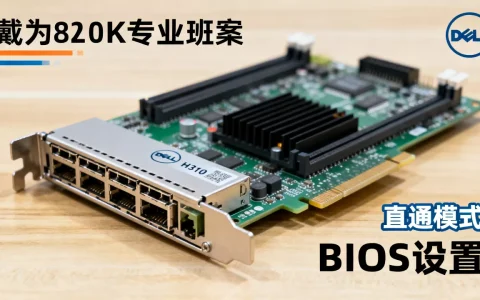
服务器插上U盘,开机狂按F2或Del键进入BIOS,这里有个关键操作:关闭Secure Boot(安全启动),否则会报Verification failed错误,然后把U盘启动项调整到第一位,按F10保存退出。
第三步:安装界面下的英文恐惧症克服指南
机器重启后进入GRUB菜单,选第一项Try or Install Ubuntu Server,加载一会儿你会看到蓝色背景的安装向导。
网络连接:默认DHCP自动获取IP,如果服务器没接路由器,需要手动配置IP地址、子网掩码和网关,做运维这活儿,静态IP是必备技能,否则重启后IP变了,远程连接直接断掉。
存储配置:新手看到Use An Entire Disk会毫不犹豫选这个,这是最省心的方式,LVM逻辑卷管理,快照功能以后用得上,如果有多块硬盘要做RAID,选Custom Storage Layout自己规划,这块内容初学者可以先跳过,先用整块盘装好了系统再说。
Profile设置:这里要设置服务器登录名和密码,注意主机名(hostname)别乱起,后面集群通信会用到,建议用web-01这类有辨识度的名字。
第四步:安装SSH服务
这是无数linux安装视频教程里最容易被快进的一步,在Install OpenSSH server那个勾选框,务必用空格键选中,如果这里漏了,装完系统后你只能蹲在机房接显示器键盘操作,没法在自己电脑上远程连上去,选中后,系统自动打开防火墙的22端口,省去后面手动配置的麻烦。
安装完成后拔掉U盘,输入sudo reboot,看到Welcome to Ubuntu 22.04 LTS字样,装机就算成功了。
无显示器环境下的另类安装:VNC网络安装
机房租用服务器不像自己家电脑,很多时候给你的是无IPMI的独服,只有IP、用户名和密码,没有显示器,这种情况下怎么装Linux?
利用救援系统挂载ISO
正规机房都会提供Rescue System(救援系统),你需要在商家后台的控制面板里,重启服务器进入救援模式,在面板的“ISO挂载”功能里,上传或选择一个Linux镜像文件,通过VNC viewer连接服务器IP的特定端口,比如server.youridc.net:5900或者直接通过网页版KVM,你就能看到远程屏幕上有画面了。
VNC安装时需要注意的坑
用VNC装系统最怕网络中断,一旦掉线,安装过程直接卡死。我的经验是尽量选择最小化安装,不装图形界面的软件包,减少下载流量和时间,安装过程中,分区方案建议选择“自动配置”,别再手动调,VNC下手动分区延迟高,容易误操作,整个过程保持耐心,不要频繁点击,等进度条走完再进行下一步。
装完系统不等于万事大吉:基础安全配置
系统能开机只是起点,服务器裸奔在公网上,离被爆破就只有几个小时。
修改SSH端口并禁用root登录
用Xshell或者Termius连上你的服务器,执行以下命令:
sudo sed -i 's/^#Port 22/Port 2222/' /etc/ssh/sshd_config
sudo sed -i 's/^PermitRootLogin yes/PermitRootLogin no/' /etc/ssh/sshd_config
sudo systemctl restart sshd
这段命令的意思是:把SSH监听端口从22改成2222,同时禁止root直接登录,修改端口能有效降低恶意扫描流量,日常操作用普通用户登录,需要高权限时用sudo -i切换。
配置防火墙:UFW还是firewalld
Ubuntu Server默认用ufw,Ubuntu下先开启防火墙并放行端口:
sudo ufw allow 2222/tcp
sudo ufw enable
请务必先放行新端口,再开启防火墙,否则你把自己关在门外了。
更新源和系统补丁
安装完第一件事,把软件源换成国内镜像(简米云或清华源),尤其是海外服务器厂商的机器,不换源的速度慢到无法忍受。
sudo sed -i 's/archive.ubuntu.com/mirrors.aliyun.com/g' /etc/apt/sources.list
sudo apt update && sudo apt upgrade -y
这一步能让你的系统拥有最新的安全补丁,减少内存漏铜漏洞。
Q&A:关于linux安装的常见疑惑解答
问:linux安装视频教程下载下来看和跟着文字教程做,哪个效果更好?
视频的优势在于能看到完整过程,尤其是BIOS界面和报错提示,但视频的缺点是进度拖沓,没法快速搜索关键词,我的建议是:用视频了解整体流程,遇到具体命令和报错时回来查看文字版教程,效率最高,实际操作时,把视频暂停在关键画面,对照自己的屏幕一步步核对即可。
问:服务器安装linux系统怎么安装才能避免数据丢失?
核心原则是安装前物理断开非系统盘,如果有数据盘,安装时一定要在分区步骤用lsblk命令确认盘符,系统盘通常是sda,数据盘是sdb,安装时不要手滑选择“使用整个磁盘”且对应到误选数据盘,稳妥的做法是把数据盘在安装后挂载,而非在安装时分区。
问:图形界面和命令行界面到底选哪个?
服务器追求稳定性和资源利用率,绝大多数情况下都该选命令行界面(无图形),图形界面(GUI)会占用约300MB内存且引入额外安全风险,除非你要在这台服务器上运行需要GUI的软件(比如某些企业管理平台),否则坚决不装桌面,治理服务器靠的是命令行和SSH,图形界面反而拖累性能。
首发原创文章,作者:王坚,如若转载,请注明出处:https://idctop.com/article/786652.html