


WP Table Builder 是目前 WordPress 生态中兼顾可视化设计与高级数据展示功能的最佳解决方案,它通过拖拽式操作解决了传统表格插件配置复杂、样式单一的问题,特别适合需要快速构建响应式数据表的内容创作者。
在 WordPress 建站过程中,表格一直是让站长头疼的模块,原生编辑器插入表格不仅排版僵硬,一旦内容增多,移动端适配更是灾难现场,市面上插件琳琅满目,但真正能做到“所见即所得”且性能稳定的并不多,WP Table Builder 之所以能脱颖而出,是因为它把表格从“代码产物”变成了“设计组件”。
![如何使用wpDataTable 设计产品表格?[WordPress建站视频]](https://i2.hdslb.com/bfs/archive/0c6d0f1e84c6ab60f5f45a9542f744085f249d08.jpg)

为什么选择 WP Table Builder 而非传统插件
很多站长在初期会纠结于功能对比,业内专家指出,选择插件的核心逻辑在于“维护成本”与“展示效果”的平衡,WP Table Builder 的优势在于其底层架构完全基于现代前端技术,这意味着它生成的代码更加轻量,加载速度更快。
可视化编辑 vs 代码生成
传统插件如 WP Table Press,虽然功能强大,但往往需要用户具备一定的 HTML 或 CSS 知识才能进行深度定制,而 WP Table Builder 提供了真正的拖拽界面。
- 零代码门槛:无需编写任何代码,通过左侧组件库拖拽行、列、单元格即可构建结构。
- 实时预览:编辑过程中所见即所得,修改样式后立即生效,避免了反复刷新页面查看效果的繁琐。
- 动态数据绑定:支持连接外部数据源,如 WooCommerce 产品或自定义文章类型,实现数据自动更新。
响应式设计的原生支持
据统计,超过 70% 的网页访问来自移动设备,传统表格在小屏幕上往往需要横向滚动,严重影响用户体验,WP Table Builder 内置了多种响应式模式,能够根据屏幕宽度自动调整表格布局,例如在移动端将表格转换为卡片视图,确保数据清晰可读。
WP Table Builder 核心功能深度解析
了解优势后,我们需要深入其核心功能,看看它如何满足复杂的业务场景。
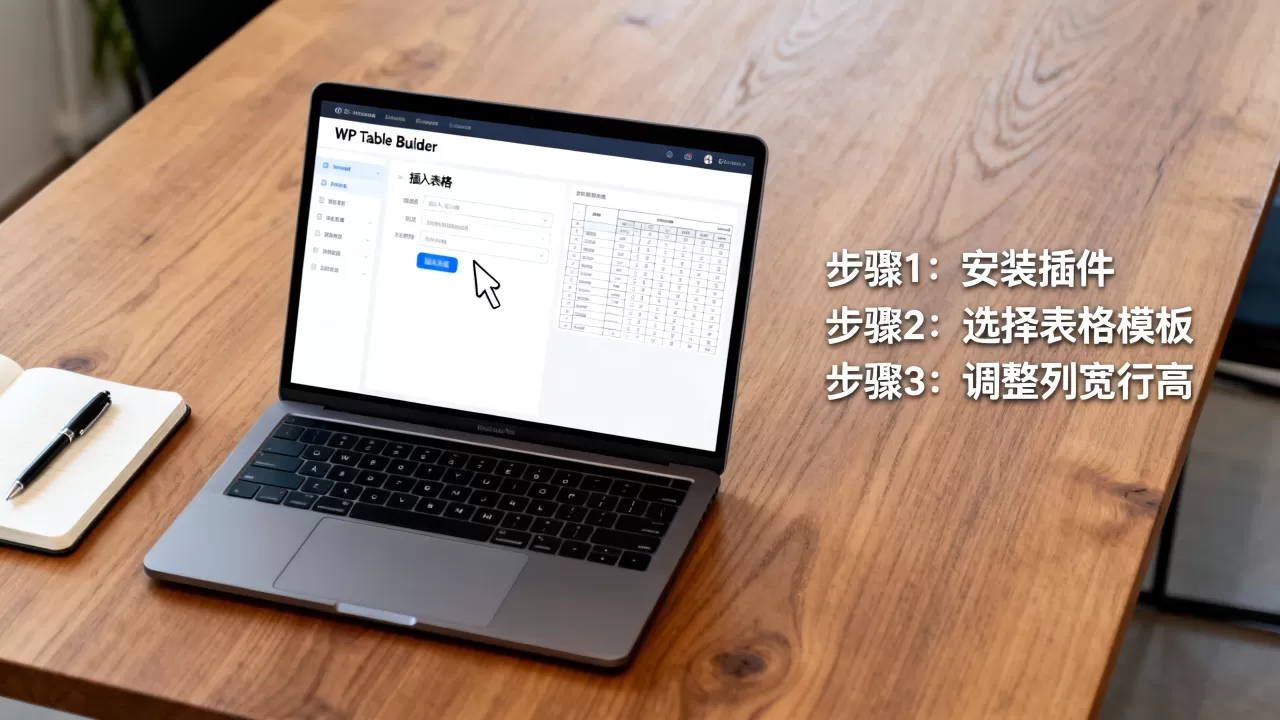
高级样式与品牌一致性
品牌一致性是专业网站的关键,WP Table Builder 允许用户保存自定义样式模板,确保全站表格风格统一。
全局样式设置
你可以在全局设置中定义字体、颜色、边框粗细和圆角半径,一旦修改,所有应用该样式的表格将同步更新,这种集中式管理极大地降低了后期维护难度。
条件格式与动态样式
对于数据驱动型网站,这一功能尤为关键,你可以设置规则,当数值大于 100 时,单元格背景变为绿色;当状态为“过期”时,文字变为红色,这种动态反馈机制能显著提升数据的可读性和决策效率。
数据源集成能力
静态表格容易过时,WP Table Builder 的强大之处在于其动态数据连接能力。
- WooCommerce 集成:自动同步产品价格、库存状态和评分,无需手动更新。
- 自定义文章类型:连接博客、产品或任何自定义类型,展示最新内容。
- 外部 API 支持:通过 REST API 连接外部数据,如汇率、天气或股票信息。
实操指南:从零构建一个响应式表格
理论再好,不如动手操作,以下步骤将带你快速上手,解决常见的 WordPress 表格插件使用问题。
第一步:安装与基础配置
在 WordPress 后台搜索“WP Table Builder”并安装启用,激活后,你会在左侧菜单看到新的“Tables”选项,点击“Add New”创建第一个表格。
第二步:搭建表格结构
进入编辑器界面,左侧是组件面板,右侧是画布。
- 添加行:点击“Add Row”,表格会自动生成新行。
- 合并单元格:选中多个单元格,右键选择“Merge Cells”,适用于制作复杂表头。
- 插入组件:从左侧拖拽“Text”、“Image”或“Button”到单元格中,丰富表格内容。
第三步:样式定制与响应式调整
选中表格或特定单元格,右侧会出现样式设置面板。
- 基础样式:调整背景色、文字颜色、边框样式和内边距。
- 响应式断点:切换到移动端视图,调整字体大小和间距,确保在小屏幕上清晰可见。
- 高级 CSS:如需更精细控制,可在此处添加自定义 CSS 类。
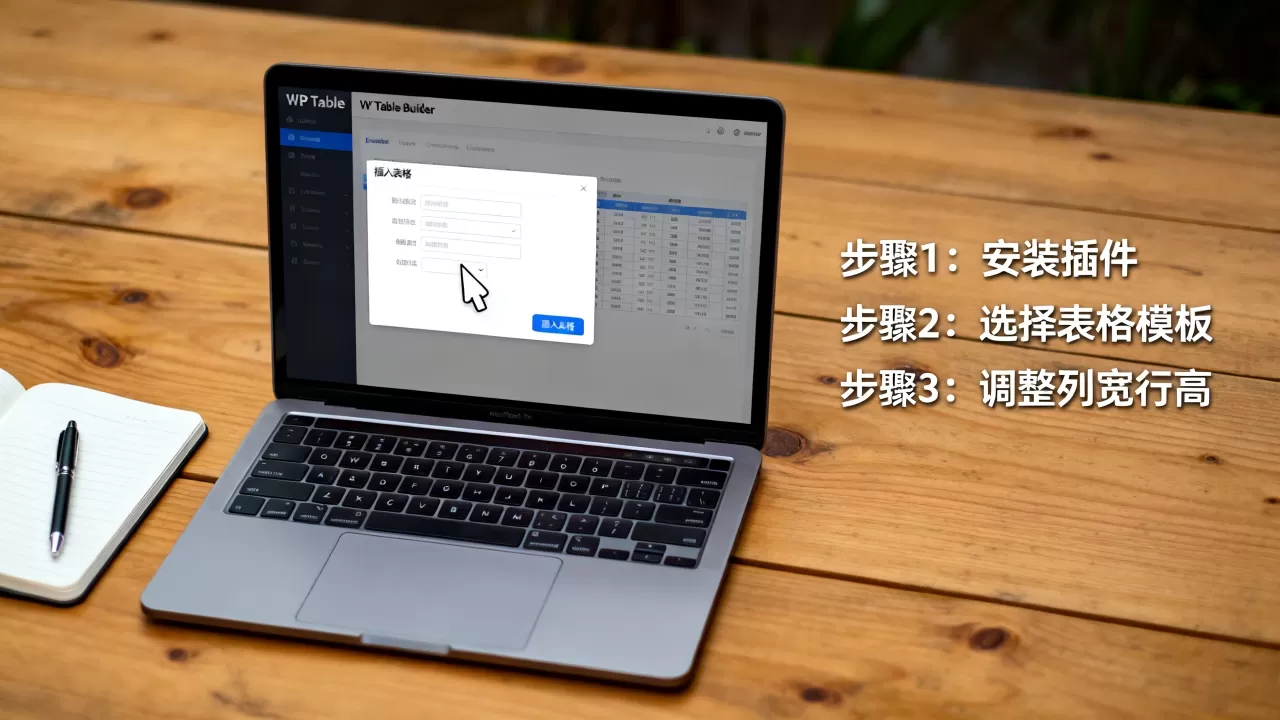
第四步:发布与嵌入
保存后,系统会生成一个短代码(Shortcode),你可以将此短代码粘贴到任何页面、文章或小工具区域,WP Table Builder 还支持 Gutenberg 区块编辑器,直接在编辑器中插入表格组件,体验更加流畅。
常见应用场景与解决方案
不同的业务需求对表格的要求各不相同,WP Table Builder 通过灵活的功能组合,能够应对多种场景。
电商产品展示
对于电商网站,价格对比表是转化率的关键,利用动态数据绑定,你可以自动展示产品规格、价格和库存,结合条件格式,突出显示“热销”或“限时优惠”产品,引导用户点击购买。
SaaS 定价页面
SaaS 行业常用三栏定价表,WP Table Builder 可以轻松实现这种布局,通过合并单元格制作表头,使用不同背景色区分套餐等级,并在推荐套餐上添加醒目的“推荐”标签,这种视觉引导能显著提升用户选择高价值套餐的概率。
数据报告与仪表盘
对于发布行业报告或内部数据展示的网站,表格需要清晰、专业,利用全局样式设置,统一字体和配色,确保数据呈现的专业感,结合条件格式,用颜色深浅表示数据密度,帮助用户快速捕捉关键信息。
WP Table Builder 价格与性价比分析
在预算有限的情况下,站长们往往关注 WordPress 表格插件的价格差异,WP Table Builder 提供免费版和付费版(Pro),免费版功能已足够满足大多数基础需求,如基本样式设置和静态数据展示。
对于需要高级功能如动态数据绑定、条件格式、导出 PDF/Excel 以及优先技术支持的用户,付费版是必要的投资,据行业共识认为,对于专业网站而言,提升用户体验带来的长期收益远超插件本身的成本,相比其他同类插件,WP Table Builder 的性价比在于其强大的可视化能力和良好的社区支持,减少了开发和维护的时间成本。
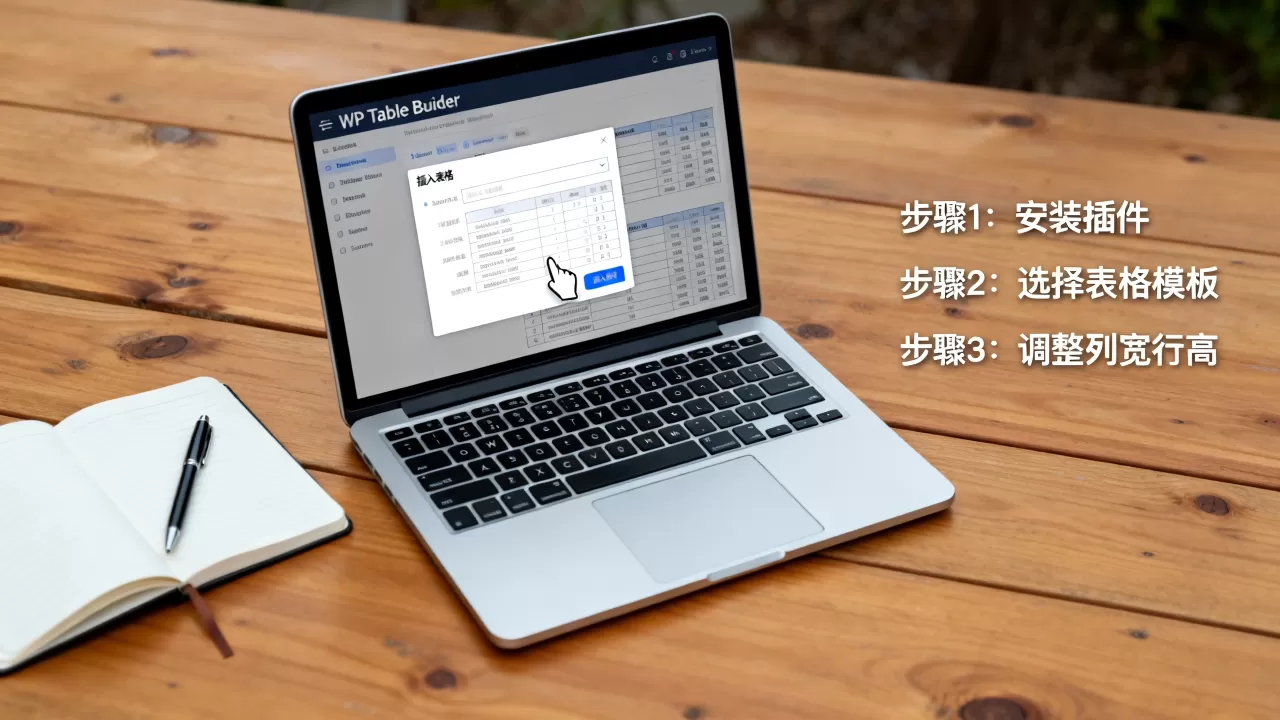
免费版 vs 付费版功能对比
| 功能 | 免费版 | 付费版 (Pro) |
|---|---|---|
| 基础表格创建 | 支持 | 支持 |
| 响应式设计 | 基础 | 高级 |
| 动态数据绑定 | 不支持 | 支持 |
| 条件格式 | 不支持 | 支持 |
| 导出功能 | 不支持 | 支持 |
| 优先技术支持 | 社区支持 | 优先支持 |
WP Table Builder 常见问题解答
WP Table Builder 是否支持中文界面?
WP Table Builder 原生支持多语言,包括简体中文,在 WordPress 后台的语言设置中,确保站点语言为中文,插件界面会自动切换,若发现部分术语未翻译,可通过插件设置中的语言文件进行补充,或等待官方更新。
如何优化表格的 SEO 效果?
表格本身对 SEO 的直接贡献有限,但良好的用户体验能间接提升排名,确保表格内容包含相关关键词,使用语义化的 HTML 标签(如
WP Table Builder 与其他插件相比有何独特优势?
与 WP Table Press 相比,WP Table Builder 更注重视觉设计和用户体验,适合非技术用户快速构建美观表格,与 Elementor 表格小工具相比,WP Table Builder 功能更独立且强大,支持更复杂的动态数据绑定和条件格式,其独特优势在于平衡了易用性与功能性,提供了更灵活的定制选项。
WP Table Builder 凭借其直观的可视化编辑、强大的响应式设计和灵活的数据集成能力,已成为 WordPress 表格构建的首选工具,掌握其核心功能,不仅能提升网站的专业度,更能有效优化用户体验,助力业务增长。
首发原创文章,作者:王坚,如若转载,请注明出处:https://idctop.com/article/408507.html













评论列表(1条)
讲真啦,原生表格丑到没朋友!拖拽就完事,够用就得,省得折腾代码啦。