DNS缓存是浏览器或操作系统为加速网页访问而临时存储的域名IP映射记录,清除缓存可解决网站打不开、内容显示异常或访问被劫持等问题,常用命令为ipconfig /flushdns(Windows)或sudo dscacheutil -flushcache(macOS)。
DNS缓存的核心机制与存在意义
为什么需要DNS缓存?
想象一下,每次你想访问百度,都要先向全球各地的DNS服务器询问百度的IP地址,这就像每次出门都要重新查地图找路,效率极低且容易拥堵,DNS缓存就是本地电脑或路由器里的一本“快速通讯录”,当你第一次访问某个域名时,系统会向DNS服务器查询,拿到IP地址后,不仅会建立连接,还会把这个“域名-IP”的对应关系暂时记在本地的缓存里。


业内专家指出,这种机制极大地减轻了根域名服务器的压力,同时显著提升了用户的网页加载速度,对于普通用户而言,这意味着打开网页的瞬间,系统无需再进行漫长的网络往返查询,直接读取本地记录即可建立连接。
缓存失效与过期时间
这本“通讯录”不是永久有效的,每个DNS记录都有一个TTL(Time To Live,生存时间)值,当TTL时间耗尽,缓存中的记录就会自动失效,下次访问时需要重新查询,在实际操作中,有时即使TTL未过期,记录也可能因为运营商故障、网站迁移或恶意篡改而变得不准确,这就引出了清除缓存的必要性。
DNS缓存清除命令整理与实操指南
当遇到网页无法加载、显示错误内容或怀疑遭受DNS劫持时,手动清除本地DNS缓存是最直接有效的排查手段,不同操作系统拥有不同的命令路径,以下针对主流平台进行详细拆解。
Windows系统操作路径
Windows用户最常用的是命令提示符(CMD)或PowerShell,操作步骤如下:
- 按下
Win + R键,输入cmd,按回车打开命令提示符。 - 在黑色窗口中输入以下命令并回车:
ipconfig /flushdns - 若看到“已成功刷新DNS解析缓存”的提示,说明操作成功。
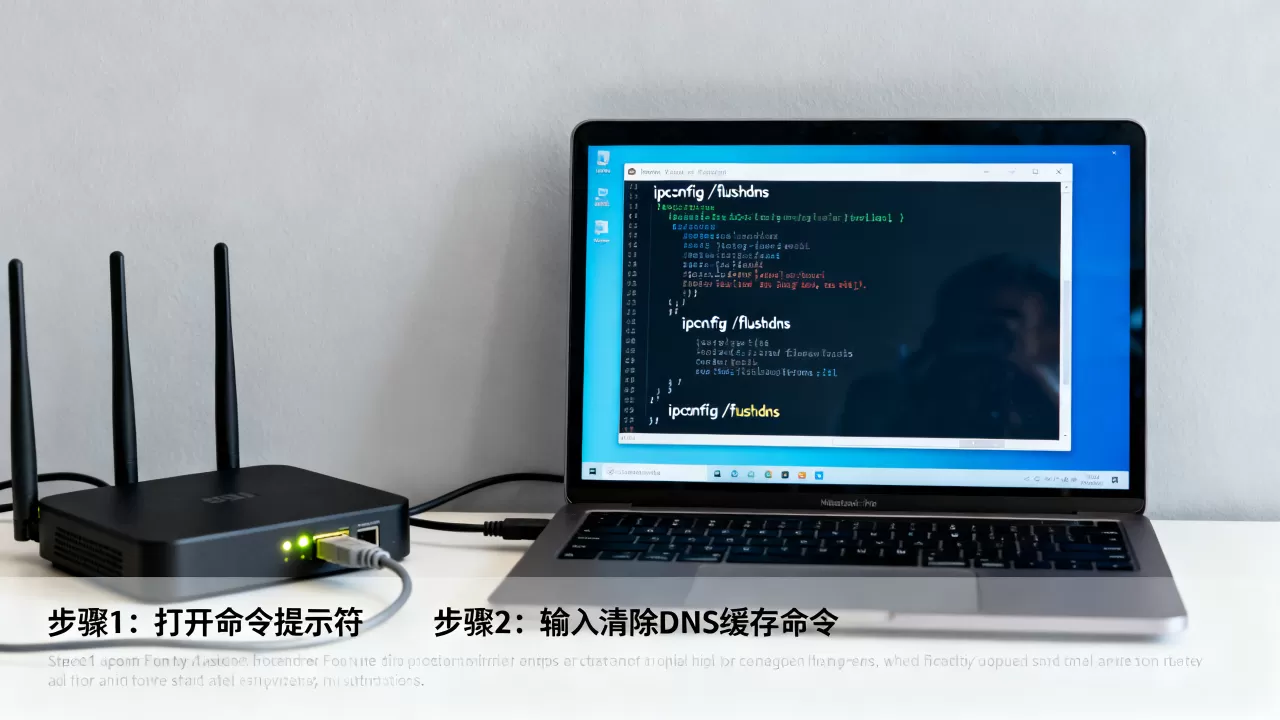
对于Windows 10及11用户,也可以使用PowerShell执行相同操作,命令完全一致,部分用户在搜索“win11清除dns缓存命令”时,可能会发现需要管理员权限,因此建议右键点击开始菜单,选择“Windows终端(管理员)”或“命令提示符(管理员)”以确保权限充足。
macOS系统操作路径
macOS的命令因系统版本不同而有所差异,这是很多用户容易混淆的地方。
-
macOS Big Sur (11.0) 及更高版本:
打开“终端”应用,输入以下命令并回车:
sudo dscacheutil -flushcache; sudo killall -HUP mDNSResponder
系统会提示输入密码,输入时屏幕不会显示字符,输完按回车即可。 -
macOS Catalina (10.15) 及更早版本:
命令略有不同,需输入:
sudo killall -HUP mDNSResponder
许多用户在尝试“macOS清除dns缓存快捷键”时往往找不到图形化界面入口,实际上macOS原生并未提供一键清除的图形按钮,必须通过终端命令完成。
Linux系统操作路径
Linux发行版众多,DNS服务通常由 systemd-resolved 或 dnsmasq 等管理。
-
使用systemd-resolved的系统(如Ubuntu 18.04+):
打开终端,输入:
sudo resolvectl flush-caches
或者:
sudo systemd-resolve –flush-caches -
使用dnsmasq的系统:
需重启服务:
sudo systemctl restart dnsmasq
常见DNS问题场景与排查逻辑
网站打不开或显示错误
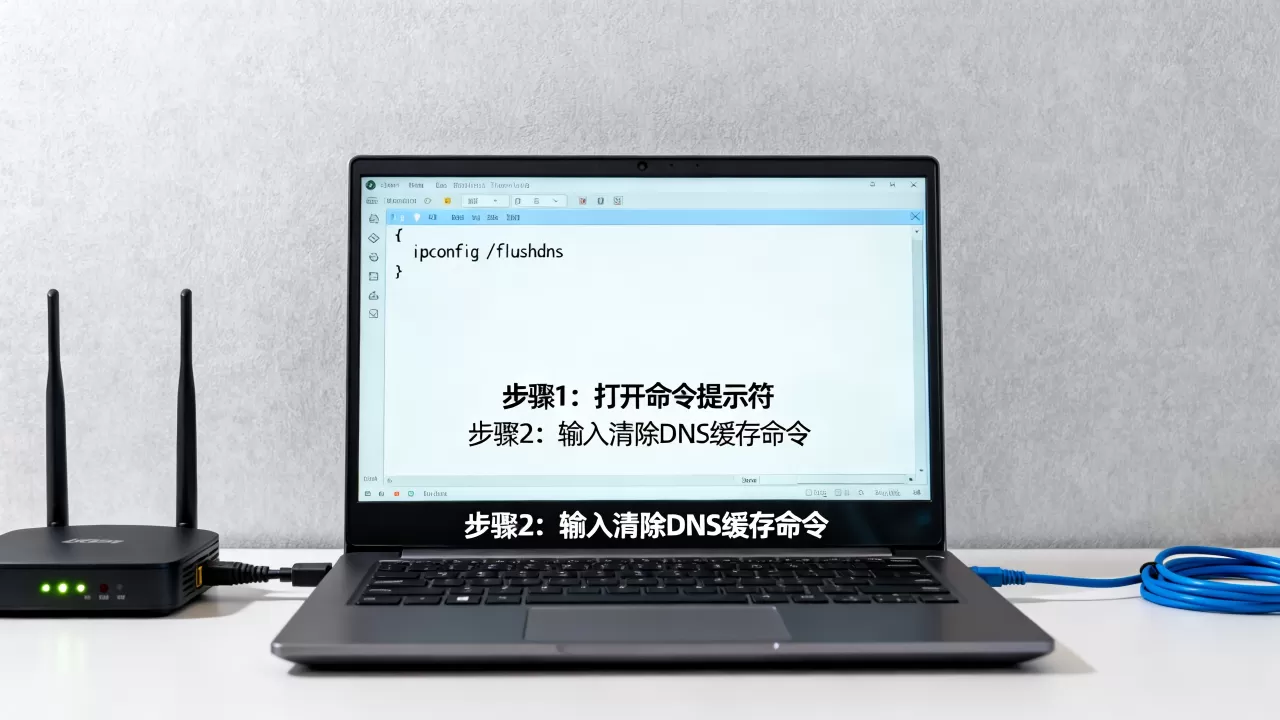
这是DNS缓存问题最典型的场景,你访问某新闻网站,页面却显示“404 Not Found”或内容严重错乱,而使用手机4G网络却能正常访问,这通常是因为本地缓存了旧的或错误的IP地址,执行上述清除命令后,浏览器通常会恢复正常。
访问被劫持或广告弹窗
部分不良运营商或公共Wi-Fi可能会篡改DNS返回结果,将你的访问重定向到广告页面,清除本地缓存并手动修改DNS服务器为公共DNS(如阿里DNS 223.5.5.5 或 腾讯DNS 119.29.29.29)是有效的对抗手段。
DNS缓存与相关概念对比
为了更清晰地理解DNS缓存的作用,我们需要将其与浏览器缓存和Hosts文件进行区分。
| 概念 | 存储位置 | 主要作用 | 清除方式 |
|---|---|---|---|
| DNS缓存 | 操作系统底层 | 加速域名到IP的解析 | 命令行(如ipconfig /flushdns) |
| 浏览器缓存 | 浏览器本地文件夹 | 加速图片、CSS、JS等静态资源加载 | 浏览器设置中清除浏览数据 |
| Hosts文件 | 系统目录(如C:WindowsSystem32driversetc) |
强制指定域名对应的IP,优先级高于DNS | 手动编辑文本文件 |
业内专家指出,很多用户误以为清除浏览器缓存能解决DNS问题,实则不然,浏览器缓存只影响页面元素,而DNS缓存影响的是网络连接的建立,如果网站本身无法连接,清除浏览器缓存毫无意义,同样,Hosts文件是用户手动配置的静态映射,清除DNS缓存不会改变Hosts文件的内容,两者需配合使用。
如何优化DNS解析体验?
选择合适的公共DNS
默认情况下,电脑使用的是运营商提供的DNS服务器,其在稳定性和速度上可能参差不齐,更换为高质量的公共DNS是提升网络体验的有效途径。
- 阿里DNS:223.5.5.5 / 223.6.6.6
- 腾讯DNS:119.29.29.29
- 114DNS:114.114.114.114
在“国内最佳dns服务器推荐”的讨论中,阿里和腾讯DNS因节点覆盖广、抗攻击能力强而受到多数用户青睐,修改方法通常在网卡属性中的IPv4设置中完成。
定期清理与维护
虽然现代操作系统会自动管理DNS缓存,但在进行网站开发、测试或遭遇网络异常时,手动清理仍是必备技能,建议在网络环境发生较大变化(如更换Wi-Fi、重置路由器)后,养成清除DNS缓存的习惯,以确保获取最新的网络配置信息。
Q&A:DNS缓存相关问题解答
DNS缓存清除后,网速会变慢吗?
短期内可能会有极其微小的延迟,因为系统需要重新查询DNS服务器,但这一过程通常在毫秒级完成,用户几乎无感知,长期来看,由于获取的是最新且正确的IP地址,反而可能因避免错误连接而提升实际体验。
清除DNS缓存能解决所有网络故障吗?
不能,DNS缓存问题仅涉及域名解析阶段,如果故障源于路由器硬件问题、网线物理损坏、宽带欠费或目标服务器宕机,清除DNS缓存无效,需结合Ping测试、Tracert追踪等工具综合判断。
为什么清除DNS缓存后网站仍无法访问?
这可能是因为DNS服务器本身故障,或者Hosts文件被恶意修改,此时应检查Hosts文件是否包含异常记录,或尝试更换公共DNS服务器,若问题依旧,可能是ISP网络层面限制或目标网站自身问题。
首发原创文章,作者:王坚,如若转载,请注明出处:https://idctop.com/article/408950.html