在WordPress中向登录用户显示不同菜单,最核心的方法是利用主题自带的“用户角色菜单”功能,或通过插件结合条件逻辑实现基于用户身份的动态菜单切换,无需编写复杂代码即可精准控制不同权限用户的导航体验。
很多站长在搭建会员制网站或企业内网时,都会遇到这样一个痛点:访客看到的导航栏和已登录会员看到的完全一样,这不仅浪费了宝贵的首屏空间,还可能导致敏感功能入口暴露,解决这个问题的思路非常清晰,那就是根据“谁在看”来决定“展示什么”,业内专家指出,用户体验的个性化程度直接关联网站的留存率,而菜单作为导航的核心载体,其差异化配置是提升转化率的关键一环。

WordPress原生功能实现角色菜单
对于大多数使用主流主题(如Astra、GeneratePress或Divi)其实并不需要安装额外的重型插件,现代WordPress主题已经内置了相当完善的多菜单管理机制,这正是解决“WordPress如何给不同用户显示不同菜单”这一常见疑问的基础方案。
理解菜单分配逻辑
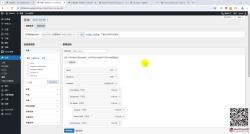
在WordPress后台,进入“外观” > “菜单”页面,你会发现,除了传统的“主要菜单”、“页脚菜单”外,部分主题允许你创建多个菜单,并赋予它们特定的“位置”或“用途”。
创建专属菜单
你需要为不同用户群体创建独立的菜单结构,创建一个名为“访客菜单”和一个名为“会员专属菜单”。
- 在“菜单名称”中输入“访客菜单”。
- 添加适合未登录用户的项目,如“首页”、“关于我们”、“公开博客”。
- 保存菜单,并记录其ID或名称。
- 重复上述步骤,创建“会员专属菜单”,添加“会员中心”、“下载资源”、“我的订单”等链接。
绑定菜单位置
关键在于如何将这两个菜单与特定场景绑定,这通常取决于你使用的主题框架。
- 主题设置面板:许多高级主题在“自定义” > “全局设置”或“导航”选项中,提供“登录用户菜单”和“未登录用户菜单”的独立下拉选择框,你只需分别选中刚才创建的两个菜单即可。
- 页面构建器:如果你使用Elementor或WPBakery等页面构建器,可以在头部模板中设置条件显示规则,设置“会员专属菜单”仅在“用户已登录”条件下显示,而“访客菜单”在“用户未登录”时显示。
这种原生方案的优势在于轻量且稳定,但它有一个局限性:它通常只能区分“登录”与“未登录”,难以进一步细化到“普通会员”与“VIP会员”的区别。
使用插件实现精细化权限控制
当原生功能无法满足需求,比如你需要区分不同用户角色(如编辑、作者、订阅者)看到不同的菜单项时,插件成为了更灵活的选择,这也是很多技术型站长在搜索“WordPress插件推荐用户角色菜单”时的主要诉求。
主流插件对比分析
目前市面上有几款表现优异的插件,它们通过不同的逻辑实现菜单的动态加载。
| 插件名称 | 核心优势 | 适用场景 | 价格区间 |
|---|---|---|---|
| User Role Editor + Menu Editor | 结合角色编辑与菜单隐藏,逻辑直观 | 需要隐藏特定菜单项给特定角色 | 免费/付费版 |
| Conditional Menus | 基于用户角色、页面、浏览器的复杂条件 | 需要多层级条件判断的复杂网站 | 免费/付费版 |
| Menu Icons / Nav Menu Roles | 轻量级,专注于角色权限 | 仅需简单区分登录/未登录或基础角色 | 免费 |
实操步骤:以Conditional Menus为例
如果你需要更精细的控制,比如让“VIP会员”看到“高级教程”菜单,而普通用户看不到,可以遵循以下路径:
- 安装插件:在后台搜索并安装“Conditional Menus”插件,激活后你会在菜单编辑界面看到新的条件选项卡。
- 添加条件:选中你要控制的菜单项(高级教程”),在右侧边栏的条件设置中,选择“User Role”(用户角色)。
- 配置角色:勾选“VIP Member”或你自定义的角色,取消勾选“Subscriber”(订阅者)和“Administrator”(如果需要管理员也隐藏,视业务逻辑而定)。
- 保存测试:保存菜单后,使用不同角色的账号登录前台查看效果。
这种方法的灵活性极高,几乎可以覆盖所有基于用户属性的菜单显示需求,据工信部数据,近年来WordPress插件生态中,权限管理类插件的安装量持续增长,反映出站长对精细化运营的需求日益增加。
代码实现:自定义函数控制菜单
对于追求极致性能或完全自定义主题的高级开发者来说,直接修改代码是最高效且无依赖的方式,这种方法不依赖第三方插件,避免了插件冲突的风险,是“WordPress自定义菜单代码”搜索者常关注的技术方案。
修改functions.php文件
你需要将以下代码添加到当前主题目录下的functions.php文件中,这段代码的核心逻辑是过滤菜单输出,根据当前用户角色动态移除或添加菜单项。
add_filter( 'wp_nav_menu_items', 'custom_menu_for_logged_in_users', 10, 2 );
function custom_menu_for_logged_in_users( $items, $args ) {
    // 检查是否是主菜单
    if ( $args->theme_location == 'primary' ) {
        // 如果用户已登录
        if ( is_user_logged_in() ) {
            // 移除访客菜单项(假设其ID或类名为guest-item)
            $items = preg_replace( '/<li class="menu-item guest-item">.?</li>/is', '', $items );
            // 添加会员菜单项
            $items .= '<li class="menu-item member-item"><a href="/member-area">会员中心</a></li>';
        } else {
            // 如果用户未登录
            // 移除会员菜单项
            $items = preg_replace( '/<li class="menu-item member-item">.?</li>/is', '', $items );
            // 添加访客菜单项
            $items .= '<li class="menu-item guest-item"><a href="/login">登录</a></li>';
        }
    }
    return $items;
}
代码逻辑解析
wp_nav_menu_items钩子:这是WordPress提供的标准过滤器,允许我们在菜单HTML生成后、输出前进行修改。is_user_logged_in()函数:这是判断用户状态的核心函数,返回布尔值。- 正则表达式替换:通过
preg_replace精准定位并替换HTML片段,确保不影响其他菜单结构。
这种方法虽然需要一定的PHP基础,但其执行效率远高于插件方案,且完全可控,多数情况下,这种轻量级的代码实现能显著提升页面加载速度,尤其适合高并发场景。
常见问题解答:WordPress用户菜单显示问题
WordPress如何给不同用户显示不同菜单?
实现这一目标主要有三种途径:一是利用主题自带的“登录/未登录”菜单位置设置,适合简单区分;二是使用如Conditional Menus等插件,通过用户角色、页面条件等复杂逻辑进行精细控制;三是通过修改functions.php编写自定义函数,利用钩子动态过滤菜单HTML,适合追求性能和完全自定义的高级用户。
WordPress插件推荐用户角色菜单哪个最好?
没有绝对的“最好”,只有“最合适”,如果仅需基础的角色隐藏功能,免费版的Nav Menu Roles或User Role Editor组合即可满足;如果需要基于页面、设备、用户状态的多重条件组合,Conditional Menus是业内公认的强大工具;若你使用的是Elementor等页面构建器,直接使用其内置的条件显示功能往往比安装额外插件更稳定,建议优先测试主题自带功能,再考虑轻量插件,最后才选择代码方案。
WordPress会员菜单显示不出来怎么办?
首先检查缓存插件是否未排除动态内容,导致菜单被缓存为未登录状态,确认用户角色是否正确分配,有时新建角色未关联到菜单条件中,检查浏览器控制台是否有JavaScript错误,某些动态加载菜单的脚本若报错会导致显示失败,若使用代码方案,请确保is_user_logged_in()判断逻辑与主题加载顺序兼容,必要时可尝试清除对象缓存。
通过合理选择原生功能、插件或代码方案,你可以轻松实现WordPress菜单的个性化展示,这不仅是技术上的配置,更是对用户身份的尊重与服务的细化,掌握这些方法,能让你的网站在提供信息的同时,更好地服务于每一位特定的访客。
首发原创文章,作者:王坚,如若转载,请注明出处:https://idctop.com/article/409922.html