在Linux主机上安装Docker Desktop最直接的方法是通过官方提供的.deb或.rpm包进行安装,但需注意Linux版Docker Desktop目前主要面向开发测试环境,生产环境仍推荐直接使用Docker Engine配合命令行工具以获得最佳性能。
对于许多从Windows或macOS迁移过来的开发者来说,Linux往往被视为“硬核”或“复杂”的代名词,随着容器化技术的普及,在Linux主机上运行Docker Desktop已经变得相对直观,这里存在一个常见的认知误区:很多人并不清楚Linux版的Docker Desktop与Windows/macOS版在架构上的本质区别,也不了解其在生产环境中的适用性边界,本文将深入解析安装流程,并对比不同场景下的最佳实践,帮助你避开那些看似简单实则暗藏陷阱的操作雷区。


Linux主机安装Docker Desktop的核心路径
在Linux生态中,Docker Desktop的安装逻辑与桌面操作系统类似,旨在提供图形化界面(GUI)和集成的开发体验,但对于服务器端或无头服务器(Headless Server),这种图形化支持反而可能成为资源负担,理解你的使用场景是选择安装方式的前提。
主流发行版的包管理器集成
大多数主流Linux发行版都提供了便捷的包管理工具,这是安装Docker Desktop最稳妥的方式,以Ubuntu和Debian为例,它们广泛使用APT包管理器;而CentOS、RHEL和Fedora则倾向于使用YUM或DNF。
Ubuntu/Debian系统的具体操作步骤
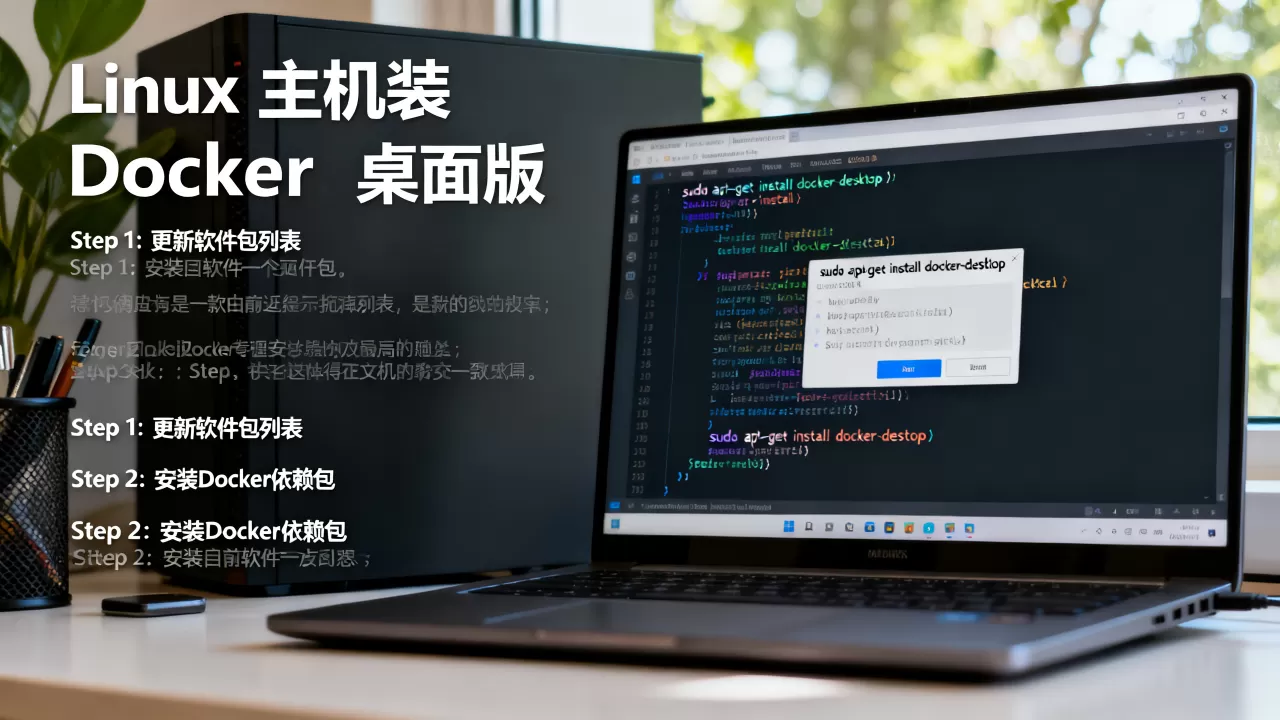
如果你使用的是基于Debian的系统,下载官方提供的.deb包是最直接的选择,你需要访问Docker官方文档或GitHub发布页面,获取最新版本的安装包,下载完成后,在终端中执行以下命令:
- 更新本地包索引,确保系统处于最新状态:
sudo apt update - 安装依赖项,这些依赖通常包括图形界面所需的库文件:
sudo apt install ./docker-desktop--amd64.deb
注意替换<version>为实际下载的版本号。 - 安装过程中,系统可能会提示你确认安装,输入

Y
安装完成后,你可以在应用程序菜单中找到Docker Desktop图标,或者通过命令行启动,值得注意的是,Linux版的Docker Desktop依赖于Moby引擎,这与Windows/macOS版的WSL2后端有所不同。
RHEL/CentOS系统的RPM包安装
对于企业级服务器用户,Red Hat系列发行版更为常见,你需要下载对应的.rpm包,并使用DNF或YUM进行安装:
sudo dnf install ./docker-desktop-
或者:
sudo yum localinstall ./docker-desktop-
这种安装方式会自动处理依赖关系,减少手动配置的错误概率,业内专家指出,对于长期运行的生产环境,保持软件版本的稳定性比追求新功能更为重要,因此建议定期通过包管理器检查更新,而非频繁手动覆盖安装。
Docker Desktop与Docker Engine的深度对比
在Linux环境下,选择Docker Desktop还是直接安装Docker Engine,是一个需要权衡性能、便利性和资源占用的决策,许多初学者容易混淆这两者,导致在资源受限的服务器上出现性能瓶颈。
资源占用与性能差异
Docker Desktop为了提供图形界面和额外的开发工具(如Kubernetes集成、CI/CD流水线模拟等),引入了额外的后台进程,在Linux上,这通常意味着更多的内存占用和CPU开销,相比之下,Docker Engine是一个轻量级的守护进程,仅负责容器的生命周期管理,资源效率极高。
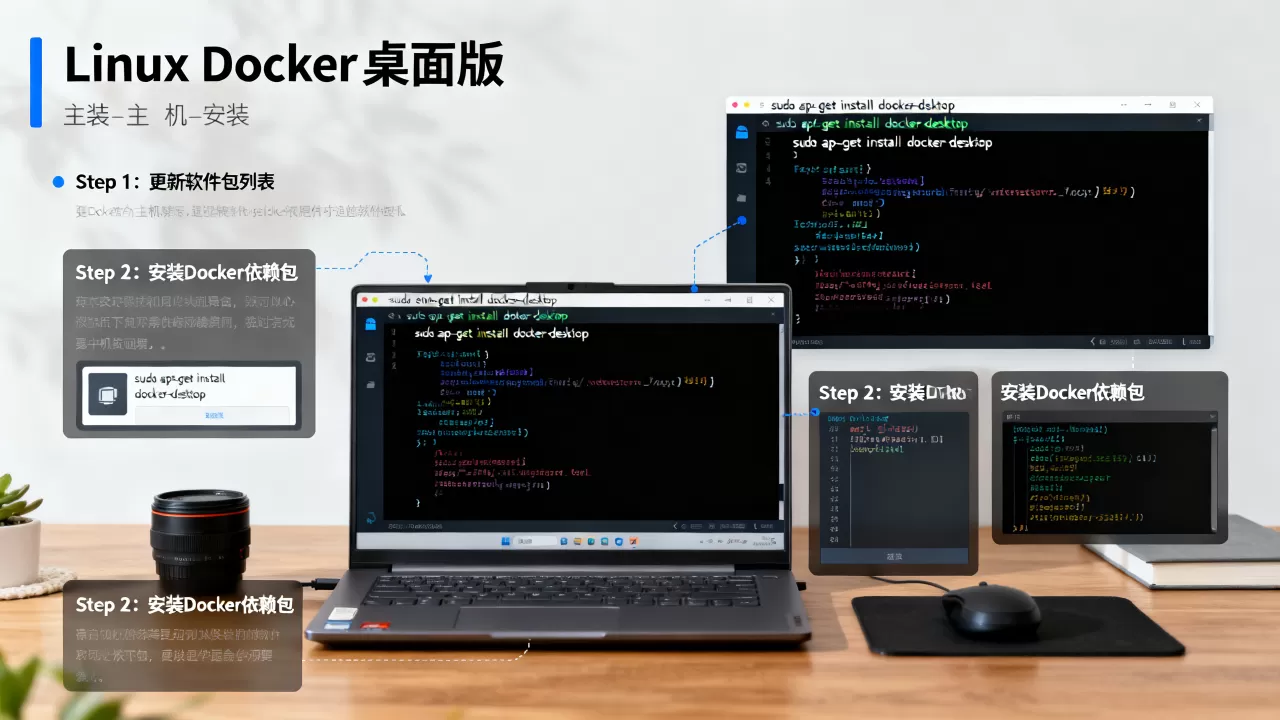
| 特性 | Docker Desktop (Linux版) | Docker Engine |
|---|---|---|
| 图形界面 | 提供完整的GUI管理面板 | 仅支持命令行操作 |
|
资源占用 | 较高(包含GUI及额外服务) | 极低(仅核心守护进程) |
| 适用场景 | 本地开发、测试、演示 | 生产环境、服务器集群 |
| Kubernetes支持 | 内置一键启用 | 需手动配置kubeadm等工具 |
| 网络配置 | 自动处理,对新手友好 | 需手动配置bridge/overlay网络 |
场景化选择建议
如果你是在个人笔记本电脑上进行前端开发或微服务学习,Docker Desktop提供的可视化界面能显著降低学习曲线,你可以直观地查看容器日志、管理镜像、监控资源使用情况,这对于排查问题非常友好,如果你是在配置一台远程云服务器,或者需要部署大规模容器集群,直接使用Docker Engine配合SSH命令行工具是更优的选择。
行业共识认为,在生产环境中,自动化和基础设施即代码(IaC)是主流趋势,图形界面虽然直观,但不利于版本控制和自动化部署,许多资深运维工程师倾向于在服务器上完全摒弃GUI,仅保留Docker Engine,并通过Ansible或Terraform等工具进行远程管理。
常见安装问题与故障排查
尽管安装过程看似简单,但在实际执行中,用户经常会遇到权限不足、依赖缺失或图形界面无法启动等问题,以下是一些高频问题的解决方案。
权限与用户组配置
安装Docker后,默认情况下只有root用户拥有操作权限,为了避免每次使用docker命令时都需要输入sudo,建议将当前用户添加到docker用户组:
sudo usermod -aG docker $USER
执行此命令后,需要注销并重新登录,或者重启系统,才能使更改生效,这是许多新手容易忽略的步骤,导致后续操作频繁报错。
图形界面无法启动的解决方案
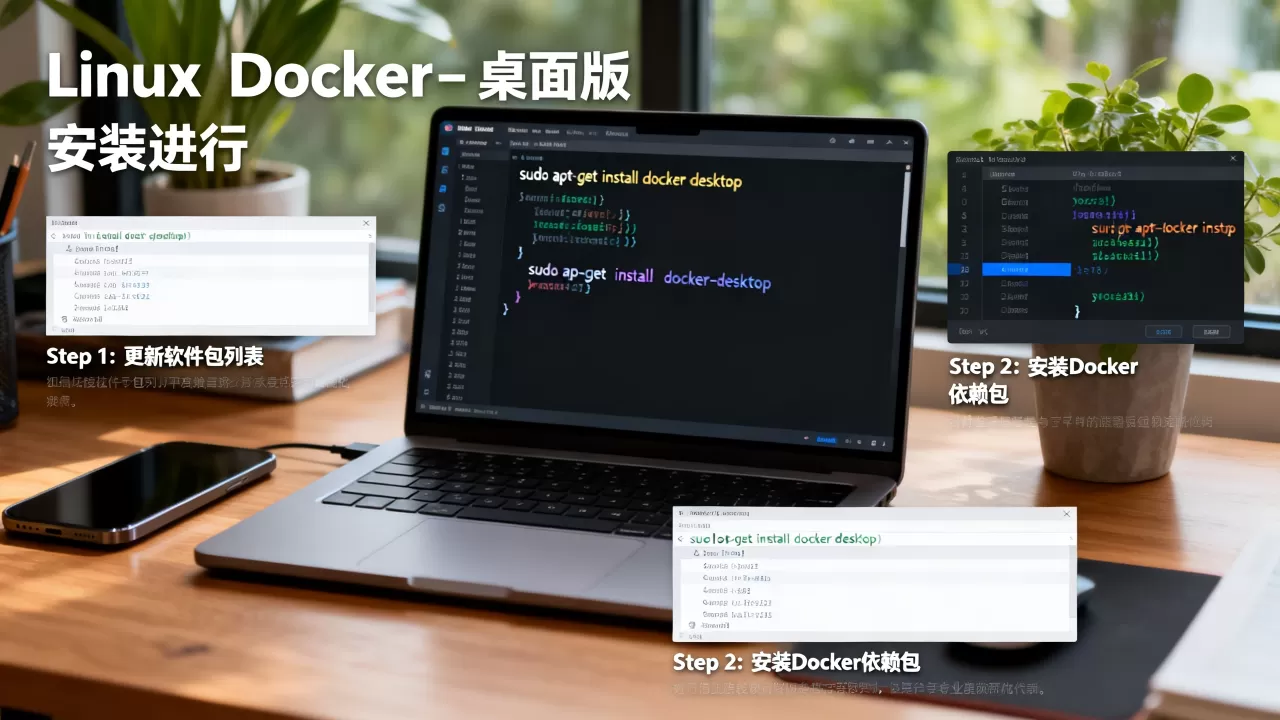
在Linux服务器上,如果没有安装桌面环境(如GNOME或KDE),Docker Desktop的GUI可能无法启动,你可以尝试通过命令行模式运行,或者安装轻量级的桌面环境,确保系统已安装必要的图形库,如X11或Wayland相关组件。
据统计,相当一部分安装失败案例源于系统内核版本过旧,不支持Docker所需的最新特性,在执行安装前,建议检查Linux内核版本,确保其不低于4.19(对于较新的Docker版本,建议5.4或更高)。
Q&A:关于Linux安装Docker Desktop的常见疑问
Linux主机安装Docker Desktop与Windows版本有何区别
Linux版的Docker Desktop直接运行在Linux内核之上,使用Moby引擎,无需虚拟化层(如WSL2或Hyper-V),这意味着它在Linux上的性能损耗最小,网络延迟最低,而Windows版依赖于WSL2后端,本质上是在一个轻量级Linux虚拟机中运行Docker引擎,因此存在额外的虚拟化开销,对于追求极致性能的开发场景,Linux原生运行是更优解。
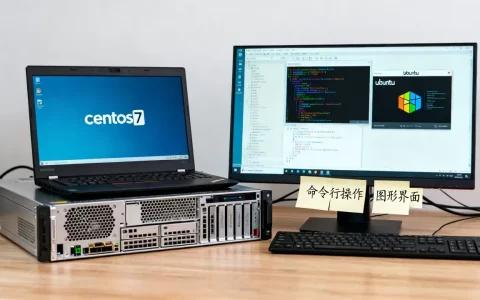
在CentOS 7上安装Docker Desktop是否推荐
不推荐,CentOS 7的内核版本较老(3.10),且许多现代Docker特性需要较新的内核支持,Docker Desktop对CentOS 7的支持可能在未来版本中逐步减弱,建议升级至CentOS Stream 9或RHEL 9,或者直接使用Docker Engine的旧版本兼容包,对于老旧系统,保持系统稳定性比使用最新工具更为重要。
安装Docker Desktop后如何验证安装成功
安装完成后,可以通过命令行运行docker version来检查客户端和服务端版本是否一致,如果两者均正常显示,且没有报错,则说明安装成功,可以尝试运行一个简单的容器,如docker run hello-world,如果输出欢迎信息,则证明Docker守护进程和镜像拉取功能均正常工作。
首发原创文章,作者:王坚,如若转载,请注明出处:https://idctop.com/article/410114.html