使用Elementor插件制作WordPress首页的核心在于:通过拖拽式界面直接构建页面结构,无需编写代码,配合主题适配与全局设置,即可在15-30分钟内完成一个响应式、SEO友好的专业首页。
对于许多刚接触WordPress的站长而言,首页不仅是网站的门面,更是流量转化的第一战场,传统的主题定制往往受限于预设模板,修改起来牵一发而动全身,Elementor的出现彻底改变了这一局面,它让页面设计变得像搭积木一样直观,业内专家指出,可视化构建工具能显著降低技术门槛,让非技术人员也能掌控网站外观,本文将拆解从安装到发布的全流程,帮你避开常见坑点,高效搭建出符合现代审美且利于搜索引擎收录的首页。

Elementor插件用法:如何制作WordrPess首页的准备工作
在动手之前,环境配置决定了后续操作的流畅度,很多新手在这里卡壳,导致后续编辑体验极差。
主题兼容性选择
并非所有WordPress主题都完美支持Elementor,虽然官方宣称兼容大多数主题,但为了获得最佳体验,建议选用专为Elementor优化的轻量级主题。
- Hello Elementor:这是官方推出的极简主题,几乎不包含任何前端样式,完全依赖Elementor进行设计,是纯手工打造首页的最佳搭档。
- Astra / OceanWP:这两者拥有庞大的用户基数,提供大量预置模板和深度集成选项,适合希望快速搭建且保留一定主题功能的用户。
避免使用功能臃肿的多功能主题,它们往往自带大量冗余CSS和JavaScript,这会拖慢首页加载速度,直接影响百度SEO评分。
插件安装与激活路径
操作路径非常明确:登录WordPress后台,进入“插件” > “安装插件”,搜索“Elementor”,点击“立即安装”,随后点击“启用”。
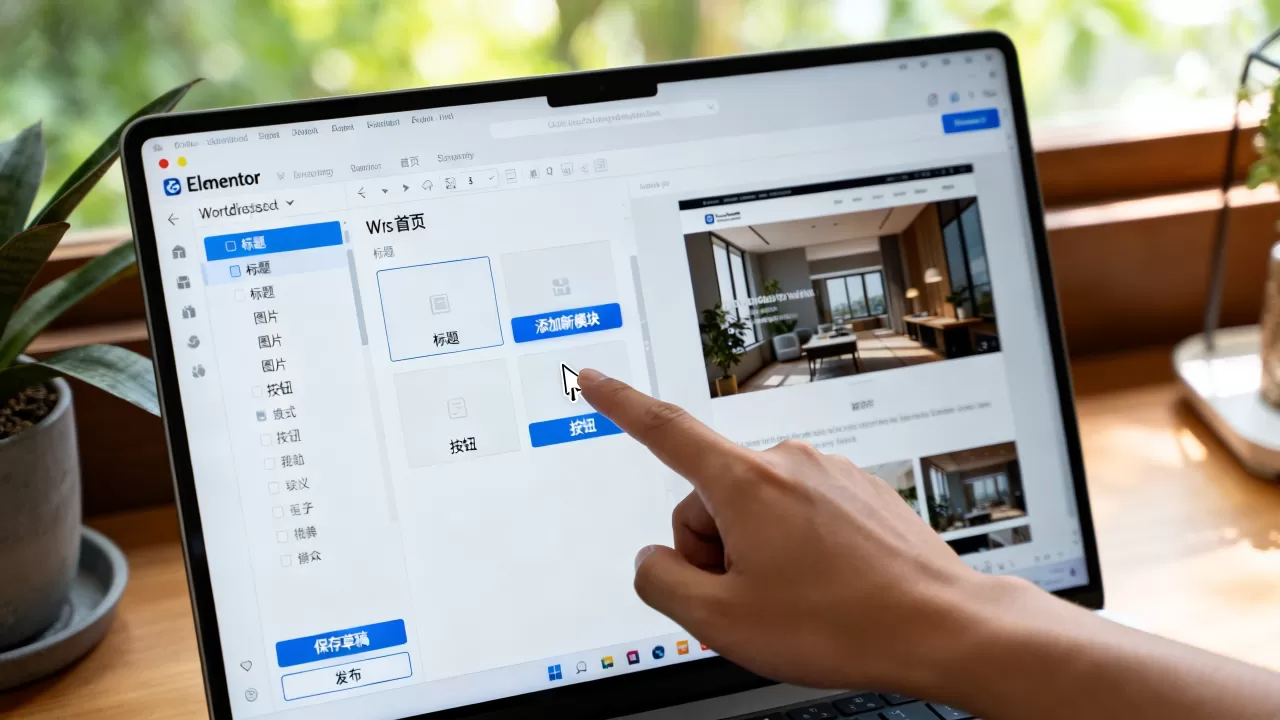
- 版本选择:免费版足以满足80%的常规需求,若你需要高级小部件(如表单、滑块)或主题构建器功能,才考虑Pro版本,关于Elementor Pro价格,通常按年订阅,对于个人博客或小型企业官网,免费版完全够用,无需盲目追求高级功能。
从零搭建:Elementor首页制作核心步骤
这是实操的核心环节,不要试图一次性完成所有细节,遵循“结构-内容-样式”的逻辑顺序,能大幅减少返工率。
第一步:创建页面并选择模板
在后台新建页面,命名为“首页”,在编辑页面时,Elementor会询问你如何创建页面。
- 从头开始:适合有明确设计思路,想要完全自定义布局的用户。
- 插入页面模板:适合新手,Elementor内置了数百个行业模板,你可以直接搜索“Business”、“Portfolio”或“Blog”,选择一个结构合理的模板作为起点,后续再替换图片和文字,这种方式能节省70%以上的基础排版时间。
第二步:理解容器与网格系统
Elementor新版引入了“容器”(Container)概念,取代了旧的“部分-列”结构。
- 容器(Section/Container):相当于网页的大板块,如头部、轮播图区、关于我们区。
- 列(Column):容器内的垂直分割线。
- 小部件(Widget):实际的内容,如标题、图片、按钮。
在布局时,优先使用Flexbox容器,它能更好地控制响应式对齐方式,确保在手机端浏览时,元素不会错乱。
第三步:内容填充与SEO优化
结构直接影响百度蜘蛛的抓取效率。
- Hero区域(首屏):放置核心H1标题和CTA(行动号召)按钮,H1标签只能出现一次,务必包含你的核心关键词。
- 优势展示区:使用图标列表展示3-4个核心卖点。
- 案例或服务展示:使用画廊或循环展示小部件,展示真实案例。
- 底部联系信息:确保地址、电话清晰可见,这对本地SEO至关重要。
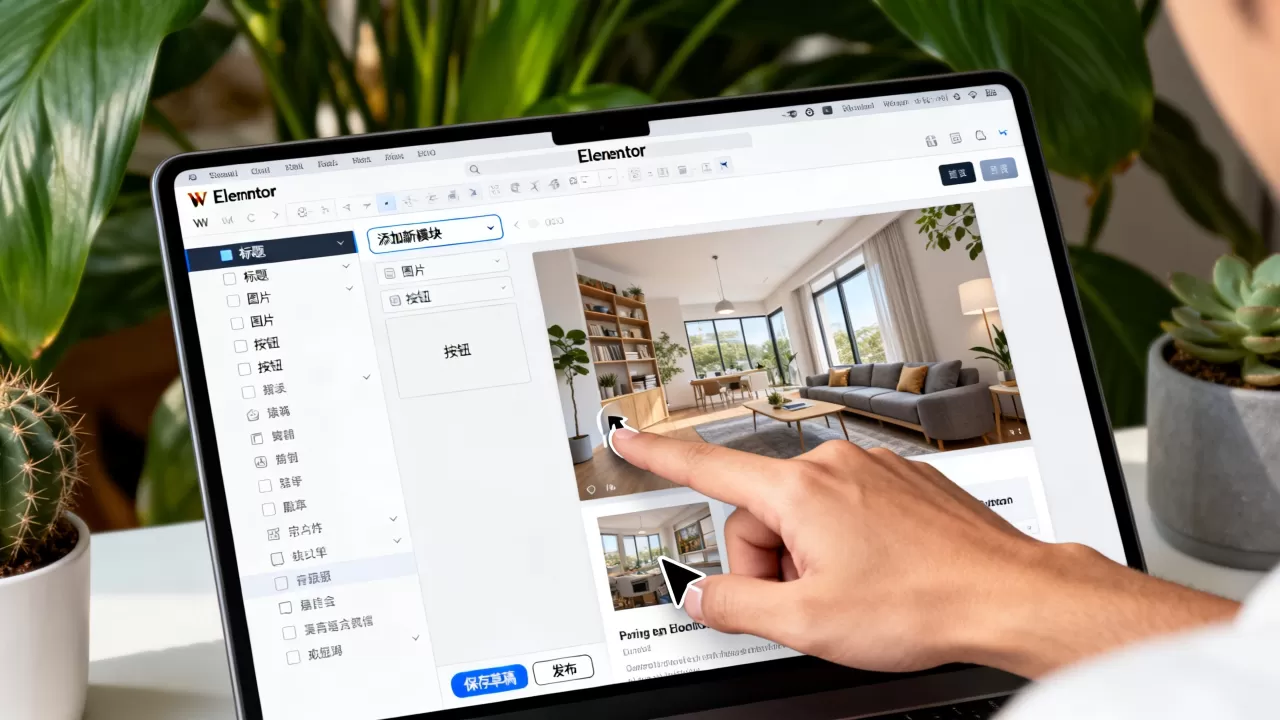
注意:所有图片必须添加Alt属性,描述图片内容并包含相关关键词,这是百度SEO的基础要求,不可忽视。
进阶技巧:提升首页性能与SEO表现
做完页面只是第一步,让页面跑得快、被收录才是关键。
响应式设计调整
百度高度重视移动端体验,在Elementor编辑器底部,点击“响应式模式”图标,分别查看桌面端、平板和手机端的显示效果。
- 隐藏元素:在移动端隐藏不必要的复杂装饰或大尺寸背景图,以节省流量和加载时间。
- 调整间距:手机端字体大小建议不小于16px,行高保持在1.5-1.6倍之间,提升阅读体验。
- 对比测试:不同设备上的布局差异需手动微调,确保在iPhone 14 Pro或华为Mate 60等主流机型上显示正常。
全局设置与样式统一
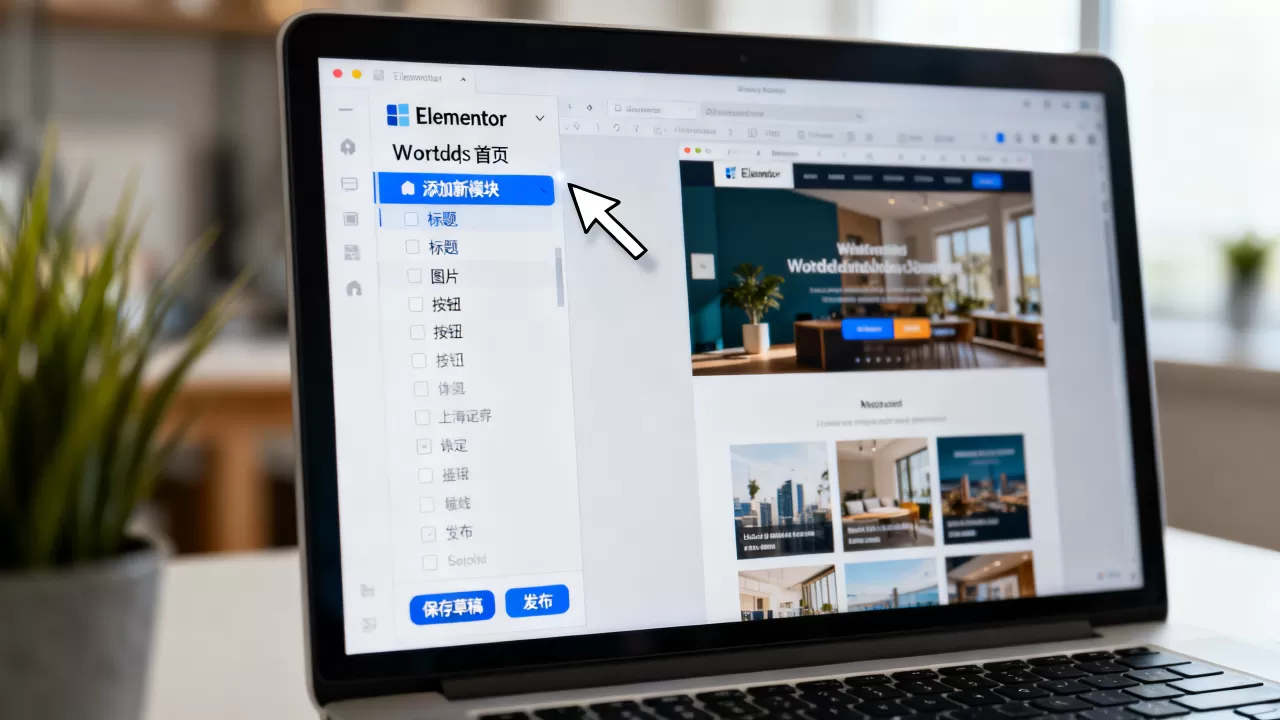
不要逐个修改每个小部件的颜色和字体,点击Elementor左下角的“站点设置”(Site Settings)。
- 全局字体:统一全站标题和正文字体,推荐使用系统默认字体或加载速度快的Web字体。
- 全局颜色:定义主色、辅色和文字色,修改全局颜色后,所有关联的小部件会自动更新,极大提升后期维护效率。
性能优化清单
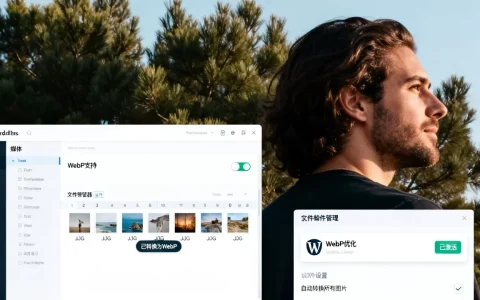
- 图片压缩:上传前使用TinyPNG等工具压缩图片,格式优先选择WebP。
- 延迟加载:在Elementor设置中开启“延迟加载”,确保首屏外的图片仅在滚动到可视区域时才加载。
- 代码最小化:在WordPress后台的Elementor设置中,开启“减少代码”和“内联字体”选项,减少HTTP请求。
常见问题解答:Elementor制作WordrPess首页指南
Elementor免费版和Pro版有什么区别?
免费版提供基础的小部件(如标题、图片、段落)和基本的页面布局功能,足以搭建静态展示型首页,Pro版本则解锁了高级小部件(如高级表单、动态内容、循环展示)、主题构建器(可编辑页头、页脚、404页面)以及全局样式管理,对于仅需展示信息的博客或企业官网,免费版性价比最高;若需构建复杂交互或统一全站风格,Pro版是更优选择。
为什么首页加载速度慢?
主要原因通常有三点:一是未压缩的高清图片占用了大量带宽;二是加载了过多的第三方字体或脚本;三是主机性能不足,建议检查Elementor设置中的“减少代码”选项是否开启,并确保使用CDN加速静态资源,据行业共识认为,首屏加载时间控制在2秒内是保持用户留存的关键。
如何确保首页符合百度SEO标准?
核心在于语义化标签和移动端适配,确保H1标签唯一且包含核心词,H2/H3层级清晰,在Elementor中,通过“高级”>“CSS类”或属性设置,正确标记标签层级,务必安装SEO插件(如Rank Math或Yoast SEO),在页面元数据中填写标题、描述和关键词,并生成XML地图提交给百度站长平台。
首发原创文章,作者:王坚,如若转载,请注明出处:https://idctop.com/article/410233.html