宝塔面板部署Tomcat或Node.js的核心在于通过“软件商店”一键安装环境,并配合反向代理将80/443端口映射至应用端口,从而实现稳定、可视化的Web服务管理。
对于许多刚接触服务器运维的开发者而言,传统的命令行部署往往意味着漫长的环境配置和排错过程,宝塔面板之所以成为国内服务器管理的首选工具,正是因为它将复杂的Linux命令封装成了直观的图形界面,无论是运行Java生态的Tomcat,还是JavaScript生态的Node.js,面板都提供了标准化的解决方案,这种“所见即所得”的管理方式,不仅降低了技术门槛,更大幅提升了部署效率。

Tomcat环境部署全流程解析
Tomcat作为Apache软件基金下的核心项目,主要承载Java Web应用,在宝塔面板中部署Tomcat,并非简单的“点击安装”那么简单,理解其背后的逻辑至关重要。
软件商店的一键安装策略
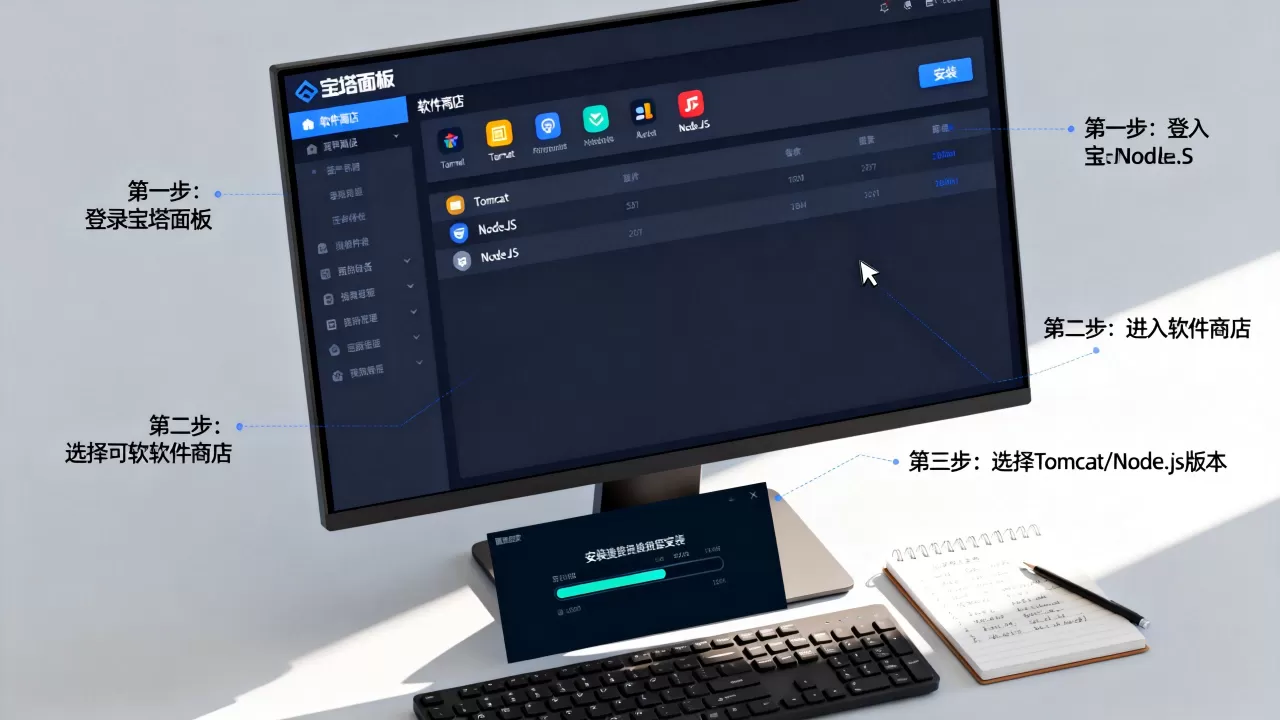
进入宝塔面板左侧导航栏,点击“软件商店”,在顶部搜索框输入“Tomcat”,目前面板提供的Tomcat版本通常基于Java环境,因此系统会优先检测并安装JDK,业内专家指出,JDK版本的兼容性直接决定了Tomcat的运行稳定性,建议优先选择面板推荐的LTS(长期支持)版本,如JDK 17或JDK 21,以避免因版本过旧导致的安全漏洞。
点击“安装”后,面板会自动完成以下操作:
- 下载并解压Tomcat二进制包至指定目录(通常为/www/server/tomcat)。
- 配置Java环境变量,确保系统全局可调用java命令。
- 启动Tomcat服务,并默认监听8080端口。
安装完成后,务必在防火墙中放行8080端口,虽然宝塔面板通常会自动配置防火墙规则,但手动检查一次是良好的安全习惯,访问服务器IP:8080,若能看到Tomcat默认的欢迎页面,说明基础环境部署成功。
Java Web应用的上架与配置
应用部署的核心在于WAR包的放置与权限设置,将你的Java项目打包为.war文件,上传至/www/server/tomcat/webapps目录,Tomcat具备自动解压功能,重启服务后,应用即可通过IP:8080/应用名访问。

直接暴露8080端口并非最佳实践,为了获得更专业的访问体验,我们需要配置反向代理。
反向代理的精准映射技巧
在宝塔面板左侧点击“网站”,选择“添加Java项目”或手动添加“反向代理”。
- 新建网站,填写域名,类型选择“Java”。
- 在“反向代理”设置中,目标URL填写http://127.0.0.1:8080。
- 启用“强制HTTPS”,并配置SSL证书。
这一配置使得用户通过标准的80或443端口访问域名时,流量会被Nginx无缝转发至后端的Tomcat服务,这种方式不仅隐藏了后端端口,还提升了访问速度和安全性。
Node.js运行环境的高效搭建
Node.js以其轻量、非阻塞I/O特性,在微服务和高并发场景中大放异彩,与Tomcat不同,Node.js应用通常不需要Web服务器作为前置,但宝塔面板提供的PM2管理器使其运维变得极其简单。
PM2进程管理器的核心优势
在宝塔面板中,Node.js的部署核心在于“PM2管理器”,PM2是一个带有负载均衡功能的Node应用进程管理器,在软件商店搜索“Node.js版本管理器”,安装最新版,随后,在左侧菜单找到“PM2管理器”。
这里需要厘清一个常见误区:Node.js本身不是Web服务器,它需要代码来监听端口,PM2的作用是守护这些进程,确保应用崩溃后自动重启,并支持日志监控。
项目导入与端口映射
点击“添加Node项目”,填写以下关键信息:
- 项目名称:自定义,如my-app。
- 启动文件:通常为app.js或index.js。
- 项目路径:代码所在的绝对路径。
- 端口号:应用监听的端口,如3000。
填写完毕后,PM2会自动启动进程,应用仅在服务器内部监听3000端口,外部无法直接访问。
域名绑定与反向代理配置
与Tomcat类似,Node.js应用也需要通过Nginx反向代理对外提供服务,在“网站”管理中,新建一个网站,绑定你的域名,进入“反向代理”设置,目标URL填写http://127.0.0.1:3000(即你Node应用监听的端口)。

值得注意的是,Node.js应用对内存管理较为敏感,PM2默认采用cluster模式,可以启动多个进程实例,充分利用多核CPU性能,在PM2管理器中,你可以直观地看到每个进程的内存占用、CPU使用率以及日志输出,这种可视化的监控能力,是命令行工具难以比拟的。
Tomcat与Node.js选型对比与场景建议
在实际业务中,选择Tomcat还是Node.js,往往取决于技术栈和业务需求。
| 维度 | Tomcat | Node.js |
|---|---|---|
| 适用语言 | Java | JavaScript/TypeScript |
| 内存占用 | 较高,JVM启动较慢 | 较低,启动迅速 |
| 并发模型 | 多线程阻塞I/O | 单线程事件驱动非阻塞I/O |
| 典型场景 | 企业级后端、ERP、大型单体应用 | 实时通信、API网关、前端同构渲染 |
| 运维复杂度 | 中等,需关注JVM调优 | 低,依赖PM2即可稳定运行 |
据行业共识认为,对于初创团队或快速迭代的前后端分离项目,Node.js因其开发效率高、部署简单,往往是更优选择,而对于需要复杂事务处理、强类型约束的大型企业级应用,Tomcat及其背后的Spring生态则更具优势。
常见问题排查与维护指南
部署完成后,难免遇到各种突发状况,掌握基本的排查思路,能避免大部分故障。
端口冲突与占用问题
如果Tomcat或Node.js启动失败,最常见的原因是端口被占用,在宝塔终端中,输入netstat -tlnp | grep 端口号,即可查看占用该端口的进程PID,若发现是其他无关进程占用,可尝试kill掉该进程,或修改当前应用的配置端口。
日志分析与错误定位
宝塔面板为每个PM2进程和Tomcat实例都提供了日志查看功能。
- Tomcat日志:主要查看catalina.out和localhost_access_log,前者记录应用异常,后者记录访问详情。
- Node.js日志:在PM2管理器中,点击“日志”标签,可查看stdout和stderr,stderr通常包含错误堆栈信息,是排查Bug的关键。
定期备份与更新
数据安全第一,建议定期通过宝塔面板的“计划任务”功能,设置自动备份网站文件和数据库,对于Tomcat和Node.js应用,虽然代码本身不常变动,但依赖包(如npm install或Maven依赖)的版本更新可能带来安全风险,保持依赖库的最新状态,是保障应用长期稳定运行的基础。
宝塔面板部署Tomcat或Node.js常见问题解答
宝塔面板安装Tomcat或Node.js后,为什么外网无法访问?
外网无法访问通常由三个原因导致:一是服务器防火墙未放行对应端口(Tomcat默认8080,Node.js需通过反向代理映射80/443);二是宝塔面板自身的“安全组”规则未添加例外;三是应用本身启动失败,监听端口未生效,建议先通过telnet IP 端口测试连通性,再检查应用日志确认服务是否正常运行。
Node.js应用使用PM2管理,如何设置开机自启?
在宝塔面板的“PM2管理器”中,确保应用状态为“运行”且勾选了“开机自启”选项,PM2会自动生成启动脚本并注册到系统服务中,若发现失效,可在终端执行pm2 save保存当前进程列表,再执行pm2 startup生成启动脚本,最后重启服务器验证。
Tomcat部署Java应用时,中文乱码如何解决?
中文乱码通常是由于字符集不统一引起的,确保Tomcat的conf/server.xml文件中,Connector配置包含URIEncoding=”UTF-8″,检查Java代码中String的编码方式,以及数据库连接字符串是否指定了characterEncoding=utf8,在宝塔面板的Tomcat配置中,确保JVM参数未强制指定错误的字符集。
首发原创文章,作者:王坚,如若转载,请注明出处:https://idctop.com/article/410229.html