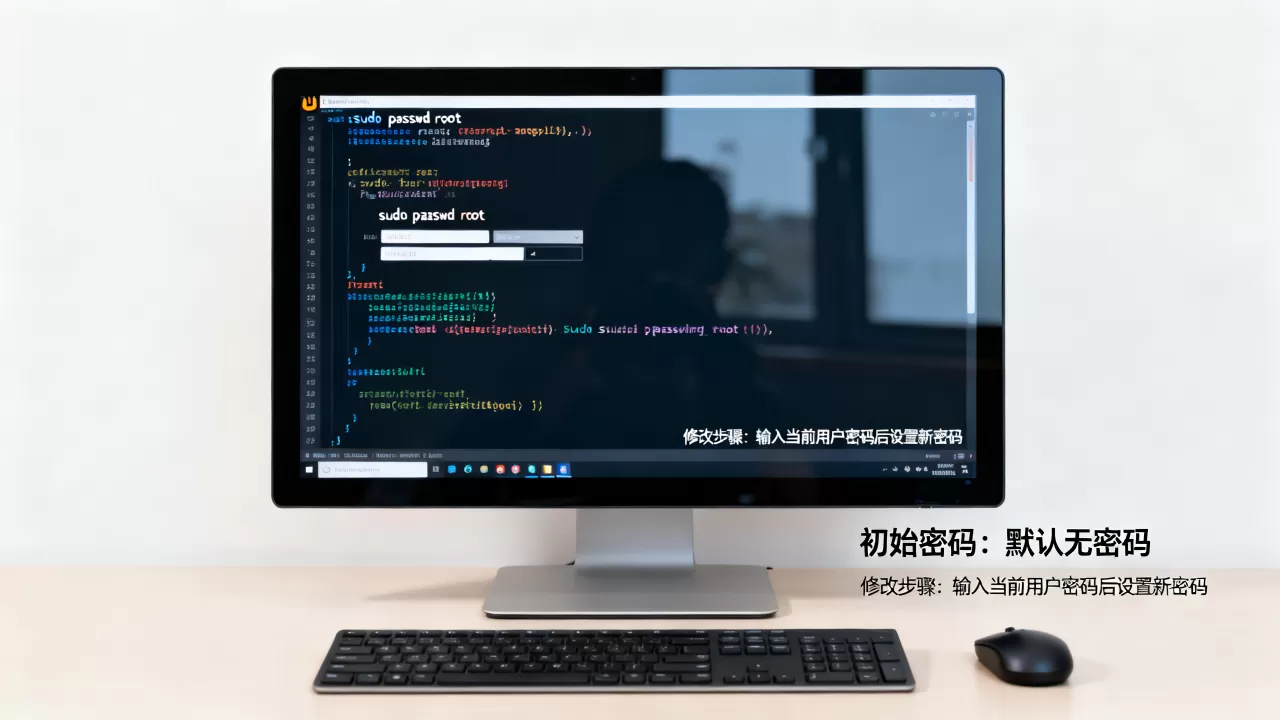
Ubuntu系统默认情况下没有预设的root初始密码,root账户处于锁定状态,需通过sudo用户权限来执行管理员操作;若需直接使用root身份,可通过sudo passwd root命令设置新密码来激活该账户。
在Linux生态中,Ubuntu以其稳定性和易用性著称,但许多初次接触服务器管理的用户往往会被“root密码”这个问题卡住,不同于Windows或某些老旧Linux发行版,Ubuntu出于安全考量,默认禁止直接登录root账户,这种设计并非Bug,而是为了构建更安全的权限隔离机制,理解这一机制,是掌握Ubuntu系统管理的第一步。

Ubuntu root初始密码真相与权限机制解析
为什么找不到初始密码?
很多用户在安装Ubuntu后,尝试使用用户名“root”和密码登录,却屡屡失败,这并非因为系统出错了,而是Ubuntu的安全策略使然,业内专家指出,现代Linux发行版普遍采用“最小权限原则”,即普通用户在日常操作中仅拥有有限权限,只有在执行高危操作时才临时提升权限。
在Ubuntu中,root账户虽然存在,但其密码字段被设置为“!”或“”,这意味着该账户无法通过密码直接登录,这种机制被称为“账户锁定”,系统管理员通常通过sudo命令来执行特权操作,sudo的工作原理是:允许授权用户以root或其他用户的身份运行程序,同时记录所有操作日志,便于审计和追责。
sudo与root的区别对比
为了更清晰地理解权限差异,我们可以通过以下对比来审视两者的实际应用场景:
| 特性 | sudo 模式 | Root 直接登录模式 |
|---|---|---|
| 安全性 | 高,操作可追溯,权限临时提升 | 低,全程最高权限,易误操作 |
| 默认状态 | 启用,安装时配置的用户自动拥有 | 禁用,需手动激活 |
| 操作便捷性 |
需输入当前用户密码,步骤稍多 | 无需切换用户,直接执行命令 |
| 适用场景 | 日常服务器管理、脚本执行 | 系统底层维护、紧急救援 |
多数情况下,推荐使用sudo模式,它不仅能防止因误删系统文件导致的灾难性后果,还能在多人协作环境中明确责任归属,某些特定场景下,如编写自动化脚本或进行深度系统调试,直接使用root账户可能更为高效。
如何修改并激活Ubuntu Root密码?
如果你确实需要直接使用root账户,或者忘记了之前的root密码,可以通过以下步骤进行修改和激活,这一操作会改变系统的安全默认设置,请谨慎执行。
通过sudo用户获取权限
你需要登录到一个拥有sudo权限的普通用户账户,这是激活root密码的前提,打开终端,确保当前用户不在root模式下。
执行密码修改命令
在终端中输入以下命令:
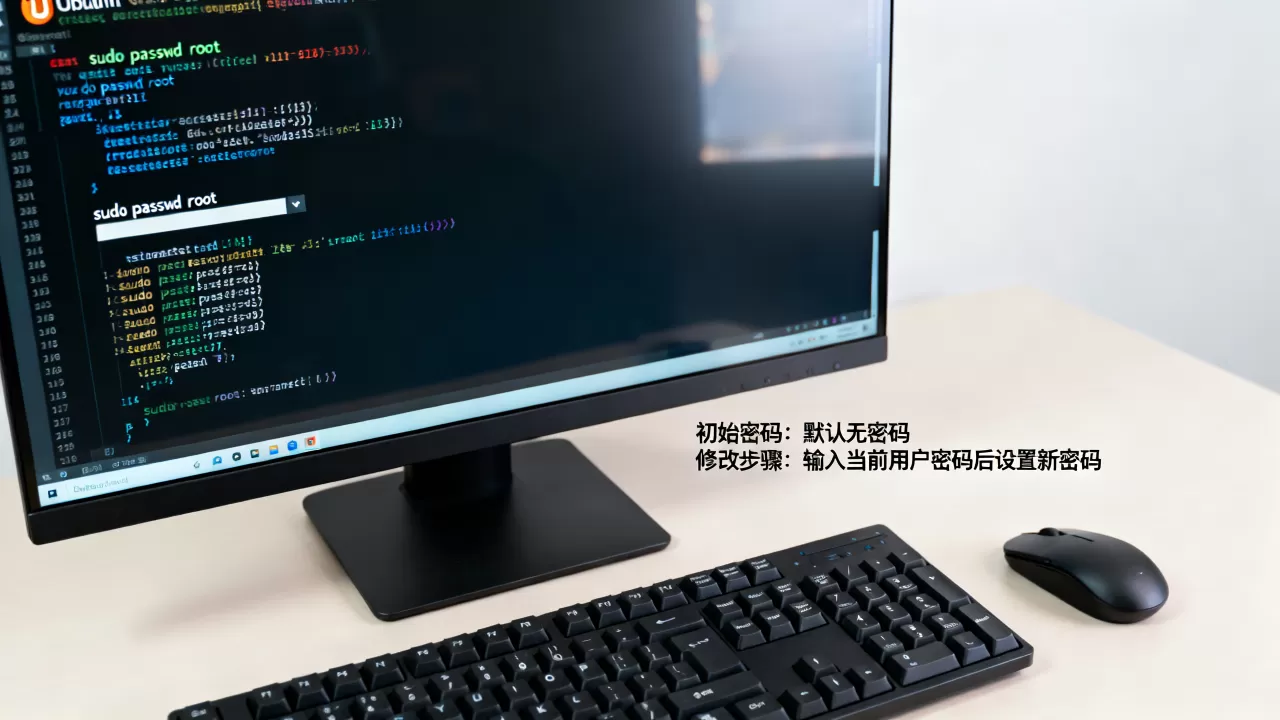
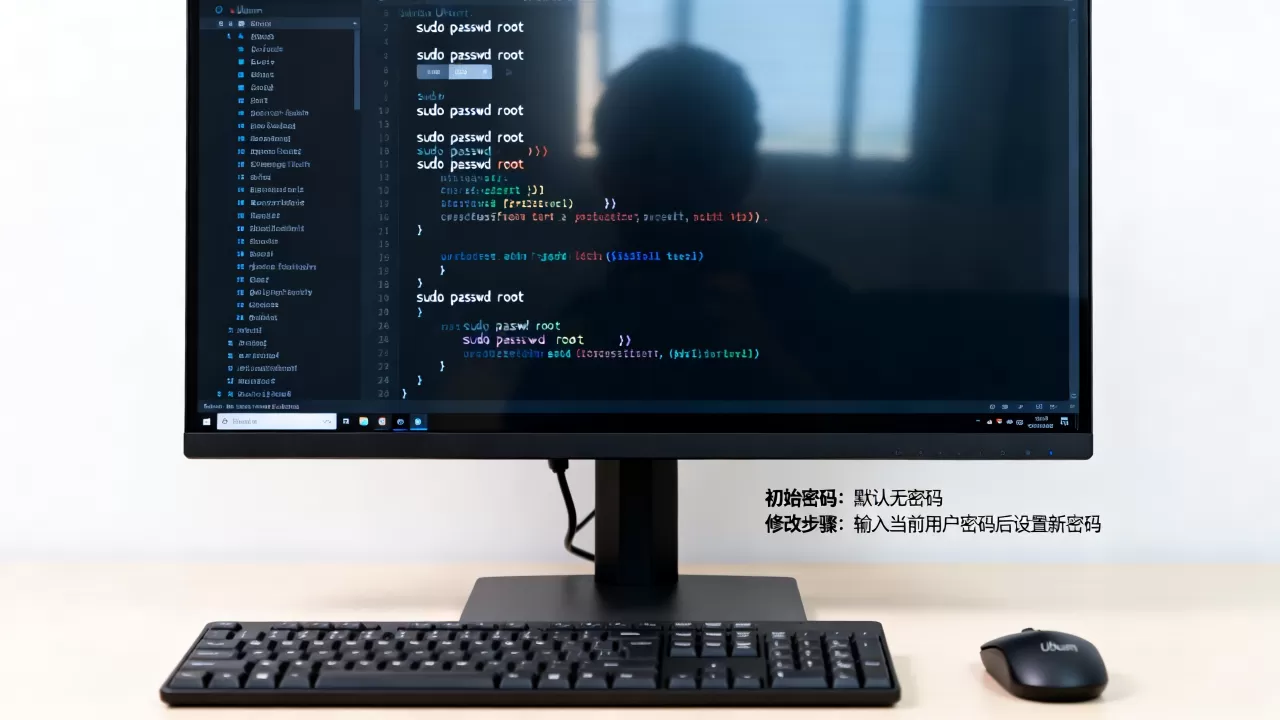
sudo passwd root
系统会首先提示你输入当前用户的密码,以验证sudo权限,验证通过后,系统将提示你输入新的root密码。
密码设置注意事项
- 输入反馈:在Linux终端中输入密码时,屏幕上不会显示任何字符(包括星号),这是正常的安全机制,请盲输并确认。
- 复杂度要求:建议设置包含大小写字母、数字和特殊符号的组合密码,避免使用简单字典词,以防暴力破解。
- 确认输入:系统会要求你再次输入新密码以确认,两次输入必须完全一致。
验证root账户状态
密码设置完成后,root账户即被激活,你可以通过以下命令验证是否成功:
su -
输入刚才设置的root密码,如果成功切换至root用户(提示符变为#),则说明修改成功,你可以直接使用root身份进行后续操作。
Ubuntu修改root密码的常见场景与解决方案
在实际运维中,修改root密码往往伴随着特定的需求或问题,以下是几种典型场景及应对策略。
忘记root密码怎么办?
如果你已经激活了root账户但忘记了密码,可以通过单用户模式或Live CD进行重置,这种方法适用于无法通过sudo用户登录的情况。
- 重启系统,在GRUB引导菜单出现时,按
e键编辑启动项。 - 找到以
linux开头的行,在末尾添加rw init=/bin/bash。 - 按
Ctrl+X或F10启动进入单用户模式。 - 执行
passwd root命令重置密码。 - 重启系统,使用新密码登录。
行业共识认为,单用户模式是系统维护的最后手段,仅建议在紧急情况下使用,且操作后应立即恢复系统的正常引导配置。
为什么设置了密码仍无法登录?
有时,用户设置了root密码,但尝试su -或SSH登录时仍被拒绝,这通常由以下原因导致:
- SSH配置限制:Ubuntu默认的SSH配置文件
/etc/ssh/sshd_config中,PermitRootLogin参数可能被设置为prohibit-password或no,若使用密码登录,需将其改为yes,并重启SSH服务:sudo systemctl restart ssh。 - PAM认证模块:某些安全策略可能通过PAM(Pluggable Authentication Modules)限制了root登录,检查
/etc/pam.d/su和/etc/pam.d/login文件,确保没有禁止root登录的规则。 - 账户锁定:如果多次输入错误密码,账户可能被临时锁定,等待一段时间或手动解锁即可。
云服务器与本地虚拟机的差异
在阿里云、腾讯云等主流云服务商上,Ubuntu实例的root密码管理可能与本地安装有所不同,许多云厂商默认禁用密码登录,强制使用SSH密钥对认证。
- 密钥登录优先:云主机通常要求使用私钥文件登录,root密码即使设置也可能被SSH服务忽略。
- 控制台重置:若需使用密码登录,需在云控制台的“实例详情”中重置密码,并修改SSH配置允许密码认证。
- 安全建议:对于云服务器,强烈建议保持密钥登录,禁用密码登录,以抵御暴力破解攻击。
Ubuntu Root权限管理的最佳实践
激活root账户并非终点,如何安全地使用它才是关键,以下是一些经过验证的最佳实践,帮助你在享受root便利的同时,保障系统安全。
定期轮换密码
尽管root账户使用频率较低,但长期不更换密码会增加泄露风险,建议每3-6个月修改一次root密码,并记录在安全的密码管理器中。
限制SSH访问
如果必须通过SSH使用root账户,请采取以下措施:
- 修改默认SSH端口(如22),减少自动化扫描攻击。
- 配置
AllowUsers或AllowGroups,仅允许特定IP或用户组访问。 - 使用防火墙(如UFW)限制SSH访问来源。
审计日志监控
所有通过sudo或root执行的操作都会记录在/var/log/auth.log中,定期审查这些日志,可以发现异常操作或潜在的安全威胁,监控是否有非授权时间的登录尝试或高危命令执行。
最小化root使用
除非必要,否则尽量使用sudo执行单个命令,而非长期保持root登录状态,使用sudo apt update而非先su再apt update,这样可以减少因误操作导致系统损坏的风险。
Q&A:关于Ubuntu Root密码的常见疑问
Ubuntu root初始密码是多少?
Ubuntu系统在安装过程中不会要求设置root密码,因此不存在默认的root初始密码,root账户默认处于锁定状态,无法通过密码登录,用户需通过sudo用户执行sudo passwd root命令来主动设置密码,从而激活该账户。
Ubuntu怎么修改root密码?
修改root密码需具备sudo权限,首先登录拥有sudo权限的普通用户,打开终端输入sudo passwd root,按提示输入当前用户密码验证身份,随后输入两次新的root密码即可,修改完成后,root账户即被激活,可使用新密码登录。
忘记Ubuntu root密码如何找回?
若忘记root密码且无法通过sudo用户重置,可通过单用户模式恢复,重启系统,在GRUB菜单编辑启动项,在linux行末添加rw init=/bin/bash,启动后执行passwd root重置密码,最后重启系统即可,此方法适用于本地物理机或拥有控制台访问权的虚拟机。
首发原创文章,作者:王坚,如若转载,请注明出处:https://idctop.com/article/411390.html