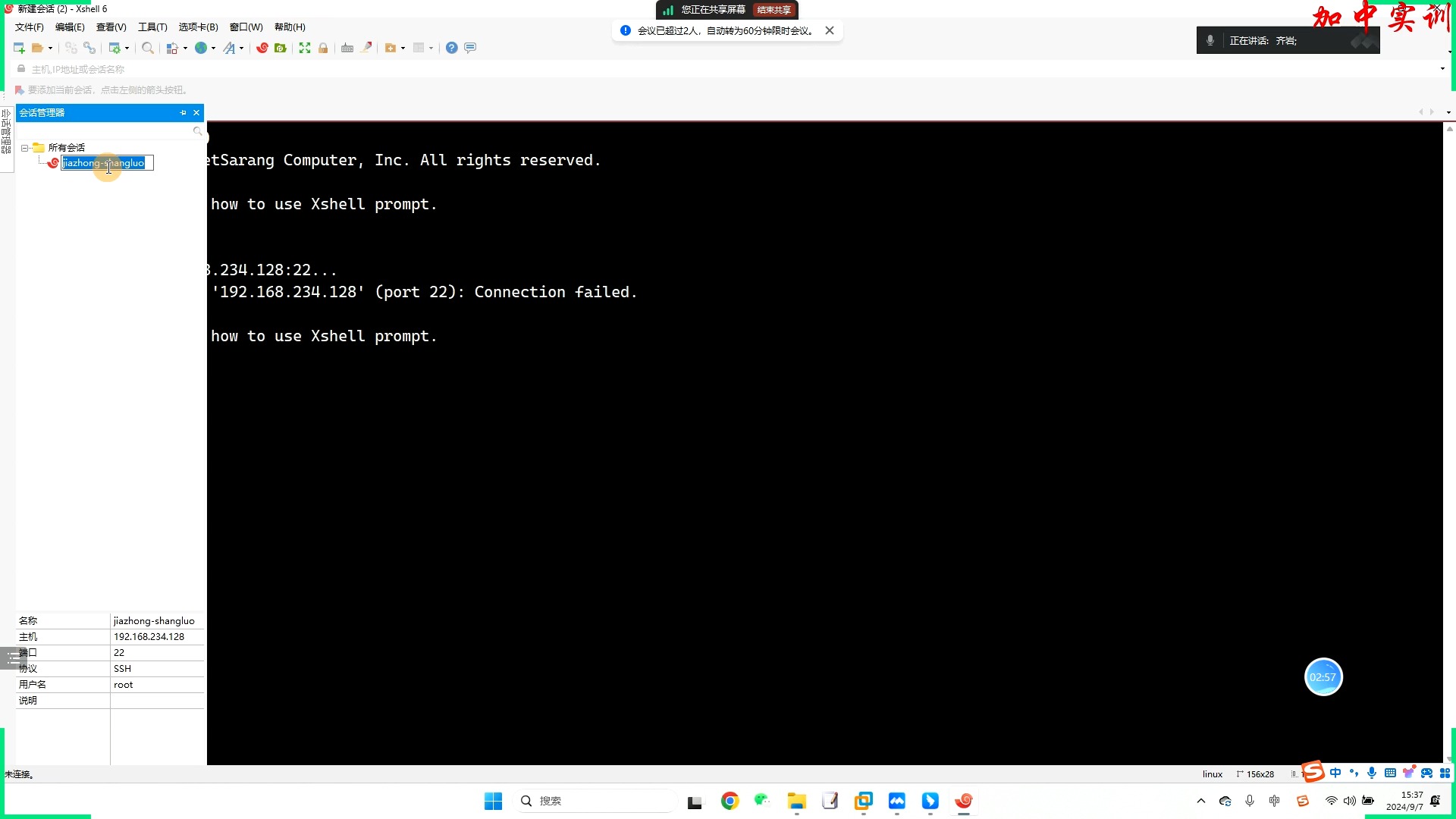
Xshell连接不上服务器的核心原因通常集中在SSH服务未启动、防火墙拦截、密钥认证失败或网络路由不通,建议优先检查端口连通性与认证配置。
当你在深夜调试代码,满怀期待地按下连接按钮,却看到那令人沮丧的“连接超时”或“拒绝连接”时,焦虑感往往比Bug本身更让人抓狂,这种场景在运维和开发工作中极为常见,尤其是对于刚接触Linux环境的新手而言,Xshell连接不上服务器就像是在迷宫中找不到出口,业内专家指出,绝大多数连接失败并非因为软件本身存在致命缺陷,而是由于环境配置中的细微偏差被放大了,我们将通过逻辑拆解,帮你快速定位问题根源,恢复那盏象征连接成功的绿色指示灯。

网络层与端口可达性排查
连接的第一步是确保你的电脑能“看见”服务器,这就像寄信,如果地址不对或者邮局拒收,信永远到不了收件人手中。
检查SSH服务是否正常运行
很多时候,你以为服务器在运行,但实际上负责对外提供SSH服务的守护进程可能已经挂掉了,在服务器终端中,你可以执行以下命令来确认状态:
- 使用
systemctl status sshd查看服务状态,若显示active (running)则正常。 - 若显示
failed或inactive,尝试使用systemctl start sshd启动服务。 - 检查配置文件
/etc/ssh/sshd_config,确保Port参数未被修改为非常规端口,且ListenAddress未绑定到错误的IP。
防火墙与云安全组策略
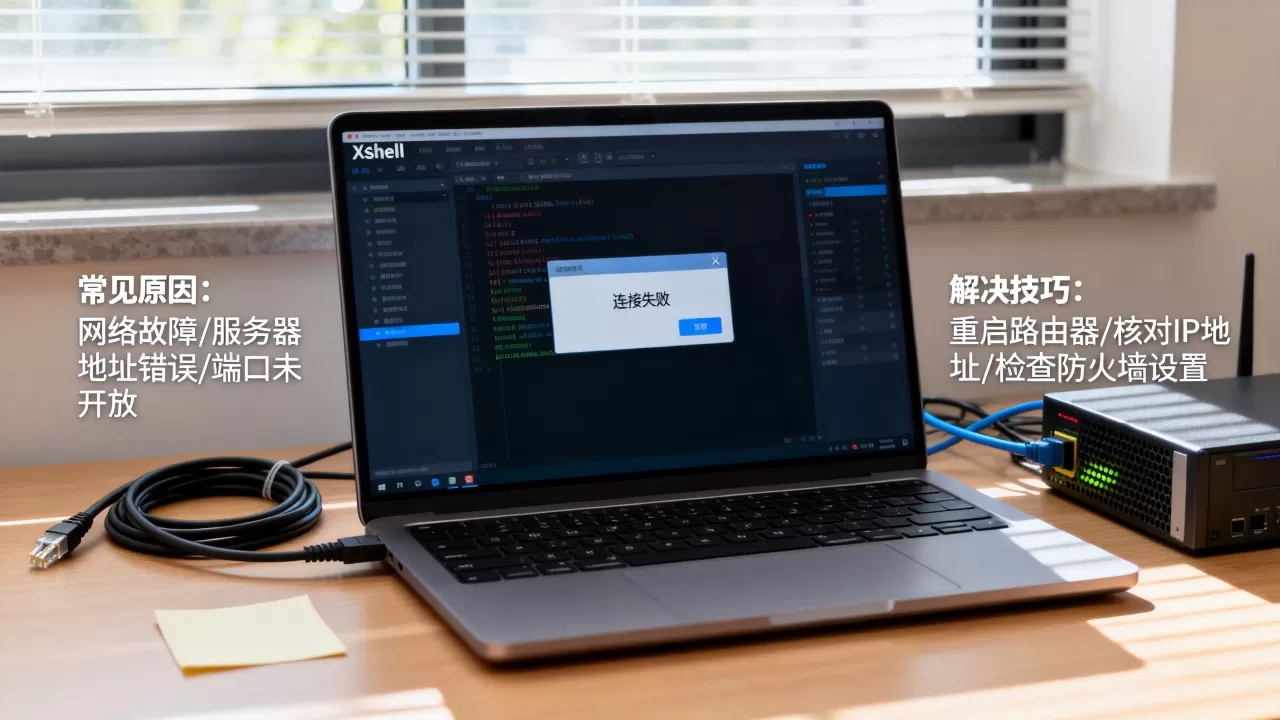
即使服务在运行,如果中间的“关卡”不让你通过,连接依然会失败,这里需要区分本地防火墙和云端安全组两个层面。
Linux本地防火墙
大多数现代Linux发行版默认启用 firewalld 或 ufw
。
- 对于CentOS/RHEL系统,执行
firewall-cmd --list-ports查看是否开放了22端口。 - 若未开放,需执行
firewall-cmd --permanent --add-port=22/tcp并重新加载配置firewall-cmd --reload。 - 对于Ubuntu/Debian系统,检查
ufw status,若为inactive则无需担心,若为active则需执行ufw allow 22/tcp。
云服务器安全组配置
如果你使用的是阿里云、腾讯云或AWS等云服务器,Xshell连接云服务器失败 的常见原因往往出在云控制台的安全组设置上。
- 登录云控制台,找到实例所在的安全组规则。
- 确认入方向规则中,TCP协议的22端口(或自定义SSH端口)是否对
0.0.0/0或你的IP段开放。 - 注意:部分云厂商默认禁止所有入站流量,需手动添加规则。
认证机制与密钥配置陷阱
网络通了,接下来是“身份验证”环节,这是最容易被忽视,也最容易导致连接失败的环节。
用户名与密码错误
看似简单的问题往往最致命。
- 确认用户名是否正确,root用户默认可能禁止远程登录,需检查
/etc/ssh/sshd_config中的PermitRootLogin设置。 - 检查键盘布局,中文输入法下的某些符号与英文不同,建议切换至英文输入法重新输入密码。
- 注意大小写锁定(Caps Lock)。
SSH密钥对匹配问题
如果你使用密钥登录,Xshell密钥连接失败 通常是因为私钥与服务器上的公钥不匹配,或者私钥权限过于宽松。
- 在Xshell中,确保生成的密钥对已正确上传至服务器的
~/.ssh/authorized_keys文件中。 - 检查私钥文件的权限,Linux系统对私钥权限要求严格,通常需设置为600,在服务器端执行

chmod 600 ~/.ssh/authorized_keys
chmod 700 ~/.ssh。 - 在Xshell的属性中,确认选择的密钥文件路径正确,且未加密或密码正确。

SSH协议版本兼容性
较新的服务器可能默认禁用SSHv1协议,而老旧的Xshell版本可能默认尝试v1。
- 在Xshell会话属性中,切换到“隧道”选项卡,确认SSH版本设置为“自动”或“SSH-2”。
- 服务器端检查
/etc/ssh/sshd_config中的Protocol设置(新版OpenSSH已移除Protocol指令,默认仅支持SSH-2)。
高级故障诊断与日志分析
当上述常规步骤都无法解决问题时,需要深入系统底层,查看日志以获取更精确的错误信息。
查看系统日志
服务器端的日志是诊断问题的“黑匣子”。
- 在服务器终端执行
tail -f /var/log/secure(CentOS/RHEL) 或tail -f /var/log/auth.log(Ubuntu/Debian)。 - 在Xshell尝试连接的同时,观察日志输出。
- 若出现
Failed password,说明密码错误;若出现Connection closed by authenticating user,可能是密钥或权限问题;若出现No route to host,则是网络路由问题。
使用Telnet或NC测试端口
在Xshell之外,使用其他工具测试端口连通性,有助于隔离问题。
- 在Windows命令行执行
telnet <服务器IP> 22,若连接成功,显示空白或返回SSH版本信息,说明网络层通畅,问题可能在Xshell配置。 - 若使用PowerShell,可执行
Test-NetConnection <服务器IP> -Port 22。 - 若使用Linux/macOS,可执行
nc -zv <服务器IP> 22。
常见误区与优化建议
为了避免未来再次遇到类似问题,建立正确的运维习惯至关重要。

避免使用默认端口
将SSH端口从22修改为非标准端口(如2222),可以有效减少自动化脚本的扫描和攻击,但需注意,修改端口后,Xshell连接非标准端口 时需在会话属性中明确指定端口号。
定期更新软件
保持Xshell和服务器OpenSSH版本的一致性,避免因协议不兼容导致的问题,Xshell 7及以上版本对SSH-2的支持更为完善。
备份配置文件
在修改任何配置前,务必备份原文件,修改 sshd_config 前,执行 cp /etc/ssh/sshd_config /etc/ssh/sshd_config.bak。
Xshell连接不上服务器常见问题解答
Xshell连接服务器提示“连接超时”怎么办?
“连接超时”通常意味着数据包无法到达服务器或服务器未响应,首先检查本地网络连接是否正常,能否ping通服务器IP,确认服务器防火墙或云安全组是否放行了SSH端口,检查服务器SSH服务是否正在运行,若ping通但端口不通,大概率是防火墙拦截。
Xshell连接服务器提示“连接被拒绝”如何解决?
“连接被拒绝”通常表示数据包到达了服务器,但服务器主动拒绝了连接,这可能是因为SSH服务未启动,或者服务器监听的IP地址不正确,请检查服务器上的SSH服务状态,并确保 ListenAddress 配置正确,若服务器启用了SELinux,也可能导致连接被拒,需检查SELinux状态。
Xshell使用密钥登录失败,提示“权限被拒绝”?
这通常是由于服务器端 ~/.ssh 目录或 authorized_keys 文件的权限设置过于宽松所致,Linux系统要求私钥文件权限不超过600,~/.ssh 目录权限不超过700,请在服务器终端执行 chmod 700 ~/.ssh 和 chmod 600 ~/.ssh/authorized_keys,确认私钥文件在Xshell中已正确加载且未损坏。
首发原创文章,作者:王坚,如若转载,请注明出处:https://idctop.com/article/411779.html