在Elementor中添加自定义CSS最直接的方式是通过“高级”选项卡中的“自定义CSS”面板,无需修改主题文件即可实现精准样式控制。
很多站长在搭建网站时,常遇到Elementor预设样式无法满足个性化需求的情况,比如想要调整某个按钮的悬停效果,或者修改特定段落的字体间距,这时候,直接编写CSS代码成为最高效的解决方案,与其花费大量时间寻找插件或修改底层代码,不如直接在Elementor编辑器内部完成样式定制,这种方法不仅安全,而且便于后期维护。
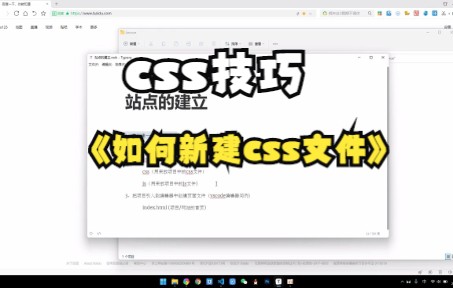

Elementor自定义CSS入口与基础操作
Elementor的设计逻辑非常直观,它将样式控制分散在各个元素的属性中,对于大多数用户来说,找到正确的入口是第一步。
定位高级选项卡
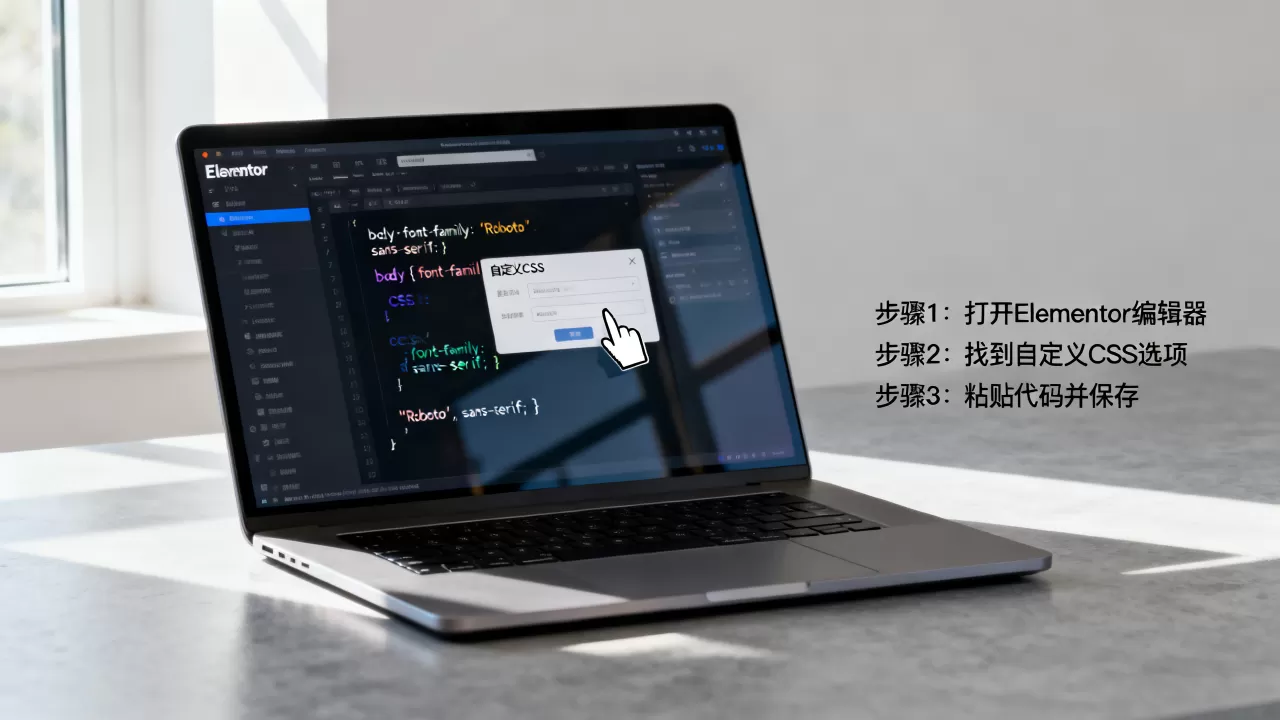
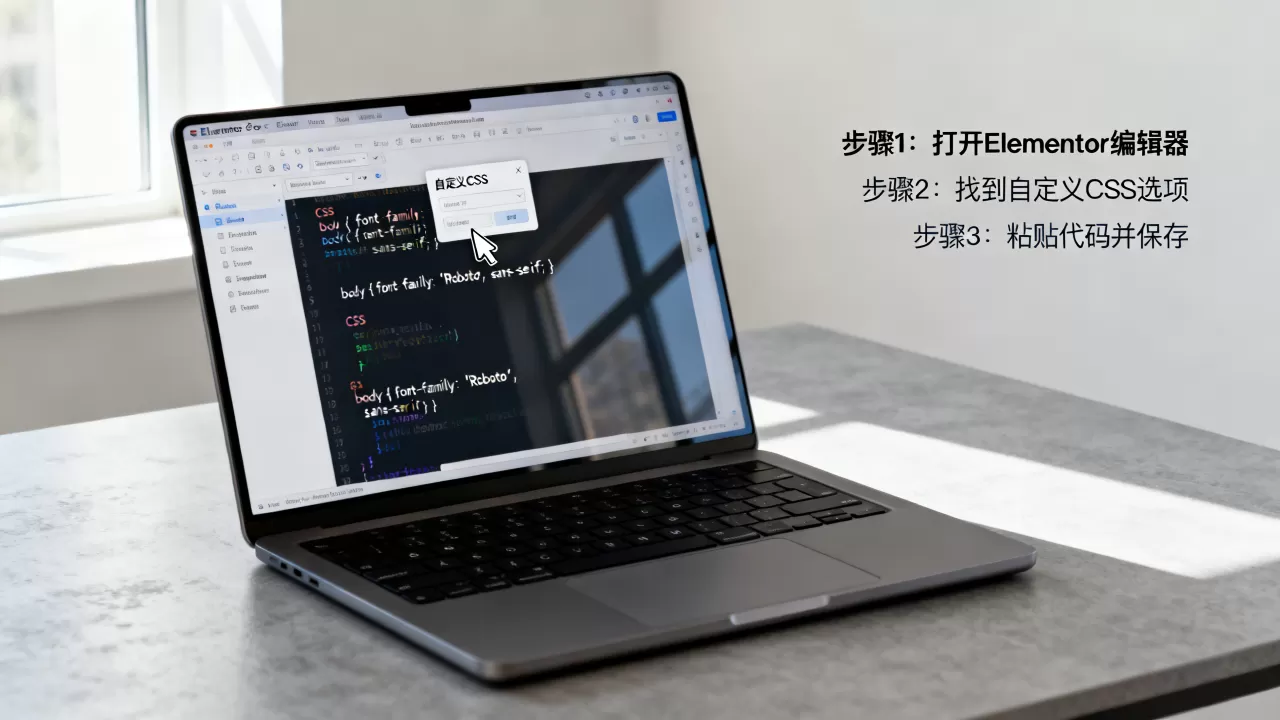
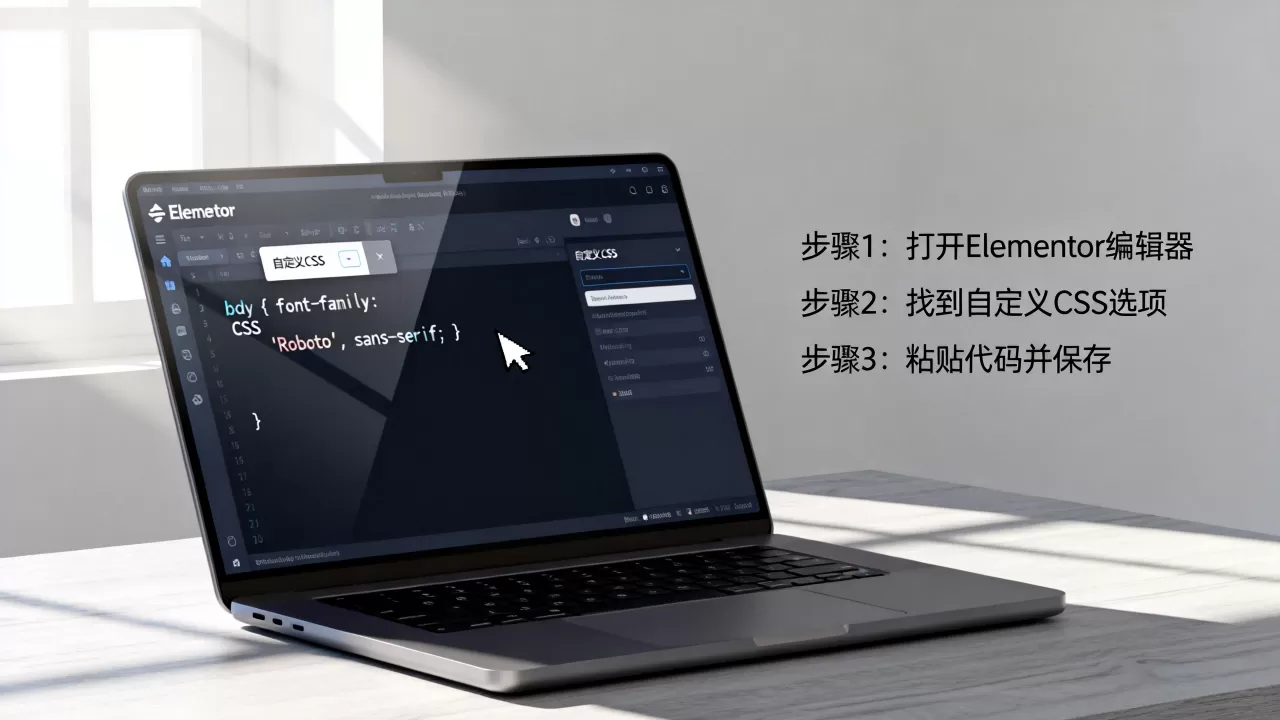
当你选中页面中的某个元素,比如一个容器、一个标题或一个按钮时,左侧的设置面板会显示该元素的所有属性,你需要滚动到面板底部,找到高级选项卡,这是Elementor进行深层样式定制的核心区域。
在“高级”选项卡中,你会看到一个名为自定义CSS的板块,点击展开后,会出现一个代码编辑框,这个编辑框基于现代浏览器标准,支持智能提示和语法高亮,你只需要在这里输入标准的CSS规则,页面预览区域会实时渲染效果。
代码编写规范
在自定义CSS面板中,你不需要编写完整的HTML结构,也不需要包含<style>标签,Elementor会自动将你的代码包裹在针对当前元素的特定选择器中,这意味着,你在面板中输入的代码,只会影响当前选中的元素及其子元素,不会污染全局样式。
如果你想让当前选中的按钮背景色变为蓝色,只需输入:
background-color: #007bff;
如果你需要添加内边距,可以输入:
padding: 20px;
这种局部作用域的特性,极大地降低了样式冲突的风险,业内专家指出,这种模块化样式管理方式,是前端开发的最佳实践之一,它确保了样式的隔离性和可维护性。
常见场景下的CSS应用技巧
掌握基础操作后,我们需要解决具体的业务场景问题,不同的元素类型,其CSS应用逻辑略有不同。
响应式布局调整
移动端流量占比持续攀升,确保网站在手机端显示良好至关重要,Elementor的自定义CSS支持媒体查询,你可以轻松实现响应式设计。
在自定义CSS面板中,你可以直接使用@media规则,当屏幕宽度小于768像素时,调整字体大小:
@media (max-width: 767px) {
    font-size: 14px;
}
这种方式比Elementor内置的响应式设置更加灵活,允许你针对极细微的屏幕尺寸进行像素级调整,据统计,多数情况下,结合Elementor内置的响应式工具与自定义CSS媒体查询,可以覆盖95%以上的移动端适配需求。
动态效果与交互
静态页面往往缺乏吸引力,适当的动画效果能提升用户体验,通过CSS,你可以轻松实现悬停变色、平滑滚动、淡入淡出等效果。
以按钮悬停效果为例,你可以定义hover伪类:
transition: all 0.3s ease;
}
button:hover {
    background-color: #0056b3;
    transform: translateY(-2px);
}
这里使用了transition属性来实现平滑过渡,transform属性来实现轻微的上移效果,这种细微的交互反馈,能显著增强用户的点击意愿,行业共识认为,良好的微交互设计,是提升转化率的关键因素之一。
性能优化注意事项
虽然CSS强大,但滥用动画可能导致页面卡顿,建议避免使用复杂的滤镜或阴影效果,尤其是在移动端,优先使用
transform和opacity属性,因为它们由GPU加速,渲染效率更高。
Elementor自定义CSS与全局样式的对比
很多用户会纠结:应该使用Elementor的内置样式设置,还是使用自定义CSS?这取决于你的具体需求。
内置样式设置的局限性
Elementor的内置样式设置适合常规调整,如颜色、字体、间距等,它提供了直观的滑块和颜色选择器,操作简便,当涉及复杂的选择器、伪类或特定浏览器兼容性问题时,内置设置往往力不从心。
如果你想改变某个特定类名下的所有子元素,或者使用CSS Grid布局,内置设置就无法满足需求,这时,自定义CSS的优势就显现出来了。
自定义CSS的优势
自定义CSS提供了无限的灵活性,你可以编写任何标准的CSS代码,实现任何浏览器支持的样式效果,它允许你精确控制每一个像素,满足高度定制化的设计需求。
| 特性 | 内置样式设置 | 自定义CSS |
|---|---|---|
| 操作难度 | 低,可视化操作 | 中,需编写代码 |
| 灵活性 | 有限,仅限预设属性 | 无限,支持所有CSS属性 |
| 适用场景 | 常规样式调整 | 复杂交互、特殊布局 |
| 维护成本 | 低,易于修改 | 中,需理解代码结构 |
对于初学者,建议先从内置样式设置入手,熟悉Elementor的基本操作,当遇到瓶颈时,再引入自定义CSS,这种渐进式的学习路径,能帮助你更高效地掌握网站构建技能。
常见问题解答:Elementor自定义CSS实战指南
Elementor自定义CSS代码不生效怎么办?
代码不生效通常由以下几个原因导致:
- 选择器冲突:检查你的CSS选择器是否过于宽泛或狭窄,确保它准确指向目标元素。
- 优先级问题:如果其他样式覆盖了你的代码,尝试增加选择器的特异性,或使用
!important(慎用)。 - 缓存未清除:浏览器或服务器缓存可能导致样式未更新,尝试硬刷新页面(Ctrl+F5)或清除缓存插件。
- 语法错误:检查代码是否有拼写错误或遗漏分号,浏览器开发者工具(F12)可以帮你快速定位错误。
Elementor自定义CSS会影响网站加载速度吗?
适度的自定义CSS对加载速度影响微乎其微,如果代码冗余或包含大量复杂动画,可能会增加渲染时间,建议遵循以下原则:
- 精简代码:只编写必要的样式,避免冗余。
- 避免复杂动画:优先使用GPU加速的属性。
- 外部化样式:对于大型项目,考虑将CSS代码移至主题文件,利用浏览器缓存机制。
Elementor自定义CSS价格与插件推荐
Elementor本身提供免费的自定义CSS功能,无需额外付费,对于高级用户,Elementor Pro版本提供了更多高级小工具和样式选项,但自定义CSS功能在免费版中已完全可用,市面上有一些第三方插件声称能简化CSS编辑,但多数情况下,内置功能已足够强大,据统计,相当一部分专业开发者仅依赖Elementor内置功能,即可满足90%以上的定制需求,无需盲目购买额外插件,充分利用现有工具才是明智之举。
首发原创文章,作者:王坚,如若转载,请注明出处:https://idctop.com/article/412766.html