在虚拟机上部署WDS(Windows部署服务),一句话给出核心答案:先把虚拟机的网络模式、静态IP、域名环境准备妥当,然后安装WDS角色、初始化服务器、添加启动和安装映像,最后配置PXE响应即可,整个过程最需要注意的就是权限、端口和映像路径这三个坑。
虚拟机部署WDS前的环境准备与配置要点
很多朋友一上来就在虚拟机里装WDS,结果客户端老是从网络启动失败,回头排查半天发现是网络配置压根不对,虚拟机和物理服务器不一样,它多了虚拟交换机这层逻辑,网络模式选错了,WDS服务只能“自嗨”,客户端根本访问不到。

虚拟机装WDS需要什么配置
先看硬性门槛,WDS本身对性能要求不高,但你要跑的是完整的Windows Server系统,加上后续存储映像文件,所以配置不能太寒酸。
- 处理器:给2核以上,否则装系统时解压映像会非常慢。
- 内存:至少4GB,推荐8GB,映像操作时需要临时缓冲,内存太小会报错。
- 磁盘:系统盘给60GB以上,另外单独准备一个数据盘专门存放WDS的RemoteInstall目录,容量建议按你实际要管理的客户端数量来定,一般来说不小于100GB比较稳妥。
- 网络:这一步最容易出错,虚拟机网卡要选“桥接模式”或“自定义VMnet”的同一虚拟网络,保证客户端和WDS服务器之间能互相ping通,如果你用的是NAT模式,客户端大概率找不到WDS服务器。
先搞定域名和DHCP再动手
WDS可以独立运行,但如果你想让客户端从网卡直接启动并自动安装系统,没有DHCP和DNS是玩不转的,行业共识认为,标准的生产级WDS部署应该放在域环境里,这样权限管理、映像分发和客户端身份认证都会顺滑很多。
- 建议先建一台域控(AD DS),并把WDS服务器加域。
- 配置DHCP,在作用域选项里设置
067 Bootfile Name为bootx64wdsnbp.com,或者让WDS和DHCP在同一台服务器上,它会自动处理。 - DNS要能正确解析WDS服务器的计算机名和IP,这个在域里一般是自动的。
如果你只是想在单机虚拟机里快速验证WDS流程,不建域也可以,但需要把WDS服务器和客户端都设成静态IP,并在客户端手动指定启动选项,真实环境里还是老老实实建域吧。
虚拟机部署WDS的完整步骤(操作路径)
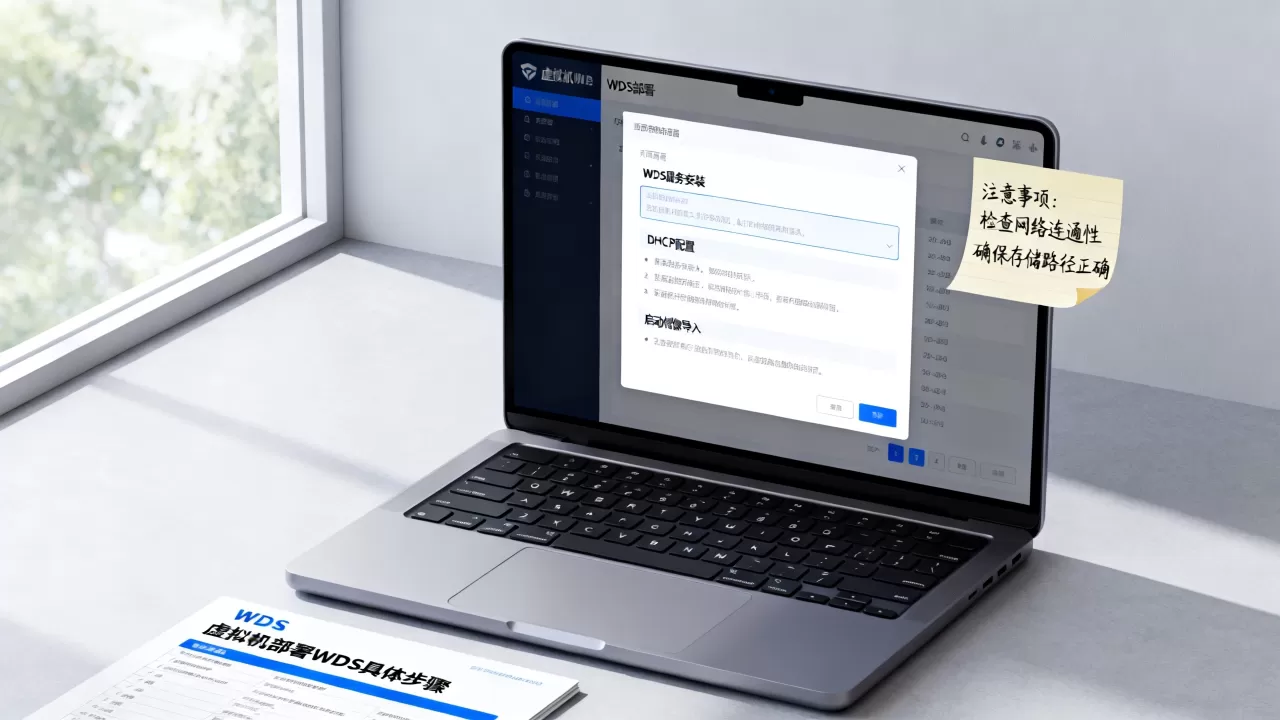
环境准备好之后,就可以动手装了,下面这套路径在Windows Server 2016、2019、2026上通用,我用的是PowerShell命令行,比图形界面快得多。
安装WDS角色
在WDS服务器上,用管理员身份打开PowerShell,执行:
Install-WindowsFeature -Name WDS -IncludeManagementTools
这条命令会把WDS服务和管理工具一起装好,装完后重启一次,或者至少等一会儿让服务初始化。
初始化WDS服务器
命令行里初始化参数少,效率高:
wdsutil /initialize-server /reminst:"D:RemoteInstall"
执行完会提示你确认,注意D:RemoteInstall这个路径就是存放所有启动映像、安装映像和无人值守文件的地方,这一步会把WDS服务器的核心服务结构建出来,并生成默认的配置文件。
添加启动映像和安装映像
这是整个部署里的关键操作,启动映像(boot.wim)用于引导客户端进入Windows PE环境,安装映像(install.wim)才是真正要装到客户端硬盘里的系统。
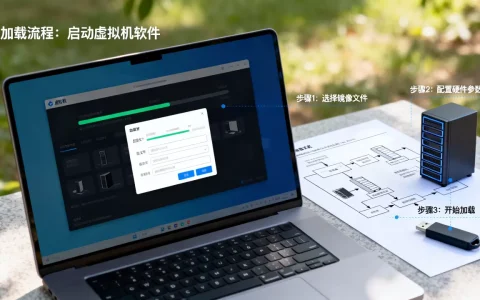
先把Windows Server或Windows 10/11的安装ISO加载到虚拟机光驱,然后复制sources目录下的两个wim文件到一个临时文件夹,接着执行:
wdsutil /add-image /imagefile:"D:tempboot.wim" /imagetype:boot
wdsutil /add-image /imagefile:"D:tempinstall.wim" /imagetype:install /name:"Windows 10 22H2 Pro" /description:"公司标准镜像"
添加完后,可以用/get-image查看已添加的映像列表,业内专家指出,启动映像和安装映像的版本最好保持一致,否则容易出现Windows PE版本不匹配,导致安装中途蓝屏。
配置PXE响应策略和客户端测试
打开WDS管理控制台,右键服务器属性,在“PXE响应”里选“仅响应已知客户端”,如果测试阶段想让所有机器都能引导,可以临时选“响应所有客户端”。
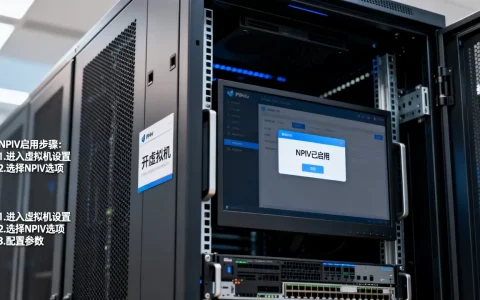
然后新建一台虚拟机,内存给2GB,网卡设为桥接模式,在“虚拟机设置”里把启动顺序改成“从网络启动优先”,开机后按需要按F12(有些虚拟机会提示按Shift+F10),出现Windows Boot Manager界面就说明启动映像已经生效了。
WDS部署注意事项有哪些(避坑指南)
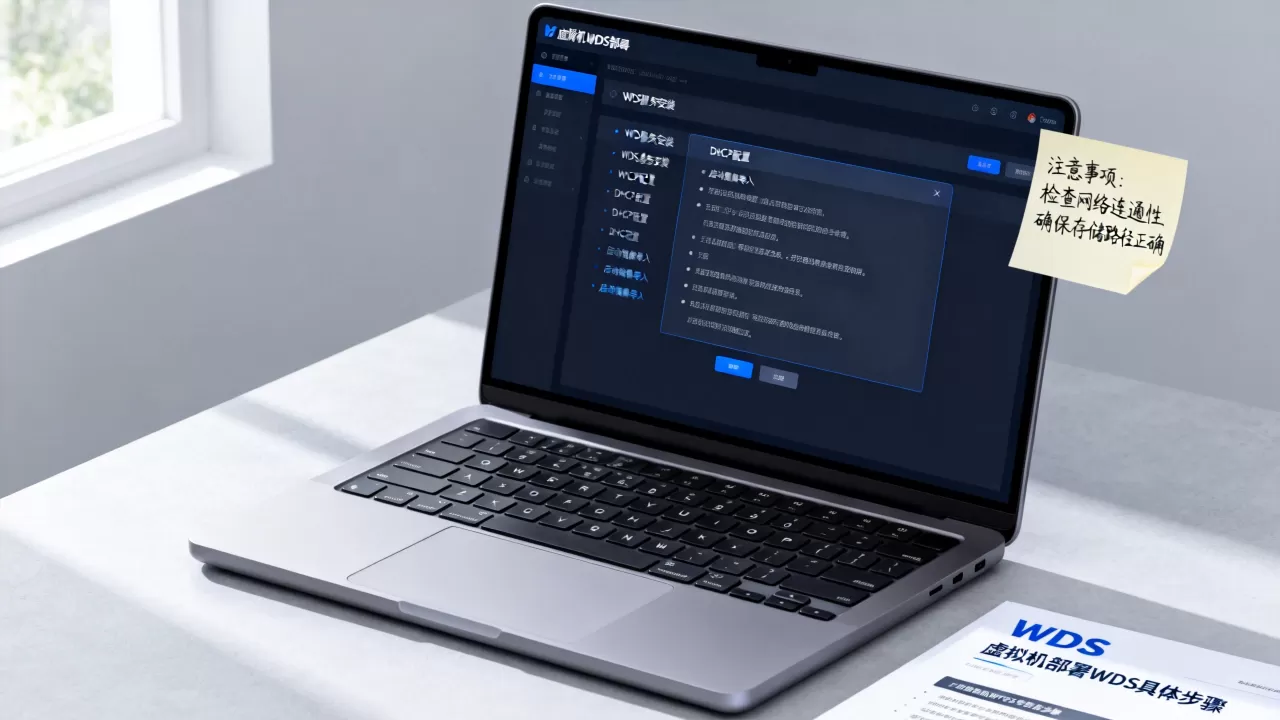
很多人在虚拟机里部署WDS,前面步骤都对,但最后就是跑不起来,下面这几条注意事项,可以说是我踩过坑之后总结出来的。
权限与授权陷阱
首次从网络启动时,客户端会弹出一个界面要你按F12,如果你没按,它就自动跳到硬盘启动了,这个不算什么大问题,最坑的是你在WDS服务器上给“回答”客户端授权时,如果客户端没加域,WDS默认会拒绝响应,解决办法是:
- 在“Active Directory 预加入”里手动添加客户端的MAC地址,让它变成“已知客户端”。
- 或者在PXE响应策略里选“响应所有客户端”,但要注意这样任何能访问网络的机器都能从你的WDS引导,有安全风险。
我在虚拟机环境里测试,经常遇到提示“此计算机未获授权”,就是因为客户端计算机的GUID没在AD里,直接在WDS控制台右侧的“挂起的设备”里右键批准即可。
网络与防火墙问题
WDS依赖好几个端口,包括DHCP的67、TFTP的69、以及Windows部署服务的4011端口,如果你用的是虚拟机内部网络或VMnet,建议先禁用防火墙测试一遍,能通再按需开启例外。
我遇到过一个奇怪现象:客户端能进入Windows PE,但加载映像时卡在0%,后来发现是因为虚拟机的“仅主机模式”把广播包隔离了,导致WDS找不到文件服务器,换成桥接模式后问题消失,网络模式一定要用桥接或自定义host-only且能互通,别用NAT做生产模拟。
映像管理别陷入混乱
刚接触WDS的人喜欢把所有版本的系统都塞进去,结果映像列表几十条,客户端每次安装都要挑花眼,建议:
- 命名规范:
系统名称-版本-架构-日期,例如Win11-23H2-x64-20260115。 - 每个映像文件单独检查驱动和更新,别指望一个install.wim通吃所有硬件。
- 定期用
wdsutil /remove-image清理过期映像,保持服务器干净。
虚拟机与物理机环境差异
虚拟机里部署WDS和在物理机上有几个明显的不同:
- 启动顺序:虚拟机必须把网卡启动放到硬盘之前,否则无法进入PXE引导。
- MAC地址:每次从快照恢复或复制虚拟机时,MAC地址可能变化,导致之前预加入的记录失效。
-

时间同步:虚拟机时钟如果和域控时间偏差太大,Kerberos认证会失败,客户端在PE阶段会报“访问被拒绝”。
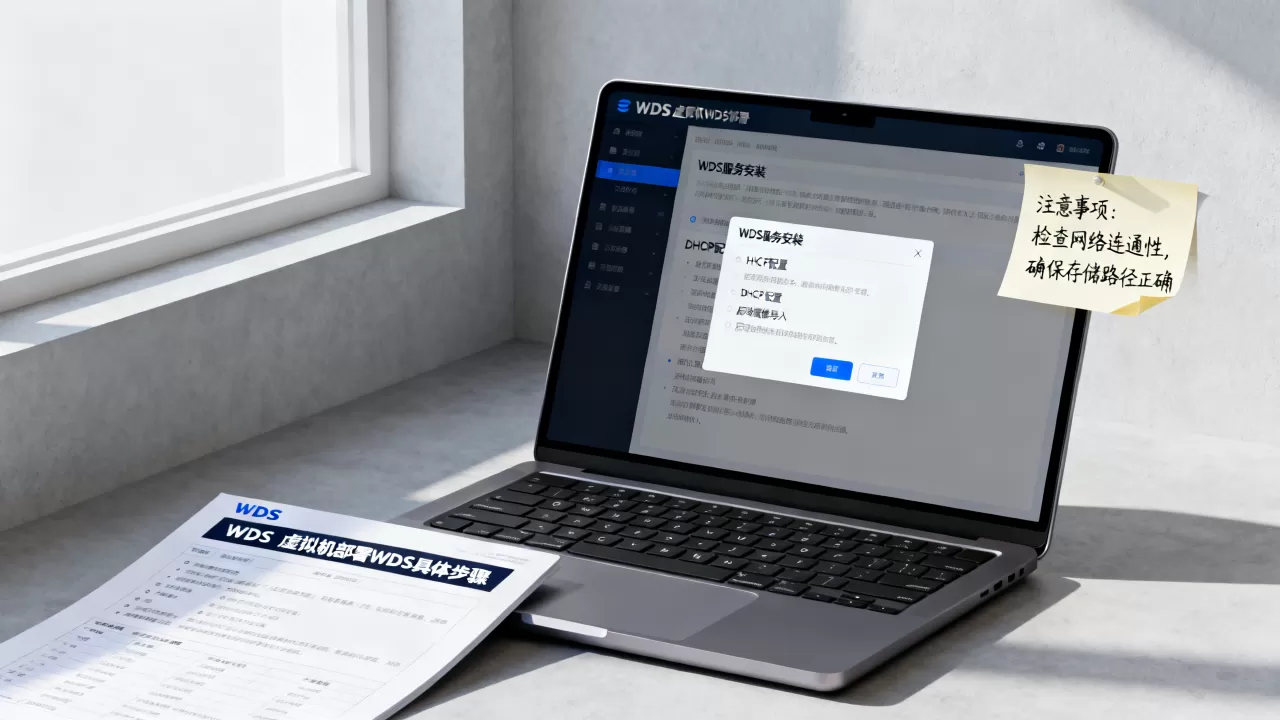
这些点不处理好,WDS部署就会时好时坏,很折磨人,虚拟机里做实验成功,不代表物理机就一定能直接套用,但大多数逻辑是相通的。
WDS和MDT如何选择(虚拟化测试场景对比)
很多人在部署WDS时会纠结要不要顺便上MDT(Microsoft Deployment Toolkit),这里给出一个简单对比,看你的场景适合哪种。
| 关键点 | WDS | MDT |
|---|---|---|
| 安装方式 | 只负责网络启动和推送镜像 | 基于WDS,支持任务序列、驱动注入、应用安装 |
| 镜像管理 | 手动维护wim文件 | 可自动化捕获、离线更新 |
| 学习成本 | 较低,几小时能上手 | 中等,需要理解任务序列和INI配置 |
| 适合场景 | 快速装纯系统,少量机器 | 一次性配好办公环境,批量交付 |
如果你只是想在虚拟机里测试WDS的基本流程,直接装WDS就够了,如果目标是批量给公司几十台电脑统一装系统,那我建议你在WDS之上再挂MDT,它能把驱动、软件、补丁全流程自动化,效率和维护成本都划算得多。
关于虚拟机部署WDS的常见问题解答
虚拟机部署WDS失败,客户端一直停留在“正在从DHCP获取IP地址”怎么办?
先确认WDS服务器上的DHCP服务是否正常,虚拟机网络是否选对了桥接模式,另外检查一下WDS服务器的静态IP是否和DHCP作用域冲突,如果客户端能拿到IP但进不了Windows Boot Manager,多半是启动映像没添加成功,重新执行wdsutil /add-image /imagetype:boot并确保boot.wim来自与目标系统版本兼容的安装介质。
WDS部署映像时提示“没有权限访问WDS服务器”如何处理?
这类问题通常是因为客户端在Windows PE阶段使用了未授权的凭据访问共享目录,检查RemoteInstall文件夹的NTFS权限,确保Domain Computers组至少拥有读取权限,同时确认WDS服务器的“允许预推出的客户端连接”设置是开启状态,如果故障依旧,先在WDS控制台里删除该客户端的挂起记录,重新启动客户端再试。
首发原创文章,作者:王坚,如若转载,请注明出处:https://idctop.com/article/618857.html