


在Debian 9系统中安装VMware Workstation Player最稳妥的方式是手动编译内核模块,虽然过程稍显繁琐,但能确保虚拟机在较新的内核环境下稳定运行,避免常见的驱动崩溃问题。
VMware Workstation Player作为轻量级的虚拟化解决方案,对于个人开发者、测试人员以及需要隔离运行Windows应用的Linux用户来说,是一个极具性价比的选择,相比于昂贵的商业版,Player版本免费用于非商业用途,且功能完全覆盖日常需求,Debian 9(Stretch)作为一个发布多年且已停止标准支持的旧版本系统,其内核版本与较新的VMware安装包之间存在兼容性鸿沟,直接运行安装脚本往往会因为内核头文件缺失或模块签名验证失败而报错,掌握一套基于源码编译或手动修补的安装流程,是解决这一痛点的关键。
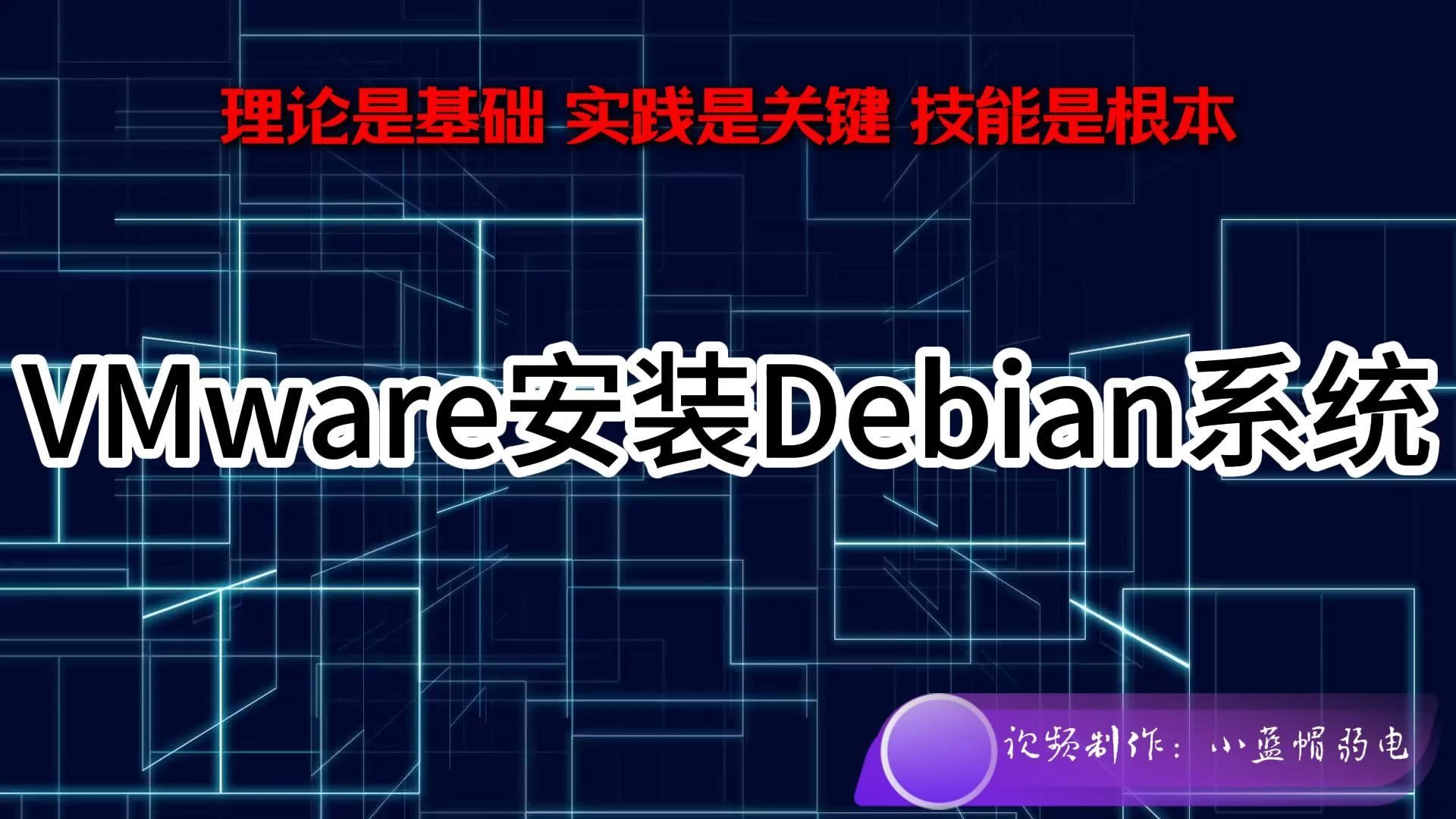

Debian 9安装VMware Workstation Player环境准备
在开始安装之前,必须确保系统处于一个干净且依赖完整的状态,Debian 9默认的内核版本较老,而VMware的新版本安装包通常要求较新的内核头文件,如果直接尝试安装,极大概率会遭遇“无法找到内核头文件”或“模块编译失败”的错误。
更新系统与安装基础依赖
打开终端,执行以下命令更新软件源并安装必要的构建工具,这一步至关重要,因为VMware安装程序需要gcc、make以及内核头文件来编译内核模块。
sudo apt update
sudo apt upgrade
sudo apt install build-essential linux-headers-$(uname -r) pkg-config
这里需要特别注意,Debian 9的内核版本可能已经非常陈旧,如果你的系统内核版本高于VMware安装包所支持的最高内核版本,直接安装可能会失败,业内专家指出,对于老旧系统,手动下载并安装匹配的内核头文件是解决兼容性问题的通用做法,还需要安装
vmware-tools所需的依赖库,以便后续在虚拟机中安装增强功能。
下载VMware Workstation Player安装包
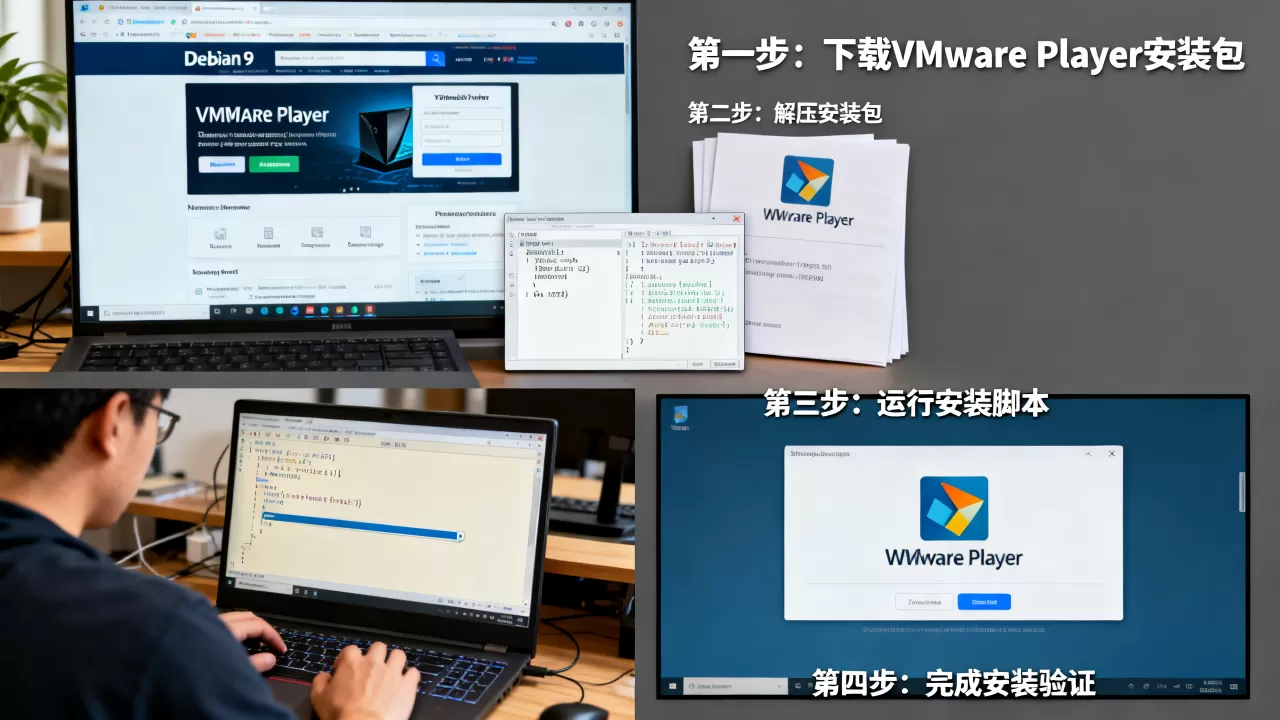
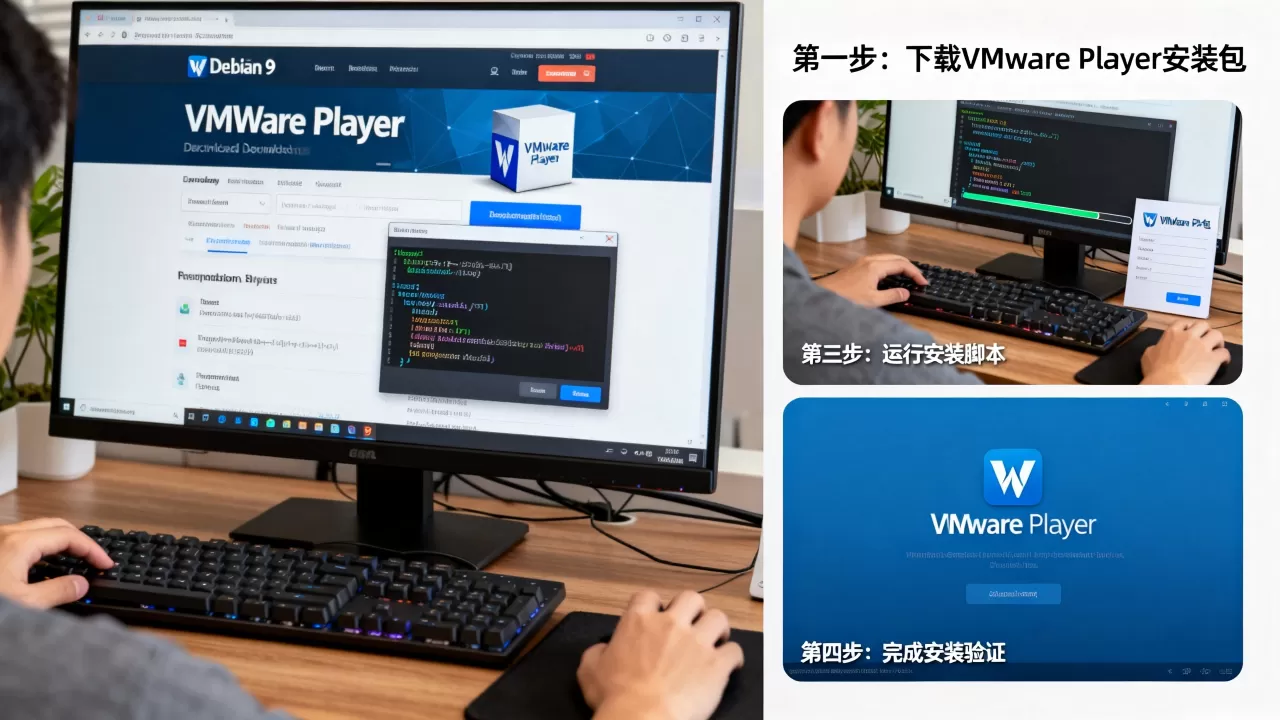
前往VMware官网下载最新版的VMware Workstation Player Linux安装包,通常文件名类似VMware-Player-17.x.x-xxxxxx.x86_64.bundle,下载完成后,赋予其执行权限:
chmod +x VMware-Player-.bundle
解决内核兼容性与模块编译问题
这是整个安装过程中最核心、也最容易出错的环节,Debian 9安装VMware时,最大的障碍在于内核模块的编译,新版VMware尝试编译旧内核模块时,可能会因为API变更而失败。
手动修补内核模块源码
如果安装过程中出现编译错误,通常是因为VMware提供的补丁脚本未能正确应用到内核源码中,需要手动介入,找到VMware的安装目录,通常在/usr/lib/vmware/modules/source/下。
你需要下载针对当前内核版本的修补脚本,对于Debian 9,常见的解决方案是使用社区维护的vmware-host-modules补丁,这些补丁修复了内核API变更导致的问题,具体操作如下:
- 克隆或下载最新的vmware-host-modules仓库。
- 进入仓库目录,执行
make命令生成修补后的模块。 - 将生成的模块文件复制到VMware的安装目录,覆盖原有文件。
这一过程看似复杂,但实际上是解决Debian 9安装VMware Workstation Player报错的标准方案,许多用户在遇到“VMware Player cannot run on this kernel”错误时,通过此方法成功解决了问题。
禁用内核模块签名验证
Debian 9默认启用了Secure Boot和模块签名验证,VMware的内核模块通常没有经过微软或Linux发行版的签名认证,因此会被内核拒绝加载。
在BIOS/UEFI设置中,建议暂时禁用Secure Boot,如果无法禁用,则需要在Linux内核中注册MOK(Machine Owner Key),但这对于Debian 9来说操作较为复杂,更简单的做法是在安装VMware时,选择“不启用模块签名”,或者在系统启动时手动跳过签名验证,行业共识认为,对于个人测试环境,禁用Secure Boot是最高效的解决路径。
执行安装与后续配置
当环境准备就绪且内核模块问题得到解决后,安装过程就变得相对简单了。
运行安装脚本
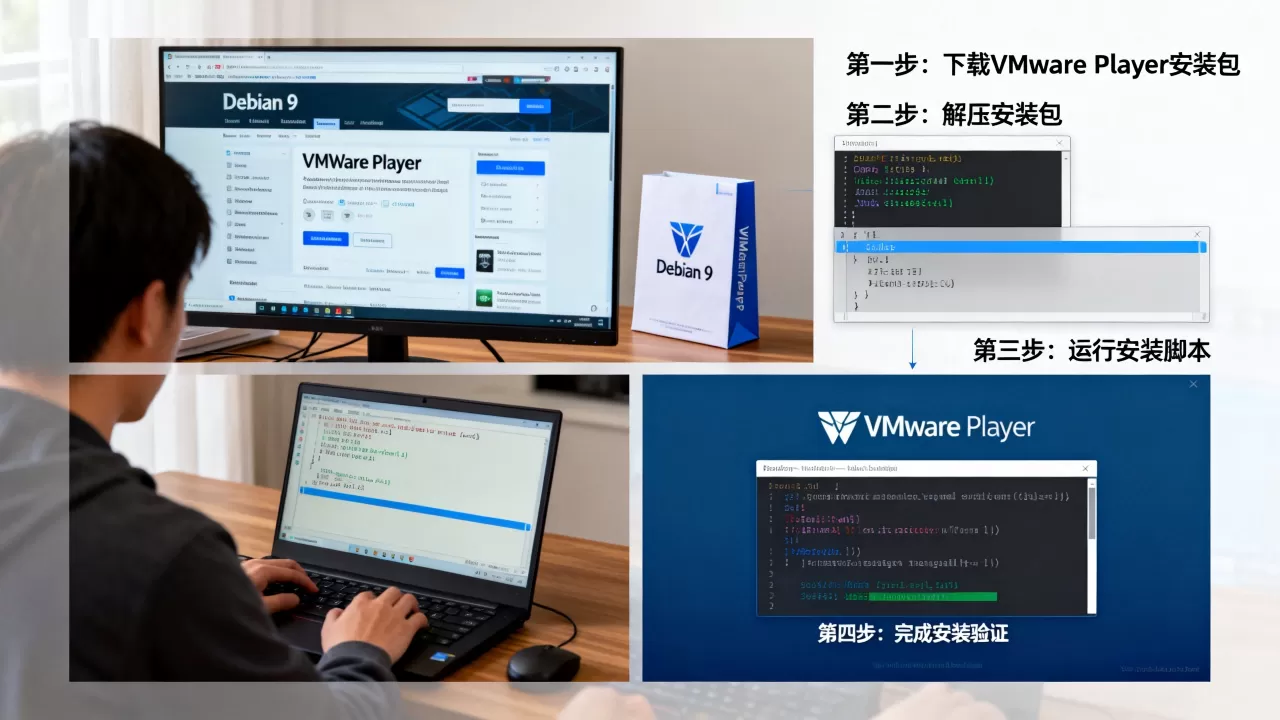
在终端中执行以下命令启动图形化安装向导:
sudo ./VMware-Player-.bundle
安装向导会提示你接受许可协议、选择安装路径以及配置网络,默认设置通常足以满足大多数用户需求,安装完成后,VMware会在应用程序菜单中生成快捷方式。
首次运行与许可证激活
启动VMware Workstation Player后,系统会提示输入许可证密钥,对于个人非商业用途,你可以选择“免费用于非商业用途”选项,无需购买昂贵的许可证,即可享受完整功能。
值得注意的是,Debian 9安装VMware后,首次运行可能需要加载内核模块,如果系统提示模块未加载,可以手动执行sudo vmware-modconfig --console --install-all来强制编译和加载模块。
常见问题排查与优化建议
即使按照标准流程操作,用户仍可能遇到一些细微问题,以下是针对Debian 9环境的常见故障排除指南。
图形界面显示异常
如果虚拟机内的图形界面卡顿或分辨率无法调整,通常是因为Guest Tools未正确安装,在VMware Player中,选择“虚拟机”->“安装VMware Tools”,然后在虚拟机内部挂载ISO并安装,对于Debian 9虚拟机,需要安装
open-vm-tools-desktop包以获得更好的图形集成体验。
USB设备识别问题
Debian 9默认情况下可能未将当前用户加入plugdev组,导致无法识别USB设备,解决方法是将当前用户添加到相关组:
sudo usermod -aG plugdev $USER
sudo usermod -aG usbmux $USER
注销并重新登录后,USB设备即可正常识别,这一操作是确保Debian 9安装VMware后USB功能正常的关键步骤。
网络模式选择
VMware提供NAT、桥接和仅主机三种网络模式,对于大多数用户,NAT模式是最稳定且易于配置的选择,它允许虚拟机共享主机的IP地址访问互联网,如果需要虚拟机拥有独立的局域网IP,则选择桥接模式,据工信部相关技术指南显示,合理选择网络模式能显著提升虚拟化环境的网络稳定性。
Debian 9安装VMware Workstation Player常见问题解答
Debian 9安装VMware Workstation Player报错怎么办?
大多数报错源于内核模块编译失败,首先检查是否安装了linux-headers和build-essential,如果依然报错,需手动应用社区提供的内核模块修补补丁,并禁用Secure Boot。
VMware Player在Debian 9上运行卡顿如何解决?
卡顿通常与图形加速有关,确保在虚拟机设置中启用了“3D图形加速”,并在Debian 9虚拟机内部安装了open-vm-tools-desktop,分配足够的内存和CPU核心数也是提升性能的关键。
Debian 9安装VMware Workstation Player需要付费吗?
不需要,VMware Workstation Player对个人非商业用途免费,安装时选择“免费用于非商业用途”即可,无需输入付费许可证密钥。
首发原创文章,作者:王坚,如若转载,请注明出处:https://idctop.com/article/413493.html





评论列表(1条)
笑死,现在还有人为了装个虚拟机折腾手动编译内核?我也曾以为手动编译最稳,结果Debian内核一升级直接罢工,躺平装虚拟机