将Xbox主机与电脑进行连接,能够极大地拓展游戏娱乐的边界,实现高画质录制、直播推流以及利用电脑显示器进行游戏的目的,通过无线串流或有线采集两种主要方式,用户可以根据自身网络环境和硬件配置,选择最适合的方案来获得低延迟、高画质的游戏体验,无论是为了利用高性能显示器,还是为了在笔记本上随时随地游玩,掌握正确的连接方法和优化技巧至关重要。
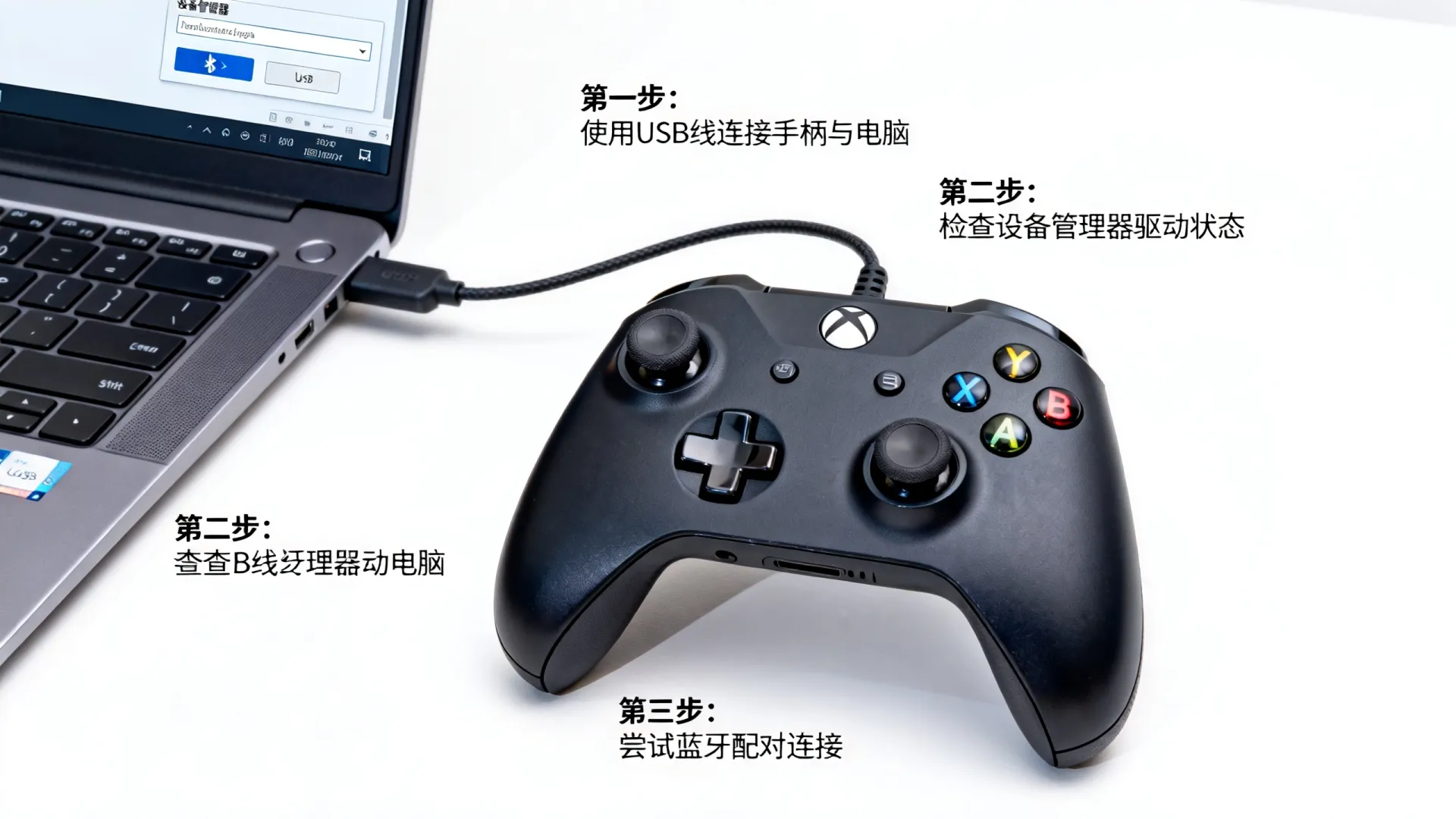

无线连接方案:基于Xbox应用程序的串流体验
无线连接是目前最便捷的方式,它利用局域网传输信号,让玩家摆脱线缆的束缚,这种方式的核心在于利用Windows系统自带的Xbox应用程序或第三方串流软件。
-
网络环境准备
- 路由器要求:必须使用支持5GHz频段的Wi-Fi路由器,2.4GHz频段干扰严重,无法满足游戏传输的低延迟需求。
- 连接方式:建议Xbox主机和电脑连接到同一个路由器的5GHz频段,或者至少保证两者处于同一局域网网段下,最佳体验是通过网线直接连接主机和路由器,电脑通过Wi-Fi 6连接,实现混合组网。
-
主机端设置
- 在Xbox主机上进入“设置”->“设备与连接”->“远程功能”。
- 勾选“允许在此主机上进行远程连接”。
- 在电源模式下,选择“待机”模式,以确保主机能够被远程唤醒。
-
电脑端操作
- 在电脑上打开Microsoft Store,下载并安装“Xbox App”。
- 登录与主机账户相同的Microsoft账号。
- 点击应用界面右上角的“串流”图标(通常是一个主机加信号塔的图标),或者在左侧菜单选择“主机”。
- 系统会自动扫描局域网内的Xbox主机,点击连接即可。
-
画质与延迟优化
- 进入串流设置,将视频质量手动调整为“高”或“极高”。
- 如果网络出现卡顿,适当降低比特率。
- 专业建议:在电脑显卡控制面板中,为Xbox应用程序开启“高性能”处理模式,减少画面撕裂。
有线连接方案:基于视频采集卡的专业方案
对于追求零延迟、4K HDR画质以及需要进行专业游戏录制或直播的用户,有线连接是唯一的选择,这需要借助视频采集卡将HDMI信号转换为USB信号输入电脑。
-
硬件选购核心指标

- 采集卡类型:分为采集卡(用于直播录制,有延迟)和采集卡(用于游戏画面传输,无延迟),用于玩游戏必须选择Pass-through采集卡。
- 接口规格:首选USB 3.0或更高版本接口,确保带宽足够支持4K 60Hz信号传输。
- 解码能力:建议购买内置硬件解码芯片的采集卡,可以大幅降低电脑CPU的占用率。
-
物理连接步骤
- 使用HDMI线将Xbox主机的HDMI OUT接口连接到采集卡的IN接口。
- 使用另一根HDMI线将采集卡的OUT接口连接到电脑显示器(如果需要直接在显示器看画面)。
- 使用USB数据线将采集卡连接到电脑的USB 3.0/3.1/4.0接口。
-
软件配置与调试
- 驱动安装:安装采集卡官方驱动程序,确保设备管理器中识别正常。
- 预览软件:可以使用OBS Studio、PotPlayer或者采集卡自带的软件来查看画面。
- OBS设置:在OBS中添加“视频采集设备”,选择采集卡,在设置中调整分辨率和帧率,使其与主机输出保持一致(通常为3840×2160 60fps或1920×1080 120fps)。
-
音频处理
- 常见问题:声音延迟或不同步。
- 解决方案:在Windows声音设置中,将采集卡的音频输入设为“默认播放设备”或使用监听功能,在OBS中,点击音频混音器中的采集卡音频设置,选择“音频监听”->“监听并输出”,确保声音与画面同步。
进阶场景:显示器画中画(PIP)模式
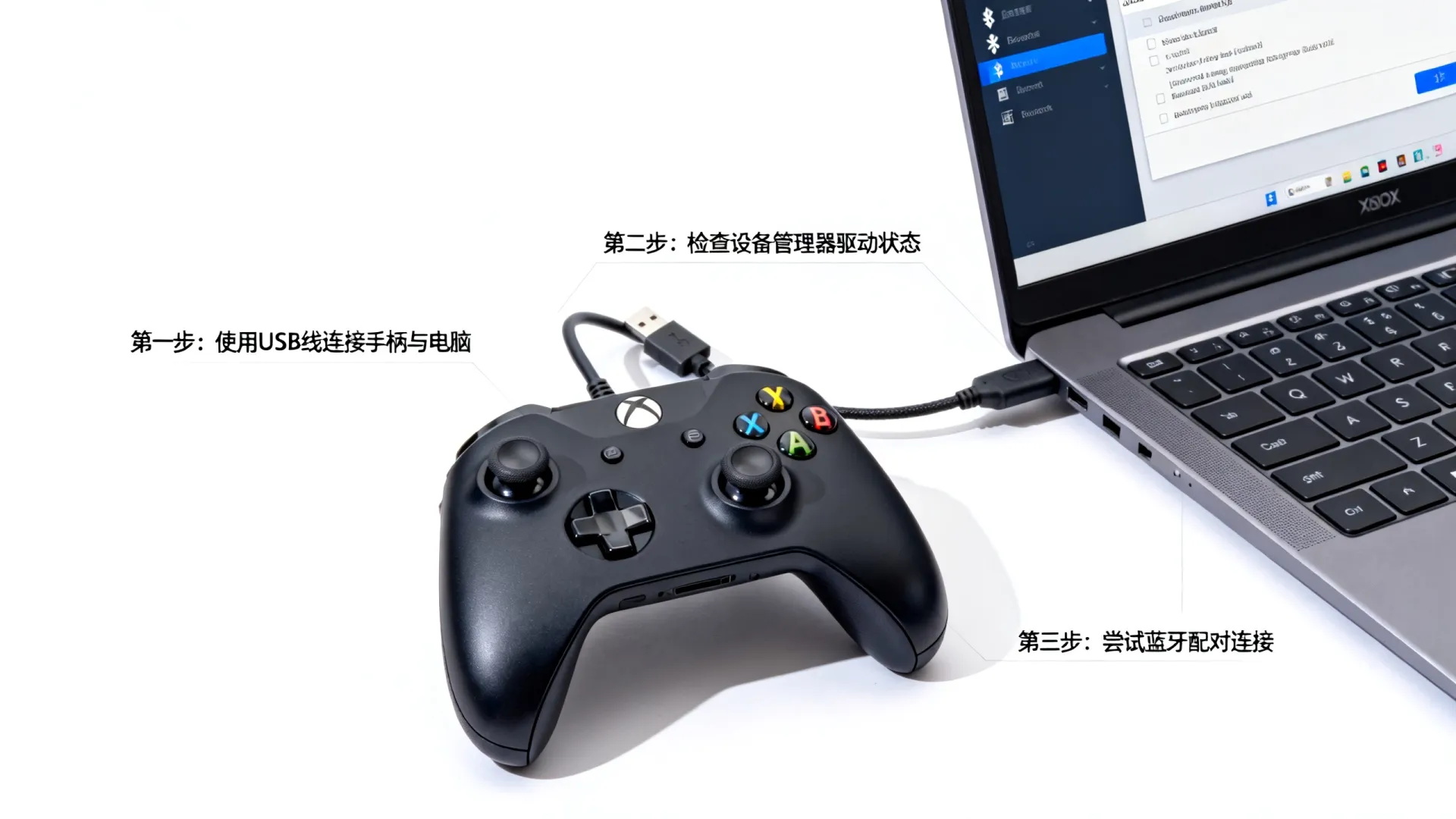
如果用户的电脑显示器支持画中画功能,且拥有HDMI输入接口,可以实现无需采集卡的直接连接,这并非通过电脑主机处理信号,而是利用显示器的硬件功能。
- 连接逻辑:将Xbox通过HDMI直接连接到显示器的HDMI IN接口,电脑通过DP或HDMI连接到显示器的PC接口。
- 操作方法:通过显示器菜单开启PIP/PBP功能,将信号源设置为PC为主画面,Xbox为子画面。
- 优势:完全零延迟,不占用电脑CPU资源,适合一边玩游戏一边查攻略或看直播。
故障排除与专业建议
在实现xbox 连接电脑的过程中,用户常遇到以下问题,需针对性解决:
-
串流画面模糊
- 检查路由器信道干扰,使用Wi-Fi分析工具避开拥堵信道。
- 确认Xbox主机的视频输出设置为“自动检测”或强制指定为1080P/4K,避免动态分辨率切换导致的模糊。
-
采集卡画面黑屏
- HDMI握手失败:尝试关闭主机,拔插HDMI线重新开机。
- 带宽不足:确认USB接口供电稳定,某些采集卡需要外接辅助供电。
- HDCP冲突:部分受保护内容可能导致黑屏,需在采集卡设置中关闭HDCP解析(如果设备支持)。
-
输入延迟过高
- 对于无线串流,务必使用有线网络连接主机。
- 对于有线采集,关闭电脑上的“游戏模式”或“全屏优化”有时反而能减少延迟,建议通过实际测试对比。
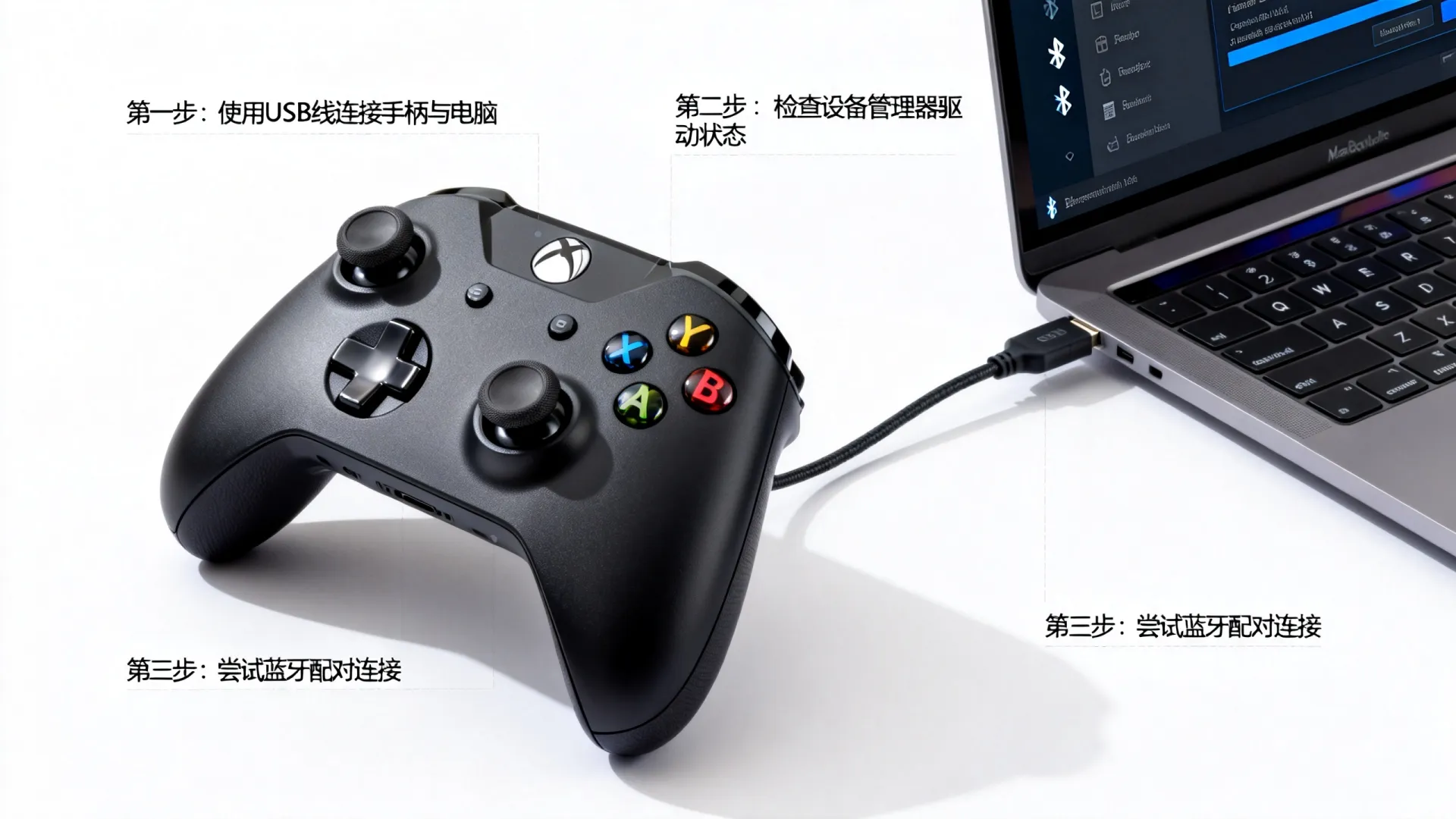
通过以上方案,用户可以根据实际需求构建最适合自己的游戏环境,无线方案侧重便捷与多房间漫游,有线方案则提供了极致的画质与响应速度。
相关问答
Q1:为什么我的Xbox无线串流到电脑画面很卡,但网络测速很快?
A1:网络测速快只代表带宽大,不代表延迟低和稳定性好,游戏串流对“Ping值”和“抖动”极其敏感,请确保Xbox和电脑都连接到5GHz Wi-Fi,并尽量减少两者之间的物理障碍(如墙壁),最有效的解决方法是使用网线将Xbox主机直接连接到路由器,降低局域网传输延迟。
Q2:使用采集卡连接电脑玩游戏,电脑配置低会影响游戏流畅度吗?
A2:采集卡只是将画面传输给电脑显示,游戏运行是在Xbox主机上完成的,电脑配置低通常不会影响游戏的帧率,如果电脑配置过低,可能会导致预览软件(如OBS)掉帧或画面显示不流畅,建议在预览软件中降低预览分辨率,或关闭OBS预览只通过显示器画面输出。
能帮助您顺利实现Xbox与电脑的连接,享受更丰富的游戏乐趣,如果您在操作过程中遇到任何问题,欢迎在评论区留言分享您的经验或寻求帮助。
首发原创文章,作者:王坚,如若转载,请注明出处:https://idctop.com/article/41354.html