


Fedora Linux 安装 .NET 7 最稳定且推荐的方式是通过微软官方软件源使用 DNF 包管理器进行安装,这能确保获得持续的安全更新和依赖完整性,避免手动编译带来的环境冲突风险。
在 Fedora 这样的前沿 Linux 发行版上部署开发环境,许多开发者习惯直接下载二进制包解压使用,但这种方式往往导致库版本依赖混乱,微软官方提供的 RPM 仓库不仅解决了依赖地狱问题,还简化了后续升级流程,对于追求系统整洁和长期维护的 Fedora 掌握这一标准安装流程是提升开发效率的关键一步。


Fedora Linux 安装 .NET 7 完整步骤详解
安装过程并不复杂,主要分为添加微软官方源、安装 SDK 以及验证环境三个核心环节,我们将按照逻辑顺序拆解每一步操作,确保你在终端中能够顺利执行。
第一步:配置微软官方软件源
Fedora 默认的软件源中可能不包含最新版的 .NET SDK,或者版本滞后,首要任务是信任并添加微软的签名密钥和软件源列表,这一步是后续所有安装动作的基础,务必确保命令执行无误。
打开终端,依次执行以下命令:
-
安装必要的工具包,确保系统具备处理 GPG 密钥和配置源的能力。
执行命令:
`sudo dnf install -y libicu`
下载并导入微软的 GPG 密钥,这是为了验证后续下载的软件包确实来自微软官方,防止中间人攻击或篡改。
执行命令:
`sudo rpm –import https://packages.microsoft.com/keys/microsoft.asc`
注册 .NET 7 的软件源,Fedora 的版本号对应关系需要准确,Fedora 36/37/38 等较新版本均适用通用的 .NET 7 源配置。
执行命令:
`sudo dnf install -y https://packages.microsoft.com/config/fedora/38/packages-microsoft-prod.rpm`
注:如果你的 Fedora 版本不同,请将 URL 中的 `38` 替换为你当前的 Fedora 版本号,`39` 或 `40`。
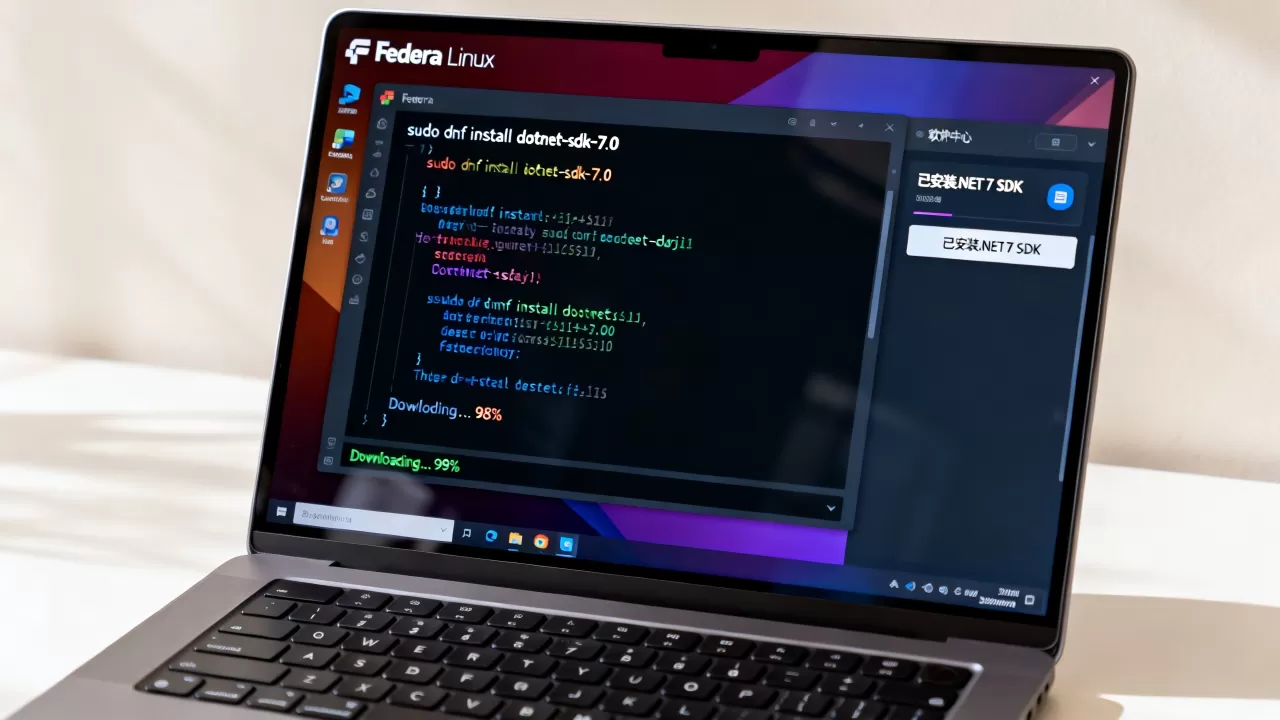
第二步:安装 .NET 7 SDK 和运行时
源配置完成后,DNF 包管理器已经知道去哪里获取 .NET 7 的安装包,你可以根据实际需求选择安装 SDK(包含开发工具)或仅安装运行时(仅用于运行应用),对于大多数开发者,安装 SDK 是最佳选择。
安装完整开发工具包
执行以下命令,DNF 会自动解析并安装 .NET 7 SDK 及其所有依赖项,包括 ASP.NET Core 运行时和 .NET 运行时。
`sudo dnf install -y dotnet-sdk-7.0`
仅安装运行时(可选)
如果你只需要在服务器上部署应用程序,而不需要编译代码,可以只安装运行时以节省磁盘空间。
`sudo dnf install -y aspnetcore-runtime-7.0`
`sudo dnf install -y dotnet-runtime-7.0`
第三步:验证安装结果
安装完成后,必须验证安装是否成功以及版本是否正确,这一步能帮你排除配置错误或权限问题。
在终端中输入以下命令:dotnet --info
如果安装成功,你将看到类似以下的输出信息:
- Host (useful for support): 显示版本信息
- .NET SDKs installed: 列出已安装的 SDK 版本,确认包含
0.x - .NET runtimes installed: 列出已安装的运行时版本
注意:确保输出的 SDK 版本以 7.0 开头,而非 6.0 或 8.0。
Fedora 与 Ubuntu 安装 .NET 7 的差异对比
很多开发者同时使用 Fedora 和 Ubuntu,了解两者在 .NET 安装上的区别,有助于你快速切换开发环境,业内专家指出,虽然核心逻辑相似,但包管理器的差异导致了操作细节的不同。
包管理器机制的不同
Fedora 使用 DNF(Dandified YUM),而 Ubuntu 使用 APT,尽管命令不同,但微软为两者都提供了标准的 .rpm 和 .deb 源配置脚本。
Fedora (DNF) 特点:
– 命令前缀通常为 `sudo dnf install`。
– 依赖解析能力较强,能更好地处理 Fedora 特有的库版本冲突。
– 软件源配置通常通过导入一个 `.rpm` 包来完成,该包会自动生成 `/etc/yum.repos.d/microsoft-prod.repo` 文件。
Ubuntu (APT) 特点:
– 命令前缀通常为 `sudo apt install`。
– 需要先将微软密钥添加到 APT 密钥环,再添加源列表到 `/etc/apt/sources.list.d/`。
– 操作相对繁琐,步骤比 Fedora 多出一两步。
依赖库的差异
在 Fedora 上,你可能需要手动安装 libicu 等国际化库,而在 Ubuntu 上,这些库通常通过 apt 自动解决,这就是为什么我们在 Fedora 安装步骤的第一步中特别强调了 libicu 的安装。
常见依赖缺失场景
– 如果在 Fedora 上运行 .NET 应用时报错 `libicudata.so.72: cannot open shared object file`,说明 ICU 库未安装。
– 解决方法:`sudo dnf install -y libicu`。
常见问题排查与优化建议
即使按照标准步骤操作,偶尔也会遇到环境问题,以下是针对 Fedora Linux 用户的常见故障排除指南。
权限问题处理
某些情况下,安装后的 dotnet 命令可能无法执行,提示权限拒绝,这通常是因为用户组权限未正确配置,或者安装路径未加入环境变量。
检查环境变量
确保 `/usr/share/dotnet` 或 `/usr/bin` 在你的 `$PATH` 中,可以通过 `echo $PATH` 查看,如果不在,需要编辑 `~/.bashrc` 或 `~/.zshrc` 文件,添加相应路径并执行 `source ~/.bashrc`。

版本冲突解决
如果你之前安装过 .NET 6 或 .NET 8,可能会遇到版本混淆,DNF 包管理器通常能很好地处理多版本共存,但有时需要手动指定版本。
指定版本运行
如果系统中有多个 SDK 版本,可以使用 `dotnet –list-sdks` 查看已安装的版本,在编译特定项目时,可以在 `global.json` 文件中指定所需的 SDK 版本,
“`json
{
“sdk”: {
“version”: “7.0.404”,
“rollForward”: “latestFeature”
}
}
“`
防火墙与网络问题
在添加软件源时,如果网络不稳定,可能导致密钥导入失败,Fedora 默认启用 firewalld,但软件源下载通常使用 HTTPS (443端口),一般不会被拦截,如果失败,请检查网络连接或尝试更换镜像源。
FAQ: Fedora Linux 安装 .NET 7 常见问题
Fedora Linux 安装 .NET 7 需要 Root 权限吗?
是的,安装系统级软件包和配置软件源需要 Root 权限,请使用 `sudo` 执行安装命令,普通用户权限只能安装用户级的 .NET 工具,但这不适合大多数开发场景。
如何卸载 Fedora 上的 .NET 7?
使用 DNF 包管理器可以轻松卸载,执行 `sudo dnf remove dotnet-sdk-7.0` 即可移除 SDK,执行 `sudo dnf remove aspnetcore-runtime-7.0` 移除运行时,系统会自动清理不再需要的依赖项。
Fedora Linux 安装 .NET 7 后如何升级版本?
当微软发布新的 .NET 7 小版本(如 7.0.1 到 7.0.2)时,只需执行 `sudo dnf update dotnet-sdk-7.0` 即可自动升级到最新补丁版本,如果是跨大版本升级(如从 7 升到 8),需要重新添加新版本的软件源并安装新的 SDK 包。
首发原创文章,作者:王坚,如若转载,请注明出处:https://idctop.com/article/413685.html













评论列表(1条)
刚搞定娃作业…这文章说手动编译有风险,扎心了,上次我就是手贱搞崩了环境。还是按官方来稳妥,抽空试试。